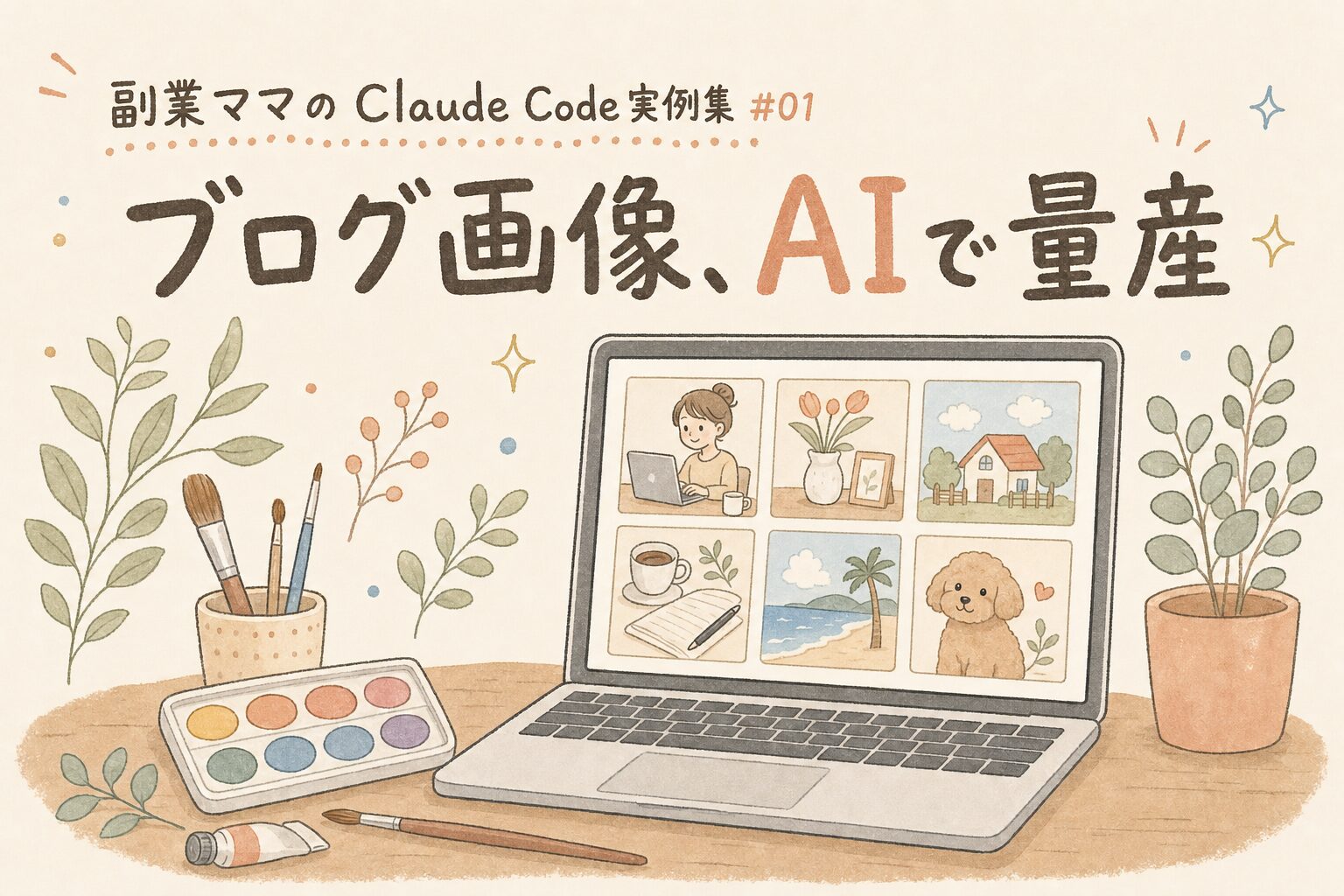

ブログ書こうとして、毎回アイキャッチで止まる…自分で撮影して、フリー素材集めて、Canvaで編集して…時間かかるし、センスもないし、「画像どうしよう」が一番のストレス…

「画像どうしよう問題」、副業者あるあるです。実はClaude Codeで解決できますよ。私(ミナミ)も以前は同じ悩みでしたが、今は月500円くらいの予算でAI画像を量産できるようになりました。
連載「副業ママのClaude Code実例集」の第1回です。
このシリーズは、ITスキルゼロから始めた副業ママの私(ミナミ)が、Claude Codeで実際にやってみた事例集。「始め方シリーズ」第1〜5弾でClaude Codeの使い方を学んだ後の、リアルな実体験を順番にお届けしていきます。
第1回のテーマは「画像生成」。ブログのアイキャッチ・挿絵・SNS用画像・LINEスタンプまで、すべてClaude Code経由で作っている話です。これまで生成した画像は500枚近く。今ではブログ記事ごとに「画像どうしよう」で止まることは無くなりました。
連載「副業ママのClaude Code実例集」予定テーマ
- #01(今回):画像生成(Claude Code × AI画像)
- #02:ブログ記事作成(Claude Codeで書く実例)
- #03:SNS運用自動化(playwright巡回)
- #04:LINEスタンプ作り
- #05以降:副業ダッシュボード・週次レポート自動化など
- 副業ママの「画像どうする問題」を解決する具体的手段
- Claude Code経由でAI画像(GPT-Image-2)を量産する仕組み
- 同じテイストのアイキャッチ・挿絵を「いつもの感じで」と頼むだけで作れる体験
- API連携の壁とその乗り越え方(Claude Codeが伴走してくれた話)
- 月の費用感(Canva Pro比較)
副業ママの「画像どうする問題」
副業をやっていると、ほぼ毎日「画像」と向き合います。
- ブログ記事のアイキャッチ
- 本文の挿絵
- SNS投稿用の画像(Instagram・Threads・X)
- 商品紹介の画像
- LINEスタンプ・noteの表紙
これ全部、毎回ゼロから用意しないといけません。私が以前やっていた方法は3つのトリプル工程でした。
Before:自分で撮影+フリー素材+Canva編集
- 自分で撮影:iPhoneで商品やシーンを撮る。光・角度・背景を整える
- フリー素材を集める:素材サイトを徘徊して、合いそうな画像を探す
- Canvaで編集:撮影+素材を組み合わせて、文字入れして整える
この3工程で1枚あたり最低30分。記事1本書くのに3〜5枚画像がいるとして、画像だけで2〜3時間溶かしてました。
3重苦のリアル
時間がかかる × 面倒くさい × センス良くない。
特に最後の「センス」が一番つらい。頑張って作っても、他のブロガーさんと比べて見劣りする…という劣等感がずっとあった、というのが正直なところです。
ChatGPTで直接画像生成も試してみた
ChatGPTで画像生成する方法も試しました。確かに作れます。でも:
- 毎回プロンプトを書くのが面倒(「水彩風で〜キャラは〜」と毎回入力)
- 同じスタイルで揃わない(記事ごとにテイストがバラバラ)
- 連続で何枚も作るのに時間がかかる
結局、「ChatGPT画像も使うけど、結局Canva編集に戻る」みたいな半端な使い方になっていました。
解決策=Claude Code経由でAI画像生成

でも、Claude Codeで画像生成って…どういう仕組みなんですか?Claudeって文章じゃないの?
正確には、Claudeが画像生成AI(GPT-Image-2 や Nano Banana)を「呼び出してくれる」仕組みです。Claudeに「画像作って」と頼むと、裏でPythonスクリプトを実行して、画像生成AIに指示を出して、出来上がりを保存してくれる。私は「○○の画像を、いつものスタイルで」と日本語で頼むだけです。
Claude Codeに画像生成を任せると、こんなメリットがあります。
- 同じテイストでバンバン作れる:プリセット(スタイル設定)を覚えてくれるので、毎回同じ世界観で揃う
- プロンプト書く負担が圧倒的に減る:「いつものスタイルで」「以前の○○と同じキャラで」と日本語で頼むだけ
- 連続生成が楽:「アイキャッチ+挿絵3枚作って」と頼めば、まとめて作ってくれる
- ファイル保存・整理も自動:所定のフォルダに自動保存される
- 商用利用OK:API経由で生成した画像は商用利用可(規約確認は必要)
画像生成AI、2つの選択肢(GPT-Image-2 / Nano Banana)
Claude Code経由で呼び出せる画像生成AIは、メジャーなものが2つあります。私(ミナミ)は両方使い分けています。
| 項目 | GPT-Image-2(OpenAI) | Nano Banana(Google Gemini) |
|---|---|---|
| 提供元 | OpenAI | Google(Gemini 2.5 Flash Image) |
| API取得 | OpenAI Platform | Google AI Studio |
| 1枚あたり料金 | 約1〜32円(品質別) | 低め(要API利用枠確認) |
| 得意(一般評価) | 写実的な高品質画像・日本語テキスト入り画像 | キャラやスタイルの一貫性・既存画像の編集・スピード |
| 私の使い分け | メイン(アイキャッチ・挿絵の9割) | サブ(バックアップ・お試し) |
2つ持っておくメリット
2つのAIは「安全フィルター」「得意な画風」「料金体系」がそれぞれ違うので、片方で生成拒否された画像をもう片方で試すとか、同じテーマでテイストの違う2案を作るといった選択肢の広さがあります。両方持っていて損はありません。
初心者はまずGPT-Image-2だけでも全然OK。慣れてきたらNano Bananaも追加する2段階運用がおすすめです。この記事では両方のセットアップ手順を後半で紹介します。
これまで作った画像ギャラリー
「百聞は一見にしかず」ということで、私がClaude Code経由で作ってきた画像の一部を見てもらいます。
ブログのアイキャッチ(5枚並列)

↑同じ「個人ブログ」用に作ったアイキャッチ。すべて同じスタイルで揃っているのがわかりますか?これがClaude Code経由でプリセットを使う威力です。
ブログの挿絵

↑記事の中の挿絵。シーンごとに「こういう絵がほしい」と頼むだけで、本文の流れに合う絵が出てきます。
キャラ統一の証拠(複数記事の並列)

↑同じ「ママキャラ」を複数の記事で使い回している例。Claude Codeに登録したプリセットが、キャラの髪型・服装・顔の雰囲気を毎回再現してくれるので、ブログ全体に統一感が出ます。
LINEスタンプ(番外編)
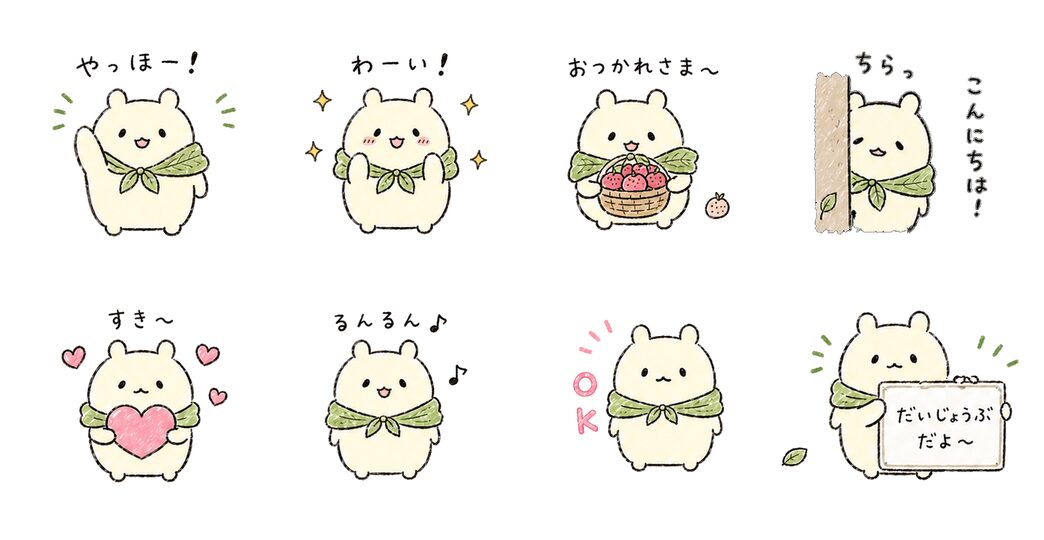
↑番外編:LINEスタンプ用に作ったキャラの一部。16種類の表情をすべて同じキャラで揃えるのは、Claude Code経由じゃないとほぼ不可能でした(毎回プロンプトを書いていたら統一感が崩壊する)。
ギャラリーまとめ
これ全部、ITスキルゼロの私(ミナミ)がClaude Code経由で作りました。これまで生成した画像は500枚近く。Photoshopもillustratorも使えません。
コツは「最初に一度だけ仕組みを作る」こと。あとはClaudeに「作って」と頼むだけです。
Claude Codeに頼むだけで画像ができる仕組み
仕組みをざっくり説明します。技術詳細はわからなくてもOK、流れだけ掴んでください。
仕組み(3ステップ)
- 最初の1回:Claudeに「画像生成スクリプトを作って」と頼む → ClaudeがPythonコード(gen_image_openai.py相当)を書いてくれる
- プリセット登録:「ブログAは水彩風で、ブログBはモダンフラットで」など、スタイルを名前付きで登録しておく
- 以降ずっと:「○○の画像、ブログAスタイルで」と頼むだけ → Claudeがスクリプトを呼び出して画像生成
1〜2は最初の1回だけ。3は毎回(数秒の指示だけ)です。
ChatGPTで直接生成するのと何が違う?
| 項目 | ChatGPT直接 | Claude Code経由 |
|---|---|---|
| 毎回のプロンプト | 細かく書く必要あり | 「いつものスタイルで」でOK |
| スタイル統一 | 記憶されない | プリセットで自動 |
| 連続生成 | 1枚ずつ | 「3枚まとめて」OK |
| ファイル保存 | 手動DL | 自動保存・自動整理 |
| 商用利用 | 有料プランで可 | API利用で可 |
大きな違いは「仕組みを一度作れば、後はずっと楽」ということ。ChatGPTは毎回ゼロからのプロンプト書きが必要ですが、Claude Code経由なら「いつものスタイルで」で通じるのが圧倒的に楽です。
初期セットアップ手順(一度だけやる作業)
「面白そうだけど自分にもできる?」と思った方向けに、初期セットアップ手順を具体的に書いておきます。一度だけやれば、以降はずっと「いつものスタイルで」と頼むだけ。
⚠️ 最重要:APIキーのセキュリティ
これから取得する「APIキー」は、あなたのクレジットカードに直結するパスワードのようなものです。他人に漏れると、勝手に使われて高額請求が発生する可能性があります。
絶対にやってはいけないこと:
– APIキーをスクショに映してSNSに投稿する
– APIキーをそのままコード内に書いてGitHub等に公開する
– APIキーをメール・チャット・Slackで他人に送る
– APIキーをコピペで他人に見せる
万一漏れたら:すぐにAPIキーを「Revoke(無効化)」して新しいキーを発行し直してください。OpenAIもGoogleもボタン1つで無効化できます。
大事な前提
ここから手順は4ステップですが、どこかで詰まったらClaude Codeに聞けばOKです。「これどうしたらいい?」と日本語で投げれば、あなたの環境に合わせて具体的に教えてくれます。独力で頑張る必要はゼロ。
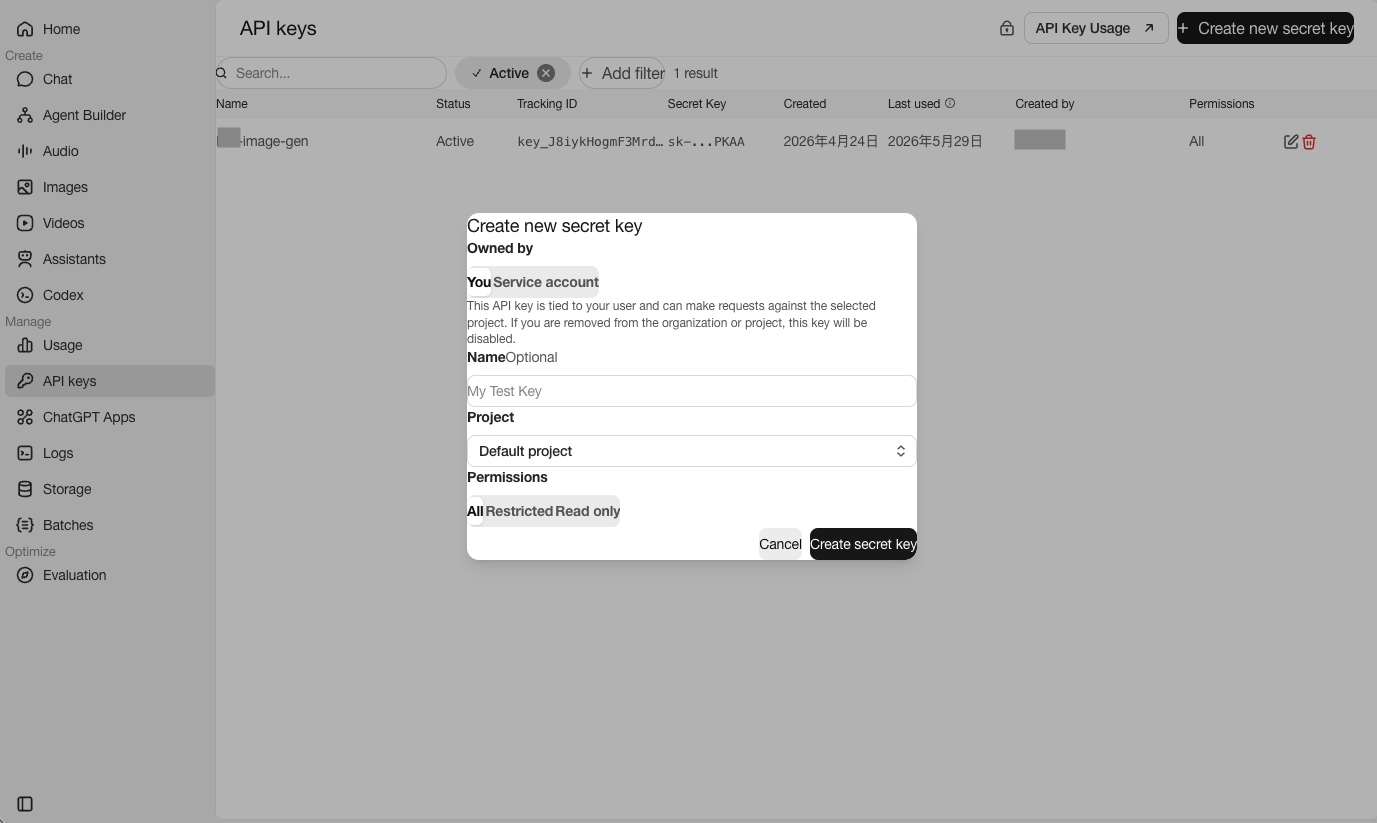
Step 1:OpenAIアカウント作成&APIキー取得(GPT-Image-2用)
- OpenAI Platform にアクセスしてアカウント作成(ChatGPTと別アカウントでOK)
- 右上の API keys メニューから「Create new secret key」をクリック
- 表示された
sk-...で始まる文字列をコピー(このタイミングだけ表示されるので注意) - 支払い設定でクレジットカード登録&使用量上限を設定(最初は$10〜$20上限が安心)
使用量上限の設定を必ず
OpenAI APIは従量課金なので、「Usage limits」で月の上限額を設定しておくと安心です。「Hard limit: $20」にしておけば、$20を超えたら自動で停止します。
Step 2:Google AI Studio で APIキー取得(Nano Banana用・任意)
Nano Banana も使う場合は、Google側のAPIキーも取ります。まずGPT-Image-2だけ試したい人は、このStepは飛ばしてOKです。
- Google AI Studio にアクセスしてGoogleアカウントでログイン
- 左メニューの「Get API key」を選択
- 「Create API key」で新規発行
- 表示されたキー文字列をコピー
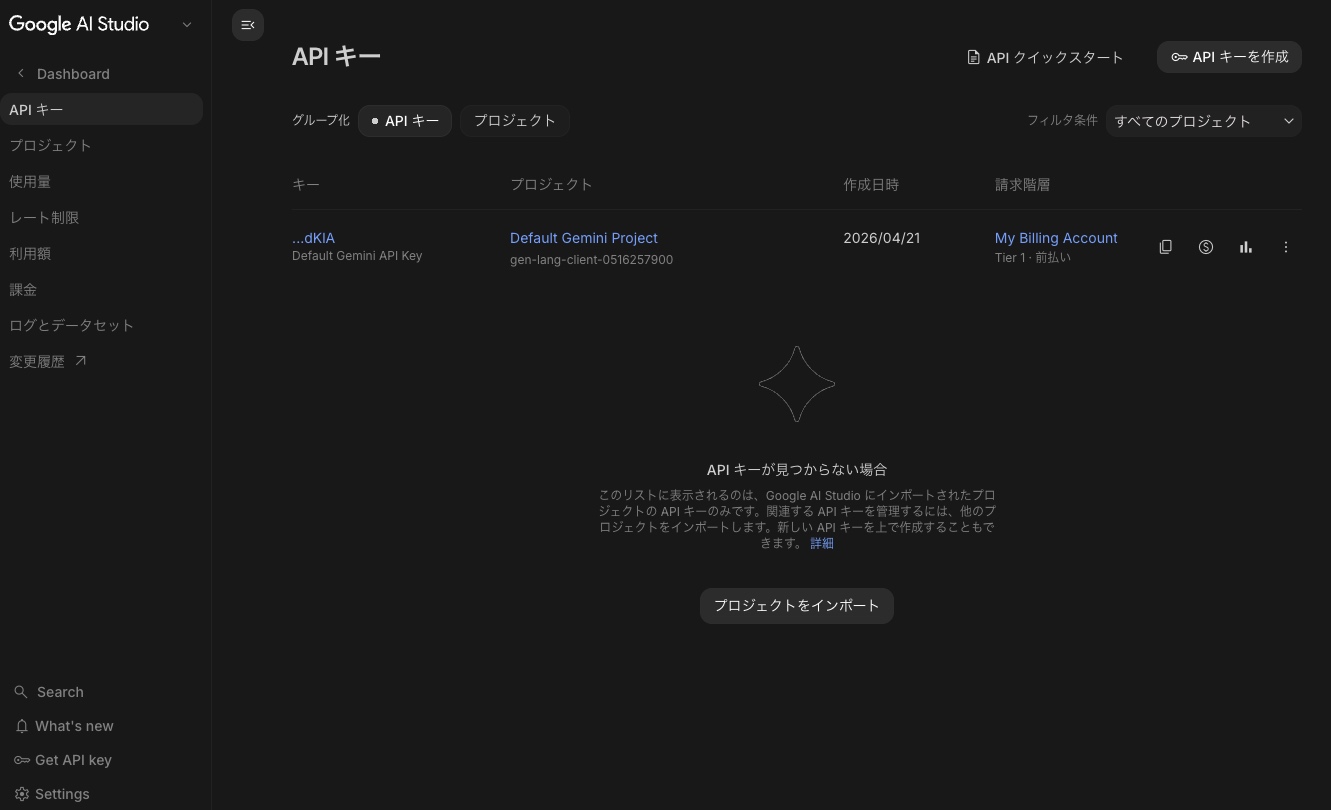
Nano Bananaは無料利用枠もあるので、お試しならクレカ登録なしでもいけることが多いです(最新情報は公式確認)。
Step 3:APIキーを「環境変数」に登録
「環境変数」って何?(やさしい解説)
ざっくり言うと、Macが覚えておく「設定リスト」のこと。
たとえばあなたの電話帳に「ママ → 090-XXXX-XXXX」と登録しておけば、毎回フル番号を打たなくても「ママ」と呼び出せますよね。それと同じで、「OPENAI_API_KEY → sk-…」とMacに覚えさせておくと、後から「OPENAI_API_KEY」という名前で呼び出せます。
なぜこれをやるのか?APIキーをコード内に直接書かなくて済むから。コードをうっかり公開しても、キーは別の場所(環境変数)にあるので漏れない。安全のための仕組みです。
登録方法は「APIキーは別ファイルに保管、~/.zshrc はそこから読み込むコードだけ書く」というセキュアな方式が安心です。
「~/.zshrc」って何のファイル?(やさしい解説)
~/.zshrc は、ターミナルが起動するたびに毎回読む「設定ファイル」です。
macOSのターミナルは「zsh(ズィーシェル)」というプログラムで動いていて、その起動時に ~/.zshrc を見て「あ、こういう設定で動かすのね」と確認します。先頭のドット「.」は「ふだんは見えない隠しファイル」の印。
ここに「APIキーを読み込むコード」を書いておけば、ターミナルを開くたびに自動でAPIキーが読み込まれる状態になります。
なぜ別ファイル方式?
APIキーを ~/.zshrc に直接書くこともできます。でも ~/.zshrc はうっかり画面シェアで見せたり、設定をブログに公開したりするケースがある。そのときAPIキー本体が中に書いてあると一発で漏れる。
だから「APIキー本体は別ファイル(~/secrets/api_keys.txt)に保管、~/.zshrc はそこを読みに行くコードだけ」と分離します。エンジニアの世界でもこのパターンが定番です。
3-1:APIキー保管用ファイルを作る
ターミナルで以下の3コマンドを順番に実行:
mkdir -p ~/secrets
touch ~/secrets/api_keys.txt
chmod 600 ~/secrets/api_keys.txt
mkdir = フォルダ作成、touch = 空ファイル作成、chmod 600 = 「自分以外は読み書き禁止」の権限設定です。
3-2:APIキー保管ファイルに、キー本体を書く
open -e ~/secrets/api_keys.txtテキストエディタが開きます。以下のように書いて保存:
OPENAI_API_KEY=sk-...あなたのキー...
GEMINI_API_KEY=...あなたのGoogleキー...
(Nano Bananaを使わない場合は下の行は省略OK)
3-3:~/.zshrc に「読み込むコード」を追加
open -e ~/.zshrcテキストエディタで開いたら、ファイル末尾に次のコードを追加:
# API Keys (load from ~/secrets/api_keys.txt)
if [ -f "$HOME/secrets/api_keys.txt" ]; then
    export OPENAI_API_KEY=$(grep "^OPENAI_API_KEY=" "$HOME/secrets/api_keys.txt" | cut -d'=' -f2)
    export GEMINI_API_KEY=$(grep "^GEMINI_API_KEY=" "$HOME/secrets/api_keys.txt" | cut -d'=' -f2)
fi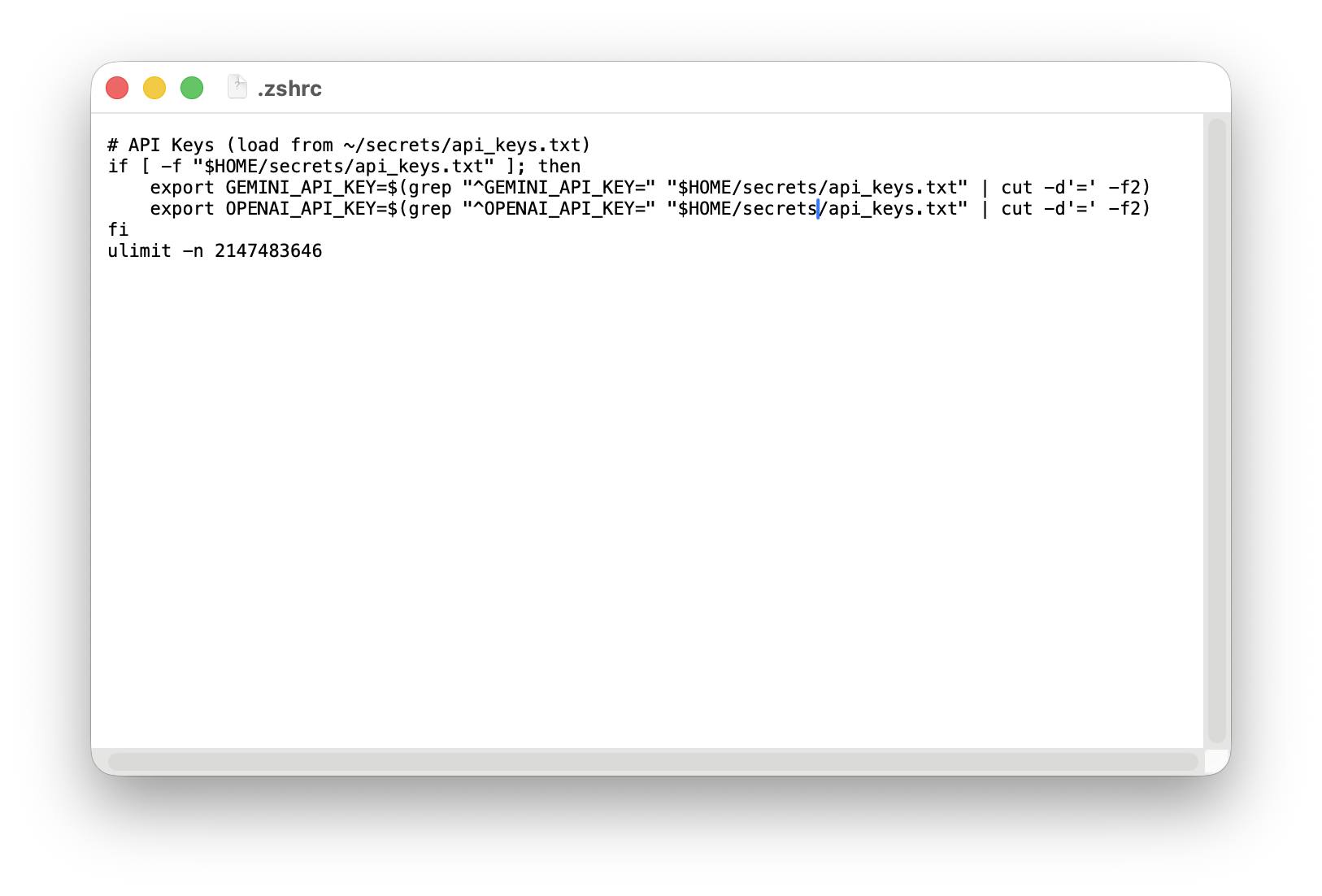
保存して、ターミナルを閉じて開き直せば完了。これで~/.zshrc の中にAPIキー本体は1文字も書かれない状態で、ターミナル起動時にキーが読み込まれる仕組みができました。
ここで詰まる人へ
私もこのステップで2時間くらい詰まりました。「~/.zshrc ってファイルがない」「export って何?」と分からないことだらけ。
そんな時は迷わずClaude Codeに「OpenAIのAPIキーを環境変数に登録したいんだけど、~/.zshrcがどこにあるかわからない」と聞いてください。あなたのMacの状態に合わせて、コピペで動く手順を教えてくれます。
Step 4:Claude Codeに「画像生成したい」と頼む
ここからClaude Codeの出番です。シンプルにこう頼みます。
「OpenAIのGPT-Image-2を使って画像生成できるようにしたい」
これだけ。Claude Codeが「では準備しますね」と言って、必要なライブラリのインストール・スクリプト作成・テスト実行まで全部案内&実行してくれます。あなたはClaudeの質問に答えていくだけです。
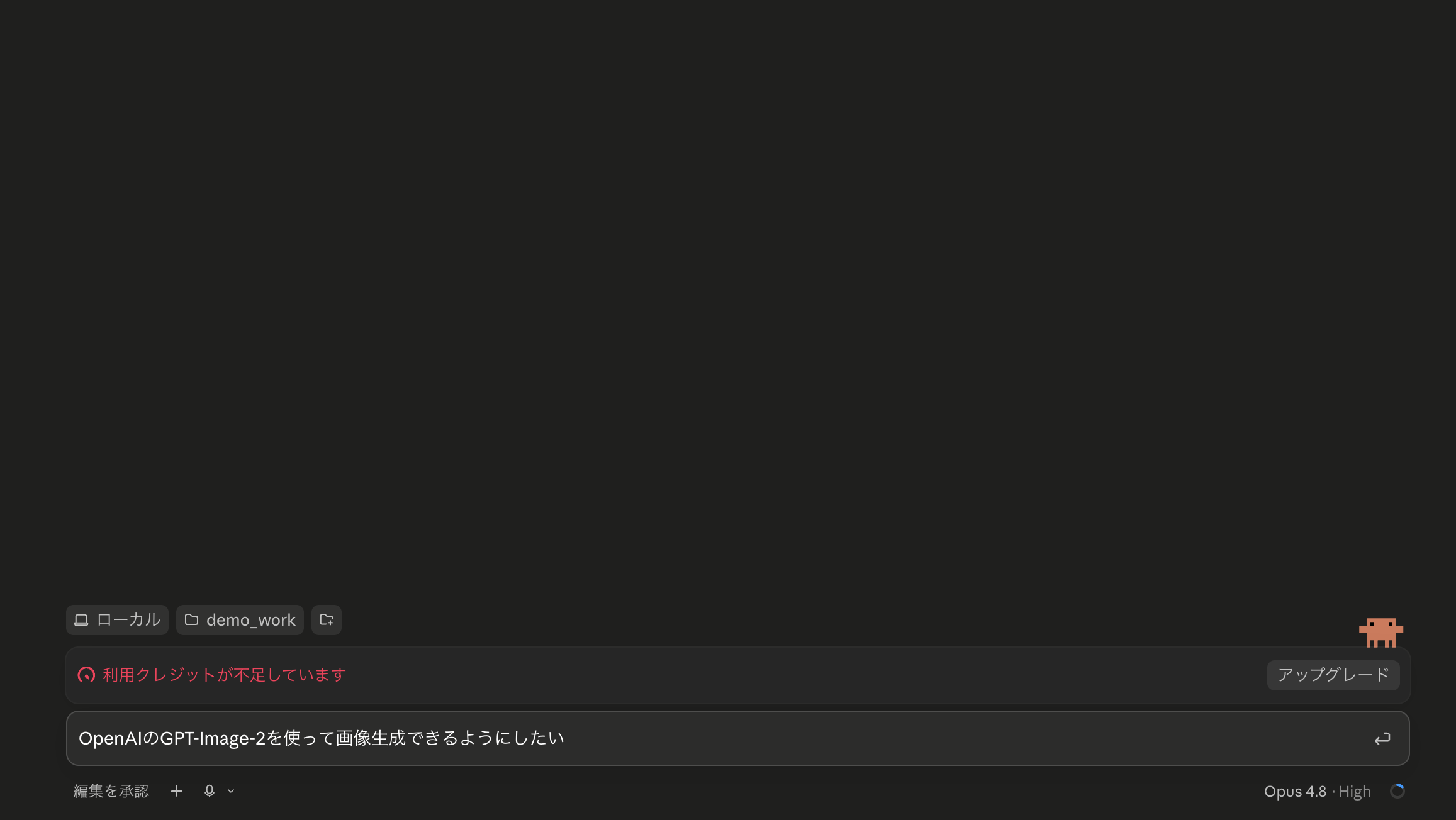
⚠️ APIキーは「チャット欄」に直接貼らない
Claudeが「APIキーを教えてください」と聞いてきても、絶対にチャット欄にコピペしないでください。チャット履歴に残ると漏洩リスクが上がります。
代わりに、「~/.zshrc に保存してあるから、そこから読み取って」と伝えてください。Step 3で環境変数に登録してあれば、Claudeはそこから自動で読み取ってくれます。
準備が終わったら、Claudeが「テスト用の画像を1枚作りますね」と言って、初めての画像が生成されます。費用は約1円。

これで準備完了!
ここまでくれば、あとは普段の作業中にClaudeに「○○の画像作って」と頼むだけ。Nano Bananaも使いたくなったら、後から「Geminiの画像生成も使えるようにしたい」と頼めば、同じ流れで追加してくれます。
スタイル統一したい場合は、次のステップとして「プリセット(スタイル設定)」をClaudeに作ってもらえばOK。これも日本語で頼むだけです。
実際の生成プロセス(プロンプト→画像)
私が普段やっている「画像生成の頼み方」を再現します。
頼み方の例
たとえば、ブログ記事用にアイキャッチがほしい時:
ミナミ:「次の記事『○○』のアイキャッチほしい。いつものスタイル(プリセット名)で、テーマは△△、quality は high で」
これだけ。Claudeが裏でスクリプトを実行して、画像が指定のフォルダに保存されます。
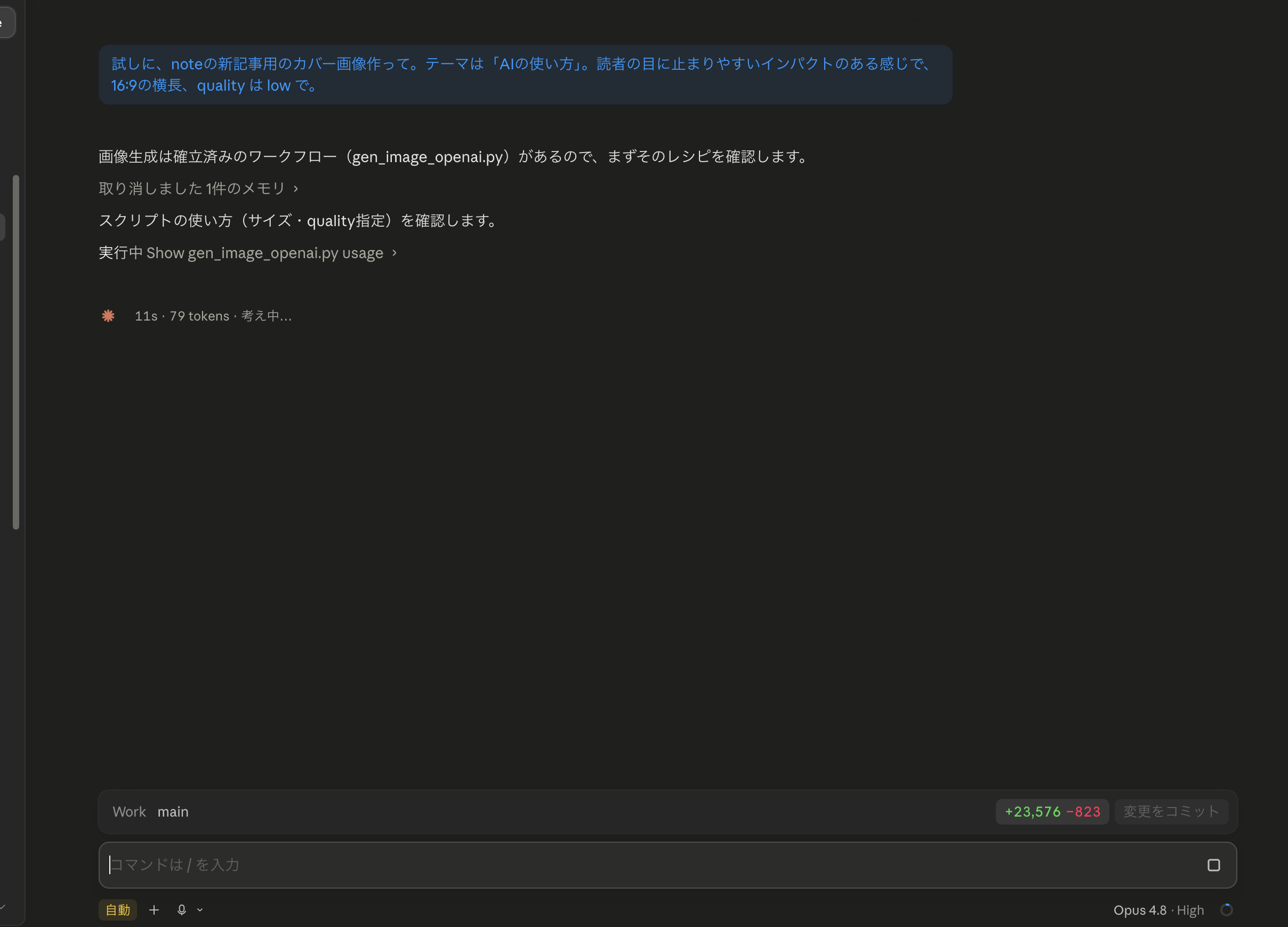
修正依頼も日本語で
「ちょっと違う」と思った時の修正依頼も日本語です。
ミナミ:「色味をもう少しパステルに、キャラの表情をもう少し優しく」
するとClaudeがプロンプトを調整して再生成してくれます。私は英語のプロンプトを一度も書いていません。
もっと深く生成AIを学びたい方へ「DMM 生成AI CAMP」
月額学び放題で生成AIをじっくり学べるスクール。無料セミナー予約から始められます。


詰まったポイントと、Claude Codeに助けられた話
正直に聞きたいんですが、ITスキルゼロでも本当にできるんですか?どこかで詰まったりしませんでしたか?
正直に答えます。詰まりました。でも、Claude Codeが全部教えてくれたから乗り越えられたのが、この話の一番のポイントです。
一番の壁:APIキーの扱いと環境変数
最初に詰まったのはOpenAI APIキーの扱いです。
- APIキーは取れた(OpenAIのサイトで発行)
- でも「これをどこに保存すればいいか」がわからない
- 「環境変数に設定する」と書いてあるけど、環境変数って何?どこで設定する?
- OpenAIの公式ドキュメントは英語でハードルが高い
たぶん、エンジニアじゃない人が画像生成APIを使うときに9割が詰まるのがここです。
解決法:Claude Codeに聞いた
でも、私は詰まったまま放置せずに済みました。Claude Codeにそのまま聞いたからです。
ミナミ:「OpenAIのAPIキー取ったけど、どこに保存すればいい?環境変数って何?」
するとClaudeが、私のMac環境に合わせて具体的な手順を1つずつ教えてくれました。
- 「
~/.zshrcというファイルに書きます」 - 「
~/.zshrcはopen ~/.zshrcで開けます」 - 「
export OPENAI_API_KEY=...という行を追加してください」 - 「保存したら
source ~/.zshrcで反映します」
「英語のドキュメントを翻訳しながら頑張る」じゃなく、「Claude Codeに聞きながら進める」。これがIT初心者にとって決定的に楽でした。
これが Claude Code の本当の価値
画像生成API連携の壁は確かに高いです。でもClaude Codeは「初心者の壁を一緒に超えてくれる伴走者」。
英語のドキュメントを読まなくていい、専門用語の解説もしてくれる、エラーが出たら一緒に直してくれる。「ITスキルゼロでも、Claude Codeに聞きながらやれば乗り越えられる」のが、何より大きな実感です。
その他の小さな壁
- キャラの顔が毎回ブレる → プリセットに「参考画像(reference)」を登録して固定
- テキスト入り画像を作りたい → Pillow合成ではなく、プロンプトに日本語を直書きすると高品質で出る
- センシティブシーン(赤ちゃんのお風呂など)が生成拒否される → 別の画像生成AI(Gemini)にスイッチして対応
これらも全部、詰まったタイミングでClaude Codeに聞いて解決してきました。「解決の手段が手元にある」のが、技術習得の心理的ハードルを劇的に下げます。
費用感(Canva Pro比較)
気になる費用の話。OpenAI APIは従量課金です。生成した画像の枚数と品質に応じて料金が決まります。
品質別の単価
| 品質 | 1枚あたり | 使い分け |
|---|---|---|
| low | 約1円 | 装飾・量産・ラフ案 |
| medium | 約6〜8円 | 本文の挿絵 |
| high | 約25〜32円 | アイキャッチ・図解 |
私の月額実績
- 普段の月:約500円(記事5〜10本ペース)
- 繁忙月:約4,000円(記事50本以上、月に1度ペース)
感覚的には「月平均1,000円前後」です。
Canva Proと比較すると
| 比較項目 | Canva Pro | Claude Code × OpenAI |
|---|---|---|
| 月額固定 | 約1,500円 | 変動(500〜4,000円) |
| 素材ライブラリ | ◎ 大量 | ×(生成のみ) |
| オリジナリティ | △ 他と被る | ◎ 完全オリジナル |
| スタイル統一 | テンプレで頑張る | プリセットで自動 |
| センス不要 | × | ◎ |
「素材を編集する」のがCanva、「オリジナル画像を生成する」のがClaude Code経由。役割が違うので「どっちが安い」じゃなく「どっちが自分の用途に合う」かの選択です。
私は今はCanva Proを解約してClaude Code経由のみで運用しています。「素材から組み合わせる」需要が無くなったので、月額固定を払う理由が消えました。
もっと本格的にAIを学びたい方へ「techmeets」
Claude Codeを使いこなしたい、もっと深くAI活用を学びたい方には、無料カウンセリング型のスクールもおすすめです。techmeetsはあなたの目的にあったコースを無料相談で提案してくれます。

次回予告+まとめ
第1回のまとめ
- 副業ママの「画像どうする問題」はClaude Code × AI画像生成で解決
- 仕組みは「最初に1度だけ仕組みを作る → 以降は『いつものスタイルで』と頼むだけ」
- API連携の壁は「Claude Codeが伴走してくれる」から乗り越えられる
- 費用は月平均1,000円前後。Canva Pro解約してこっちに一本化も現実的
次回(連載第2回)テーマ
次回は「Claude Codeでブログ記事を書く実例」。本記事のように、Claudeに「○○の記事書いて」と頼むと、本文・見出し・SEOキーワードまで含めた完成原稿を作ってくれる仕組みを、私の実体験ベースで公開します。

ITスキルゼロから始めた私でも、ここまで来れました。「画像どうしよう」が消えると、本当に副業のストレスが減ります…!

始め方シリーズ第1〜5弾を読んでくれた方なら、すでに環境はバッチリ。あとは「やってみる」だけです。次回もお楽しみに!
Claude Code始め方シリーズ(前段の必読シリーズ)