
【2026年最新】Gamma AIの使い方を初心者向けに解説!プレゼン資料を一瞬で作る方法

この記事でわかること

  • Gamma AIとは何か、何ができるのかが基礎からわかる
  • アカウント作成からプレゼン資料完成までの具体的な手順がわかる
  • 料金プラン・日本語対応・PowerPointへのエクスポート方法がわかる
  • 初心者がつまずきやすいポイントと解決策がわかる

「プレゼン資料を作るのに毎回何時間もかかってしまう…」

「デザインセンスがなくて、スライドがいつもダサくなる…」

「Gammaって最近よく聞くけど、本当に日本語で使えるの?」

こんな悩みをお持ちではありませんか?

Gamma(ガンマ)AIは、タイトルを入力するだけで、AIが数十秒でプレゼン資料を自動生成してくれるツールです。デザインの知識がなくても、プロっぽいスライドが一瞬で完成します。

しかも日本語に完全対応していて、無料で試せるのがうれしいポイント。

この記事では、「Gammaって何?」という超初心者の方でも迷わないように、アカウント作成からスライド完成・エクスポートまでをステップバイステップで解説していきます。

読み終わるころには、「これなら今日から使えそう!」と感じていただけるはずですよ。


  1. Gamma(ガンマ)AIとは?まずは全体像をやさしく理解しよう
    1. AIがプレゼン資料を自動で作ってくれるツール
    2. Gammaでできること一覧
    3. PowerPointやCanvaとの違いは?
  2. Gamma AIの料金プラン【無料で始められます】
    1. 料金プラン比較表
    2. クレジットって何?どれくらい使えるの?
    3. 無料プランでここに注意
  3. Gamma AIの始め方【アカウント作成3ステップ】
    1. ステップ1:公式サイトにアクセスする
    2. ステップ2:「Sign up for free」をクリック
    3. ステップ3:Googleアカウントでログイン
  4. Gamma AIでプレゼンを作る6ステップ【実践編】
    1. ステップ1:「新規作成」をクリック
    2. ステップ2:作成モードを選ぶ
    3. ステップ3:プレゼンの種類を選ぶ
    4. ステップ4:タイトル・トピックを日本語で入力
    5. ステップ5:アウトライン(目次)を確認・編集
    6. ステップ6:デザインテーマを選んで生成開始
  5. 完成後の編集方法【AIに修正をお願いする】
    1. スライドごとに編集できる
    2. 「AIに頼む」機能がすごく便利
  6. PowerPointやPDFへのエクスポート方法
    1. エクスポートの手順
    2. エクスポート時の注意点
  7. Gamma AIの活用シーン【こんな場面で使える】
    1. ビジネスシーン
    2. 個人・副業シーン
    3. 教育・子育てシーン
  8. Gamma AIを使う前に知っておきたい注意点
    1. 注意点1:生成内容は必ず自分でチェック
    2. 注意点2:機密情報の入力は避ける
    3. 注意点3:完全オリジナルデザインは苦手
  9. Gamma AIでよくある質問(Q&A)
    1. Q1. Gammaは日本語に対応していますか?
    2. Q2. 無料プランだけで使い続けられますか?
    3. Q3. スマホでも使えますか?
    4. Q4. 作ったスライドの著作権は誰のもの?
    5. Q5. Canvaと併用すべき?
    6. Q6. ChatGPTと連携できますか?
  10. まとめ:Gamma AIでプレゼン作成を劇的に時短しよう

Gamma(ガンマ)AIとは?まずは全体像をやさしく理解しよう

AIがプレゼン資料を自動で作ってくれるツール

Gammaは、AIを使って数十秒でプレゼン資料・Webページ・ドキュメントを自動生成できるツールです。

サンフランシスコ発のスタートアップが開発していて、2023年のリリース以降、世界中で利用者が急増しています。2026年現在では、日本語ユーザーもかなり増えていますよ。

最大の特徴は、タイトルや作りたい内容を日本語で入力するだけで、AIがスライドの構成・文章・デザイン・画像まで全部まとめて作ってくれること。

これまで2〜3時間かかっていたプレゼン作成が、なんと数分で終わります

Gammaでできること一覧

Gammaでできることは、実はプレゼンだけじゃありません。

できること 具体例
プレゼン資料の自動生成 営業資料、社内会議用スライド、研修資料
Webページの作成 ランディングページ、プロフィールサイト
ドキュメント作成 レポート、企画書、提案書
画像の自動生成 スライドに合った挿絵をAIが生成
PowerPoint形式で書き出し .pptx形式でダウンロード
PDF形式で書き出し 配布用資料としてダウンロード
URLで共有 オンラインでそのまま閲覧可能

「プレゼン資料を作る」というイメージが強いですが、実はWebページやドキュメントも作れる万能ツールなんです。

PowerPointやCanvaとの違いは?

「PowerPointやCanvaと何が違うの?」と思った方のために、比較表を用意しました。

比較項目 Gamma PowerPoint Canva
AI自動生成 得意(メイン機能) 限定的 一部対応
作成スピード 数分で完成 数時間 1時間程度
デザインセンス AIが自動調整 自分で作り込み テンプレから選択
日本語対応 完全対応 完全対応 完全対応
無料プラン あり(400クレジット) なし あり
Web共有 URLで一瞬 別途アップロード必要 URLで共有可能
学習コスト ほぼゼロ 高い 中程度

Gammaの一番の強みは、「AIにお任せして一瞬で形にできる」こと。完璧なデザインじゃなくていいから、とにかく早く作りたい場面で圧倒的に便利です。

ポイント: Gammaは「AIにプレゼンを作ってもらうツール」。タイトルを入れるだけで、デザインも文章も画像もまとめてAIが仕上げてくれます。初心者でも数分でプロっぽい資料が完成するのが最大の魅力です。


Gamma AIの料金プラン【無料で始められます】

「いきなり有料なのはちょっと…」と心配な方、安心してください。Gammaは無料プランから始められます。

料金プラン比較表

2026年4月時点のGamma公式の料金プランは以下の通りです。

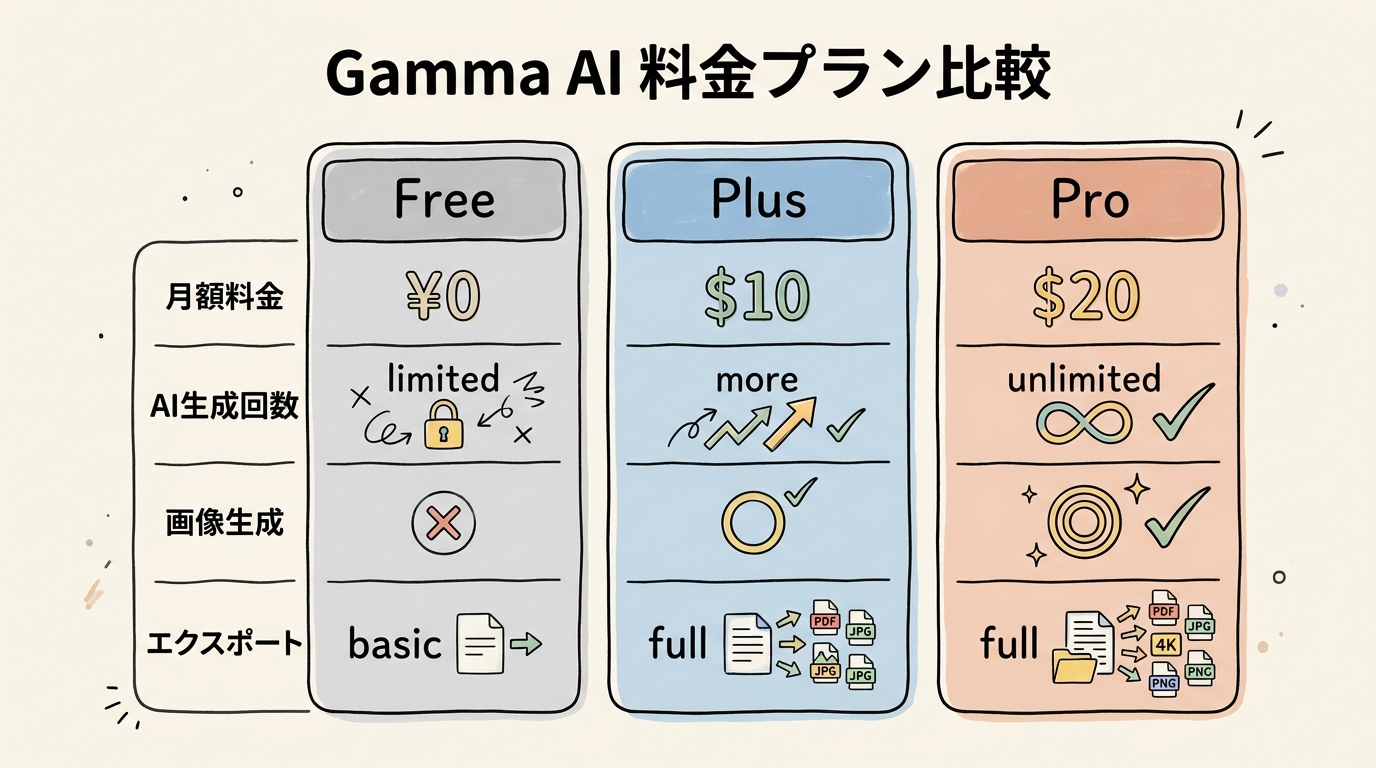
プラン 月額料金 クレジット 特徴
Free(無料) 0円 初回400 まず試したい人向け
Plus 約1,200円 毎月400 個人で本格活用
Pro 約2,400円 無制限 ヘビーユーザー向け

※クレジット数やドル円レートによって表示金額は変動します。

クレジットって何?どれくらい使えるの?

Gammaは「クレジット制」という仕組みで動いています。AI機能を使うたびにクレジットが消費される仕組みです。

操作 消費クレジット
新規スライド自動生成 40クレジット
AIに編集を依頼(1回) 10クレジット
AI画像生成(1枚) 5〜10クレジット

つまり、無料プランの400クレジットだと、新規スライド生成は約10回分できる計算です。

「試してみたい」「たまにしか使わない」という方なら、無料プランで十分楽しめますよ。

無料プランでここに注意

無料プランには1つだけ注意点があります。それは、エクスポートしたファイルに「Gamma」のロゴ(ウォーターマーク)が入ること。

プラン ウォーターマーク
Free あり
Plus なし
Pro なし

社内用や個人練習ならFreeで問題なし。お客様に見せる営業資料として使うなら、Plus以上がおすすめです。

ポイント: まずは無料のFreeプランから始めましょう。クレジット制なので「月に何回くらい使うか」で自分に合ったプランを選べばOKです。ウォーターマークが気になる場合だけPlusに上げるのが賢い使い方ですよ。


Gamma AIの始め方【アカウント作成3ステップ】

それでは、実際にGammaを始めてみましょう。登録はとってもシンプルです。

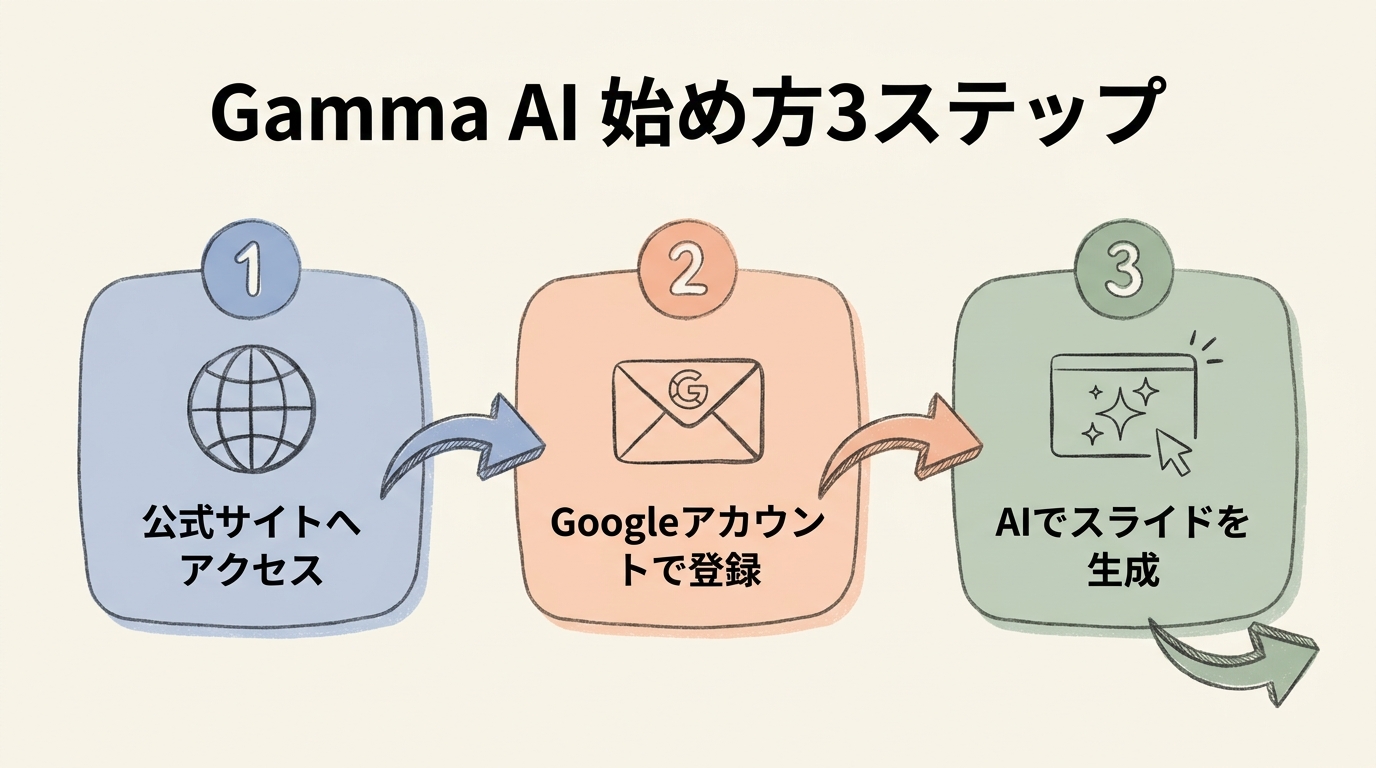
ステップ1:公式サイトにアクセスする

まずはGamma公式サイト(gamma.app)にアクセスします。

Googleで「Gamma AI」と検索しても、一番上に出てきますよ。

ステップ2:「Sign up for free」をクリック

トップページの「Sign up for free」ボタンをクリックします。

ステップ3:Googleアカウントでログイン

一番カンタンなのはGoogleアカウントでのログインです。ワンクリックで完了するので、初心者さんにはこれが一番おすすめ。

登録方法 所要時間 おすすめ度
Googleアカウント 10秒 ★★★
メールアドレス 1分 ★★

これだけで登録完了。すぐにプレゼン作成画面に進めますよ。

ポイント: 登録はGoogleアカウント連携が一番早くて安全。クレジットカード登録は不要なので、安心して無料で始められます。


Gamma AIでプレゼンを作る6ステップ【実践編】

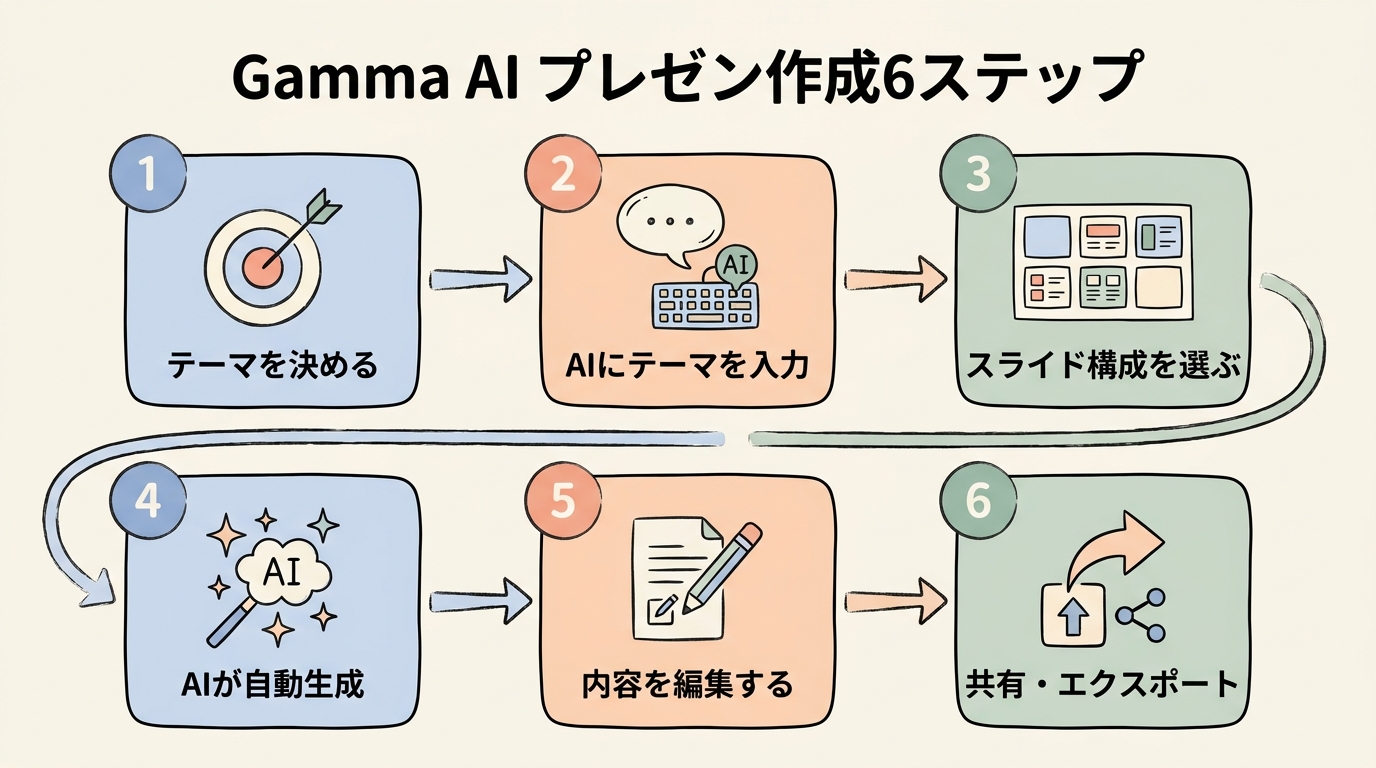
ここからが本題です。実際にGammaでプレゼン資料を作る手順を、初心者さんでも迷わないように6ステップで解説します。

ステップ1:「新規作成」をクリック

ログインすると、ダッシュボード画面が表示されます。画面中央または左上にある「新規作成」ボタン(「+ New」など英語表記の場合も)をクリックしましょう。

ステップ2:作成モードを選ぶ

ここで3つの作成モードから1つを選びます。

モード こんなときに使う
生成(Generate) ゼロから作りたい(初心者おすすめ)
テキストを貼り付ける(Paste in text) 既に原稿やメモがある
ファイルをインポート(Import) WordやPDF、URLから変換したい

初心者さんは「生成」モードを選びましょう。一番カンタンです。

ステップ3:プレゼンの種類を選ぶ

次に作りたい種類を選びます。

  • Presentation(プレゼンテーション) ← 今回はこれ
  • Document(ドキュメント)
  • Webpage(Webページ)
  • ステップ4:タイトル・トピックを日本語で入力

    ここがメインの工程です。作りたいプレゼンのテーマを日本語で入力しましょう。

    例えばこんな感じです。

    入力例 用途
    「AIツール初心者向け勉強会の資料」 社内研修
    「新商品○○の営業提案資料」 営業
    「副業で月5万円稼ぐ方法」 セミナー
    「小学生向けプログラミング教室の紹介」 説明会

    コツ: 具体的に書くほど、AIが狙い通りの資料を作ってくれます。「プレゼン資料」だけだと曖昧すぎるので、「誰に」「何を」伝えたいかまで書きましょう。

    ステップ5:アウトライン(目次)を確認・編集

    タイトルを入力して「生成」を押すと、AIがまずアウトライン(目次)を自動で作ってくれます。

    この時点で内容を確認して、気に入らなければ編集しましょう。

  • 順番を入れ替える
  • 不要な項目を削除する
  • 足りない項目を追加する
  • アウトラインが良い感じになったら、「Continue(続ける)」をクリック。

    ステップ6:デザインテーマを選んで生成開始

    最後にデザインテーマを選びます。Gammaには無料で使えるテーマがたくさん用意されていますよ。

    テーマの傾向 おすすめ用途
    シンプル・白基調 ビジネス全般
    カラフル・ポップ カジュアルな発表
    ダーク・スタイリッシュ IT・テック系
    ナチュラル・優しい 教育・子育て系

    テーマを選んで「Generate(生成)」を押すと、30秒〜1分ほどでスライドが完成します。

    「えっ、もうできたの?」と驚くスピードですよ。

    ポイント: 迷ったら「生成」モード→「Presentation」→具体的な日本語タイトル→アウトライン確認→テーマ選択の流れでOK。この6ステップを覚えれば、どんなプレゼンも数分で作れます。


    完成後の編集方法【AIに修正をお願いする】

    生成されたスライドは、そのままでは完璧じゃないことも多いです。でも大丈夫。Gammaは完成後もAIに編集を依頼できるんです。

    スライドごとに編集できる

    各スライドをクリックすると、右側に編集メニューが表示されます。

    やりたいこと 操作方法
    文章を変えたい スライド内のテキストを直接クリックして編集
    デザインを変えたい 右側の「テーマ」から別のスタイルを選択
    画像を差し替えたい 画像をクリックして「AI画像生成」または「画像検索」
    スライドを追加したい 「+ Add card」ボタンをクリック
    AIに修正を頼みたい スライド横の「✨」マークをクリック

    「AIに頼む」機能がすごく便利

    一番便利なのが、「AIに編集を頼む」機能。例えばこんな指示ができます。

  • 「もっと簡潔にして」
  • 「箇条書きに変えて」
  • 「小学生でもわかる表現に書き直して」
  • 「具体例を追加して」
  • 「もっとカジュアルな口調にして」
  • 日本語で指示するだけで、AIが一瞬で書き直してくれますよ。

    ポイント: 完成後も日本語でAIに編集を指示できるのがGammaの強み。「ちょっと違うな」と思ったら気軽に修正してもらいましょう。手直しの時間が劇的に短くなります。


    PowerPointやPDFへのエクスポート方法

    Gammaで作ったスライドは、PowerPoint(.pptx)やPDF形式でダウンロードできます。社内でPowerPointを使う人や、配布用にPDFにしたい人も安心ですよ。

    エクスポートの手順

    1. 画面右上の「共有(Share)」ボタンをクリック

    2. 「エクスポート(Export)」タブを選択

    3. 「PDF」または「PowerPoint」を選んでダウンロード

    たったこれだけです。

    エクスポート時の注意点

    ただし、いくつか注意点があるのでお伝えしておきますね。

    注意点 内容
    レイアウトのズレ Gamma特有のデザインはPowerPoint上で再現されないことがある
    画像化される要素 複雑なカード型レイアウトは1枚の画像として書き出される
    フォントの置き換え Gammaのフォントが環境によって別のものに変わる
    ウォーターマーク 無料プランだとロゴが入る

    対策:

  • PowerPointで細かく編集したい場合は、シンプルなテーマを選ぶ
  • Gammaで完成させてからPDFにする方が崩れにくい
  • 本番資料ならPlus以上にアップグレード
  • ポイント: エクスポートはPDFが一番キレイに書き出せます。PowerPointでさらに編集したい場合は、シンプルなテーマを選んでおくのがコツです。


    Gamma AIの活用シーン【こんな場面で使える】

    「実際にどんな場面で使えるの?」という方のために、おすすめの活用シーンを紹介します。

    ビジネスシーン

    シーン Gammaで作れるもの
    営業 商品紹介・提案資料
    社内会議 週報・月報・企画書
    研修 新人向けオリエン資料
    採用 会社紹介スライド
    展示会 ブース用ビジュアル資料

    個人・副業シーン

    シーン Gammaで作れるもの
    セミナー 講座のスライド資料
    副業 クライアント向け提案書
    SNS 画像投稿用のビジュアル
    学習 自分用のまとめノート
    ブログ 記事内に埋め込む図解

    教育・子育てシーン

    シーン Gammaで作れるもの
    授業 生徒向け学習スライド
    保護者向け説明資料
    PTA 学校行事の告知資料
    自由研究 子どもの発表資料作り

    こうして見ると、「誰かに何かを伝える場面」すべてで使えるツールだとわかりますよね。

    ポイント: Gammaはビジネスだけじゃなく、副業・個人・教育・子育てなど、あらゆる場面で使えます。「資料を作る」すべての作業が時短できるので、一度使い始めるともう手放せなくなりますよ。


    Gamma AIを使う前に知っておきたい注意点

    便利なGammaですが、使う前に知っておくべき注意点もあります。

    注意点1:生成内容は必ず自分でチェック

    GammaのAIは優秀ですが、完璧ではありません

    よくあるミス 対策
    情報の古さ 最新情報は自分で調べて追記
    事実の誤り 数字やデータは必ずファクトチェック
    日本語の不自然さ 完成後に読み返して手直し

    特に数字・固有名詞・専門用語は、AIが間違える可能性があるので必ず自分の目で確認しましょう。

    注意点2:機密情報の入力は避ける

    Gammaは外部のAIサービスを利用しているため、社外秘の情報や個人情報を入力するのはNGです。

  • 顧客データ
  • 未公開の売上情報
  • 社内の機密文書
  • 個人情報
  • このあたりは入力しないように気をつけましょう。

    注意点3:完全オリジナルデザインは苦手

    Gammaは「AIにお任せで早く作る」ツールなので、細かいデザインのこだわりには向いていません

    こんな人は向いている こんな人は向いていない
    とにかく早く作りたい 1ピクセル単位でこだわりたい
    デザインに自信がない デザイナーレベルで作り込みたい
    AIに任せたい 完全オリジナルがいい

    こだわりたい場合は、Gammaで土台を作ってからPowerPointやCanvaで仕上げるという使い方がおすすめです。

    ポイント: AIが作った内容は必ず自分でチェックすること。機密情報の入力は避けること。この2点さえ守れば、Gammaは最強の時短ツールになります。


    Gamma AIでよくある質問(Q&A)

    Q1. Gammaは日本語に対応していますか?

    A. はい、完全対応しています。 入力・生成・編集すべて日本語でOKです。ただしメニュー画面の一部は英語のままの場所もあります。

    Q2. 無料プランだけで使い続けられますか?

    A. 使い続けられますが、初回400クレジットを使い切ると新規生成ができなくなります。 たまにしか使わない方なら無料プランで十分です。

    Q3. スマホでも使えますか?

    A. 使えますが、編集はパソコン推奨です。 スマホからだと画面が狭くて操作しづらいので、作成・編集はパソコン、閲覧はスマホ、という使い分けがおすすめ。

    Q4. 作ったスライドの著作権は誰のもの?

    A. 基本的にあなたのものです。 商用利用もOKですが、最新の利用規約は必ず確認しましょう。

    Q5. Canvaと併用すべき?

    A. 併用するのがおすすめです。 「速く作る」ときはGamma、「じっくりデザインする」ときはCanva、と使い分けると最強です。

    Q6. ChatGPTと連携できますか?

    A. 直接の連携はありませんが、ChatGPTで原稿を作ってGammaに貼り付ける使い方は可能です。 この組み合わせはすごく便利ですよ。


    まとめ:Gamma AIでプレゼン作成を劇的に時短しよう

    今回は、Gamma AIの使い方を初心者向けに解説してきました。

    最後にこの記事の重要ポイントをまとめますね。

    項目 ポイント
    Gammaとは AIが数十秒でプレゼンを自動生成するツール
    料金 無料プランあり(初回400クレジット)
    日本語対応 完全対応
    作成ステップ 新規作成→モード選択→タイトル入力→アウトライン確認→テーマ選択→生成
    編集方法 AIに日本語で指示するだけ
    エクスポート PDF・PowerPoint形式に対応
    活用シーン ビジネス・副業・教育・子育てなんでも
    注意点 内容のチェック&機密情報は入力しない

    これまで2〜3時間かかっていたプレゼン作成が、Gammaなら数分で終わります。

    デザインセンスに自信がなくても、プログラミング知識がなくても、誰でも今日から使い始められるのがGammaの素晴らしいところ。

    まずは無料プランで試してみるのが一番です。400クレジットもあれば、使い心地は十分わかりますよ。

    「プレゼン資料作りに時間を取られすぎている…」と感じている方は、ぜひ一度Gammaを触ってみてくださいね。きっと「もっと早く知りたかった!」と思うはずです。

    あなたのプレゼン作成が、今日から劇的にラクになりますように。

    コメント

    タイトルとURLをコピーしました