

Claudeって名前は聞くんですけど、ChatGPTと何が違うんですか?

Claudeも同じくAIアシスタント!実は使いこなしレベルが4段階あって、最終的にはブログ運営を全部任せられるくらい強いんですよ。今日はその第1段から一緒に始めましょう。
「ChatGPTは聞いたことあるけど、Claudeって何?」
「使ってみたいけど、登録ややこしそう…」
そんなあなたのために、ITスキルゼロでも5分で登録〜初チャットまで到達できる手順を、全部スクショ付きで解説します。
ちなみにこの記事は、「ITスキルゼロのママがClaudeを段階的に使いこなしていくシリーズ」の第1弾。最終的にはブログ運営の自動化までできるようになる長期シリーズの入り口です。
- Claudeとは何か、ChatGPTとの違い
- Claudeの使いこなしレベル4段階のロードマップ
- 5分で完了する登録手順(スクショ付き)
- 初回チャットを送る流れ
- 知っておくと便利な3つの基本機能
そもそもClaudeって何?
Claude(クロード)は、Anthropic(アンソロピック)というAI企業が作ったAIアシスタントです。
ChatGPT(OpenAI)と並ぶ世界二大AIの一角で、特に「日本語の自然さ」と「安全性」に強みがあります。
ChatGPTとClaudeの違いを一言で
・ChatGPT:オールラウンダー、画像生成も得意
・Claude:日本語の自然さがトップクラス、長文・文章作成に特に強い
どちらも無料で使えるので、両方試してみるのが正解です。
さらに詳しい比較は、こちらの記事をどうぞ。
Claudeで何ができる?レベル別マップ
Claudeは使いこなしレベルで4段階あります。最初は誰でもレベル1からスタート。今日の記事は、このレベル1の登り方です。
| Lv | 使うツール | できること |
|---|---|---|
| Lv1 | Claude.ai(Web版)← 今日ここ | チャット・文章作成・翻訳・要約 |
| Lv2 | Claudeデスクトップアプリ chat | Lv1+画像読み取り・ファイル添付 |
| Lv3 | Claudeデスクトップアプリ code | ファイル直接編集・コード生成 |
| Lv4 | ターミナル版Claude Code | 本格自動化・開発・運営代行 |
私(Kay)の場合:レベル4まで進んだら、ブログ運営の大半が自動化できました
30代ママ・ITスキルゼロ・ターミナル初体験の状態から始めて、今ではClaude Codeのおかげで…
・ブログ記事のリライト
・記事内の図解の自動生成
・WordPressへの自動投稿
・SNS告知文の自動作成
・週次レポート作成
これらが全部、ChatGPT風に「お願いします」と言うだけで動くようになりました。
“ITスキルゼロでもここまで出来る”が私のリアルです。
ちなみに、もっとすごい人たちはこんなことやってるみたいです
・自分専用のアプリ・Webサービスを開発
・データ分析・レポート作成を全部自動化
・社内の業務システムを1人で構築
・YouTubeやSNS運用を自動化
「そのうち自分も…」そんな未来も、レベル1から積み上げていけば手が届く範囲です。
この後の記事シリーズ予告
・第1弾:Claude.ai 登録編 ← この記事
・第2弾:Claudeデスクトップアプリ chat編(公開予定)
・第3弾:デスクトップアプリ code編(公開予定)
・第4弾:ターミナル版Claude Code編(公開予定)
・第5弾以降:副業活用・自動化編(公開予定)
第1弾だけでもAI入門としては完結しています。気になった方はシリーズで続きをどうぞ!
登録に必要なもの
事前に準備しておくのは、たったこれだけ。
登録に必要なもの
・メールアドレス または Googleアカウント(ほぼ全員持ってる)
・スマホ(電話番号認証で1分使う)
・パソコン(Mac・Windowsどちらでも)
・ブラウザ(MacならSafari、WindowsならEdgeなど標準のものでOK)
・5分の時間
Googleアカウントを持ってる人は、それを使うのが一番早いです。新しくメアドを発行する必要もないし、パスワードも考えなくていい。

Googleアカウント連携って、ちょっと怖いんですけど大丈夫ですか?
大丈夫ですよ。AnthropicはGoogleの「ログイン情報のみ」を受け取る仕組みで、Gmailの中身を読まれたりはしません。多くの人が利用している標準的な連携方式です。
Step1:Claude.aiにアクセス
まずは、ブラウザでclaude.aiにアクセスします。
Macの方なら標準のSafariでOK。Windowsの方ならEdgeやChromeなど、いつも使っているブラウザで大丈夫です。
※検索で「Claude」と入れると公式以外のサイトが出ることがあるので、必ずURLは「claude.ai」を直接打ち込むのが安心です。
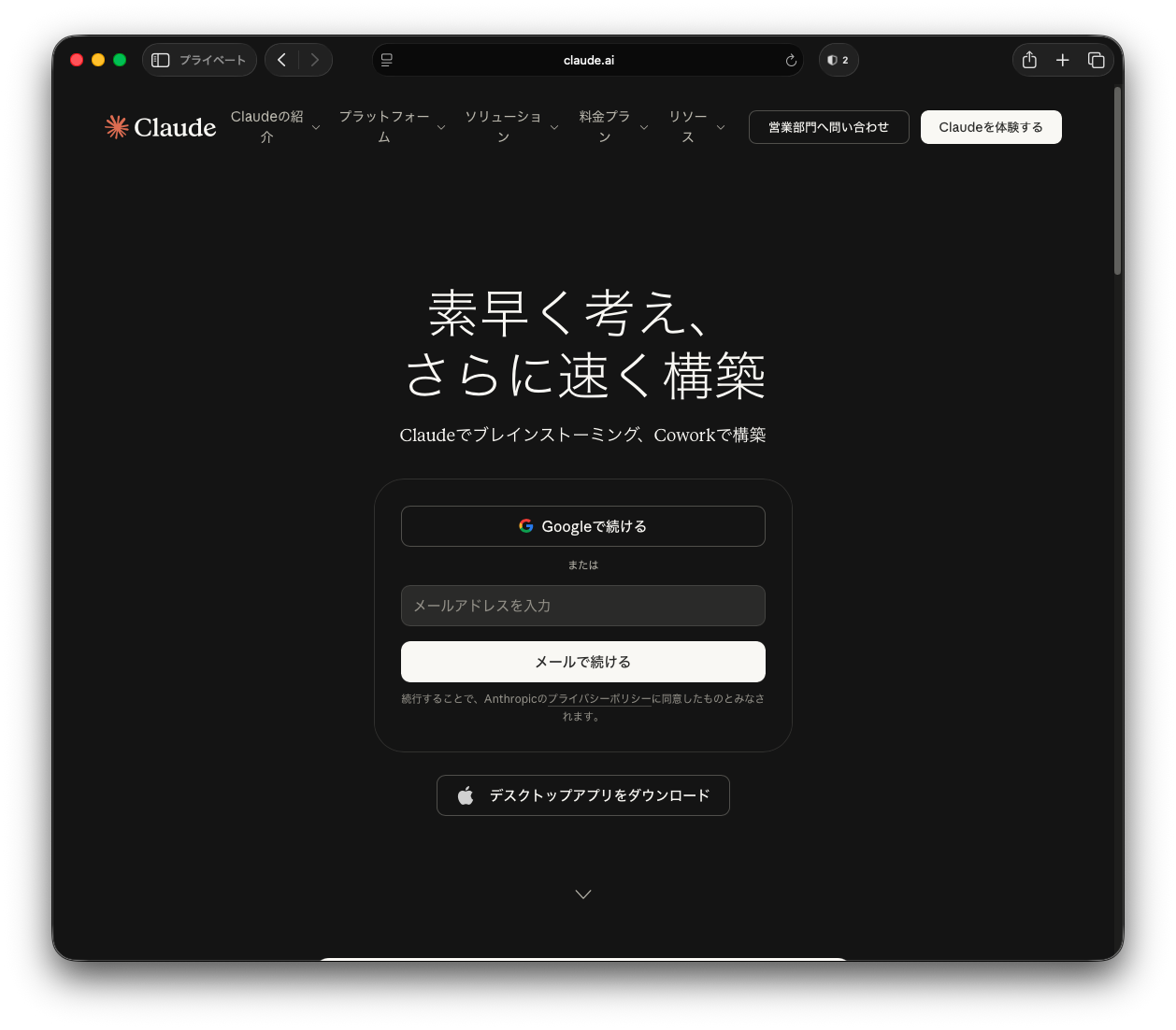
トップページに、もうログイン用のボタンが大きく表示されています。「Googleで続ける」を選ぶのが一番ラク。Googleアカウントが無い人は、すぐ下の「メールで続ける」を使えば、メアドだけで登録できます。
Googleアカウントが無い人へ
「メールで続ける」を選んだ場合の流れ:
1. メアドを入力 → 「メールで続ける」をクリック
2. そのメアドにAnthropicからの認証メールが届く
3. メール内のリンクをクリック → セットアップに進む
以降の手順(規約同意・チャット開始)は同じです。
Step2:Googleログインで一気に登録
「Googleで続ける」を押すと、Googleのログイン画面に切り替わります。
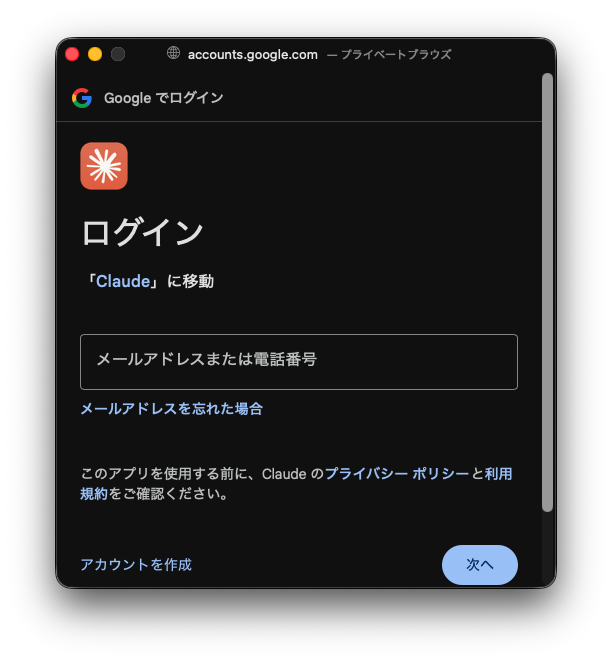
ここでは普段使っているGmailアドレスとパスワードを入力するだけ。2段階認証を設定している人は、スマホで承認すれば数秒で完了します。
個人情報の取り扱いについて
Googleは「ログイン情報のみ」をAnthropicに渡します。Gmailの中身を読まれたり、Googleドライブのファイルを覗かれたりすることはありません。多くのサービスで使われている標準的な連携方式なので安心して使えます。
Googleの認証が終わると、Claudeに戻ってきて「利用規約とポリシーの更新」画面が表示されます。
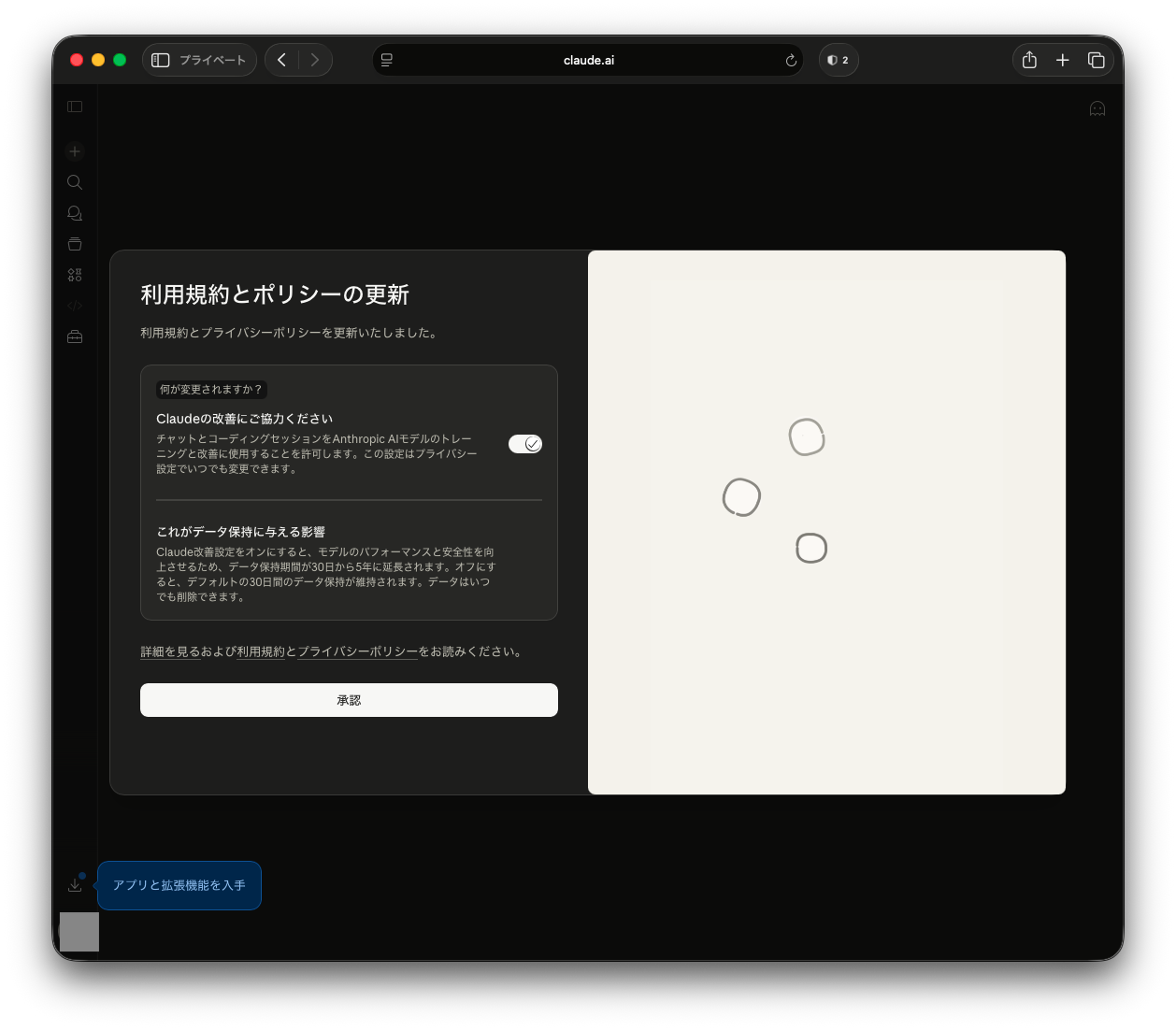
規約同意画面の見方
・「Claudeの改善に協力ください」というトグルがあります
・ON:あなたの会話内容がAnthropicの学習データに使われます
・OFF:学習データに使われません(プライバシー重視ならこちら)
・どちらを選んでも、Claudeの基本機能は問題なく使えます
・選んだら「承認」ボタンをクリック
承認すると、すぐにチャット画面が開いて登録完了です!おめでとうございます。
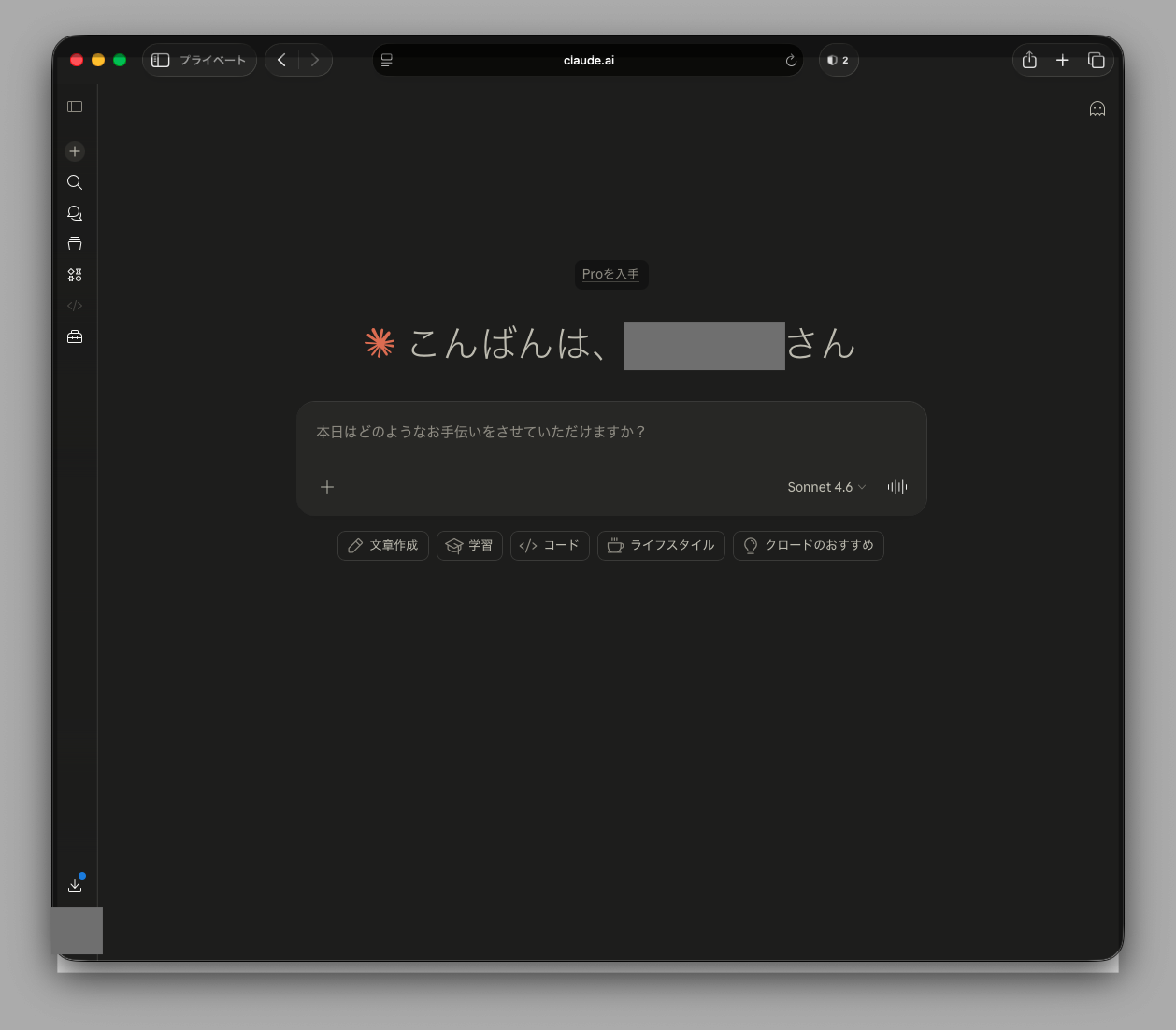
登録の所要時間
Googleログイン使用なら、ここまでで本当に5分以内。電話番号認証も特別なセットアップ画面もありません(Googleアカウントの情報から自動でセットアップされます)。
Step3:初回チャットを送ってみる
登録できたら、すぐにClaudeと会話してみましょう。
下にあるチャットボックスに、何でもいいので質問を入れてみてください。「こんにちは」だけでもOK。
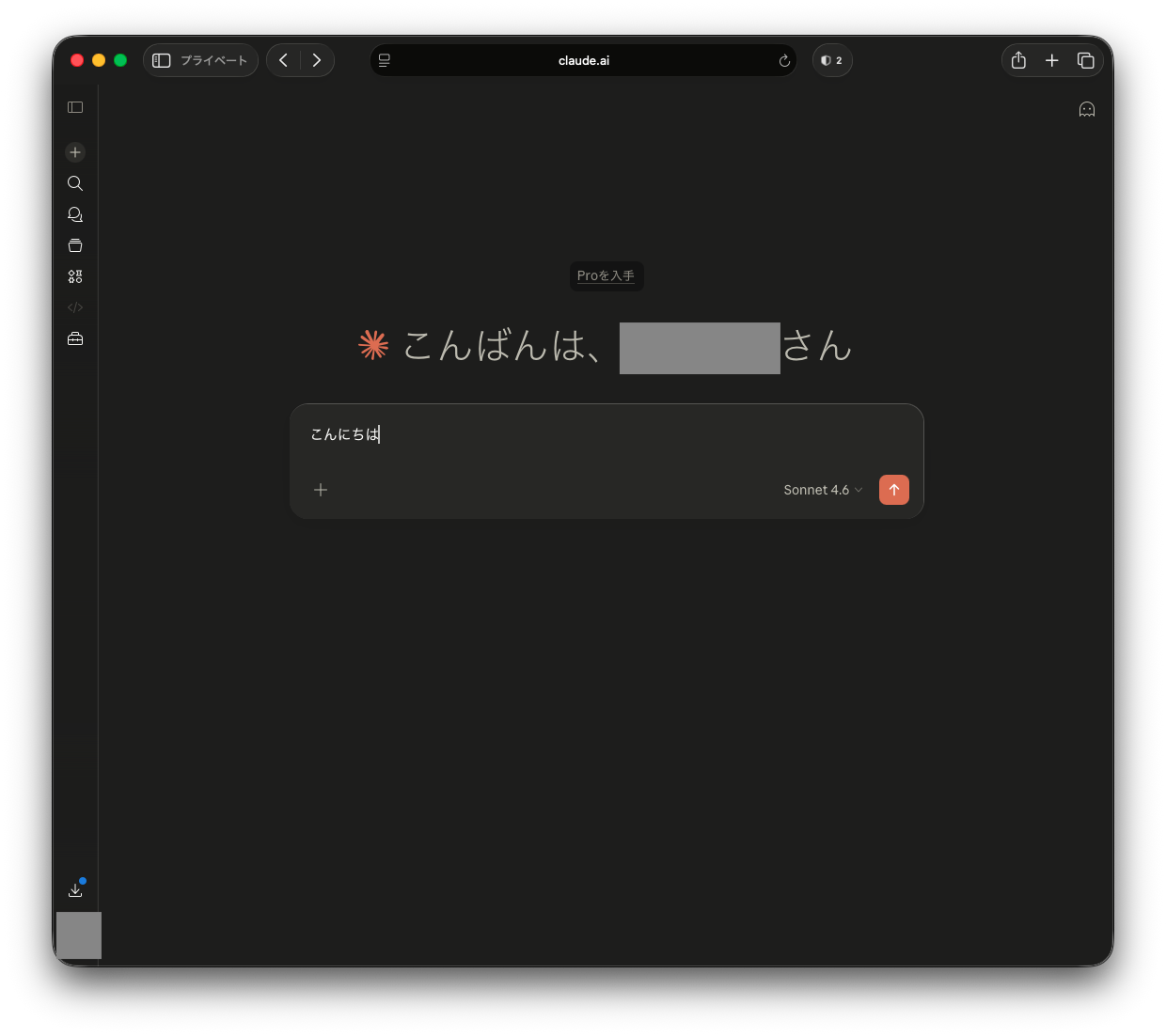
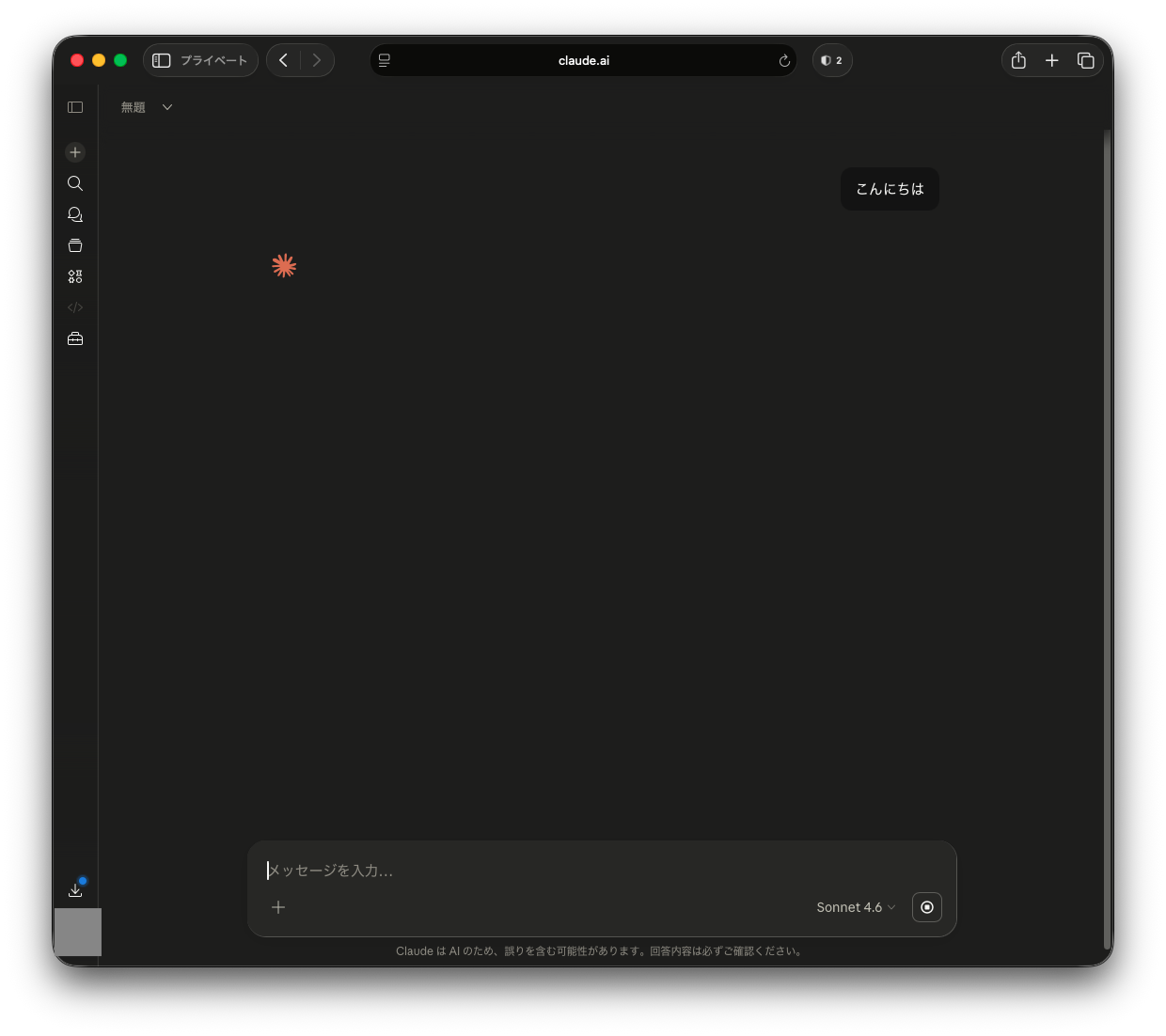
送信すると、Claudeがリアルタイムで返答を書き始めます。タイピング表示が出るのが特徴。
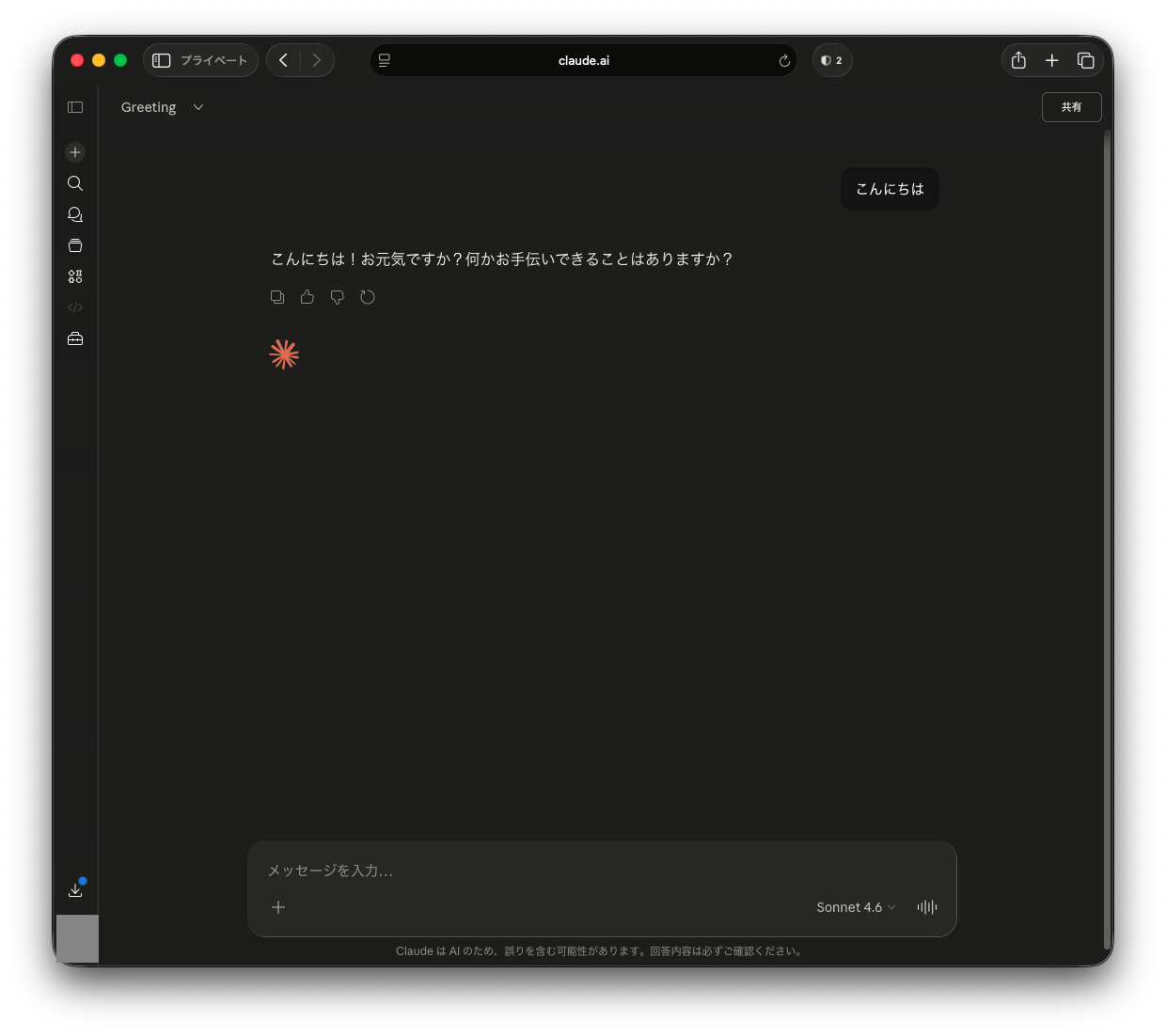
返答が完了すると、こんな感じ。とても自然な日本語で返してくれます。
最初におすすめの質問例
・「あなたができることを教えて」
・「私は[職業/ライフスタイル]ですが、Claudeをどう活用できますか?」
・「今日のニュースを要約して」
・「ブログ記事のタイトル案を5つ考えて。テーマは○○」
・「英語を日本語に翻訳して。○○○」
「Sonnet 4.6」って何?って思った人へ
画面の入力欄の右下に「Sonnet 4.6」と表示されているのは、ClaudeのAIモデル(性能の種類)の名前です。Claudeには「Opus(最高性能)」「Sonnet(バランス型)」「Haiku(高速型)」など複数のモデルがあります。
最初は気にしなくてOK。デフォルトで自動選択されているので、そのまま使えば問題ありません。詳しい違いは別記事で扱います。
Step4:知っておくと便利な3つの基本機能
登録できたら、最低限これだけは覚えておきたい3つの機能をご紹介。
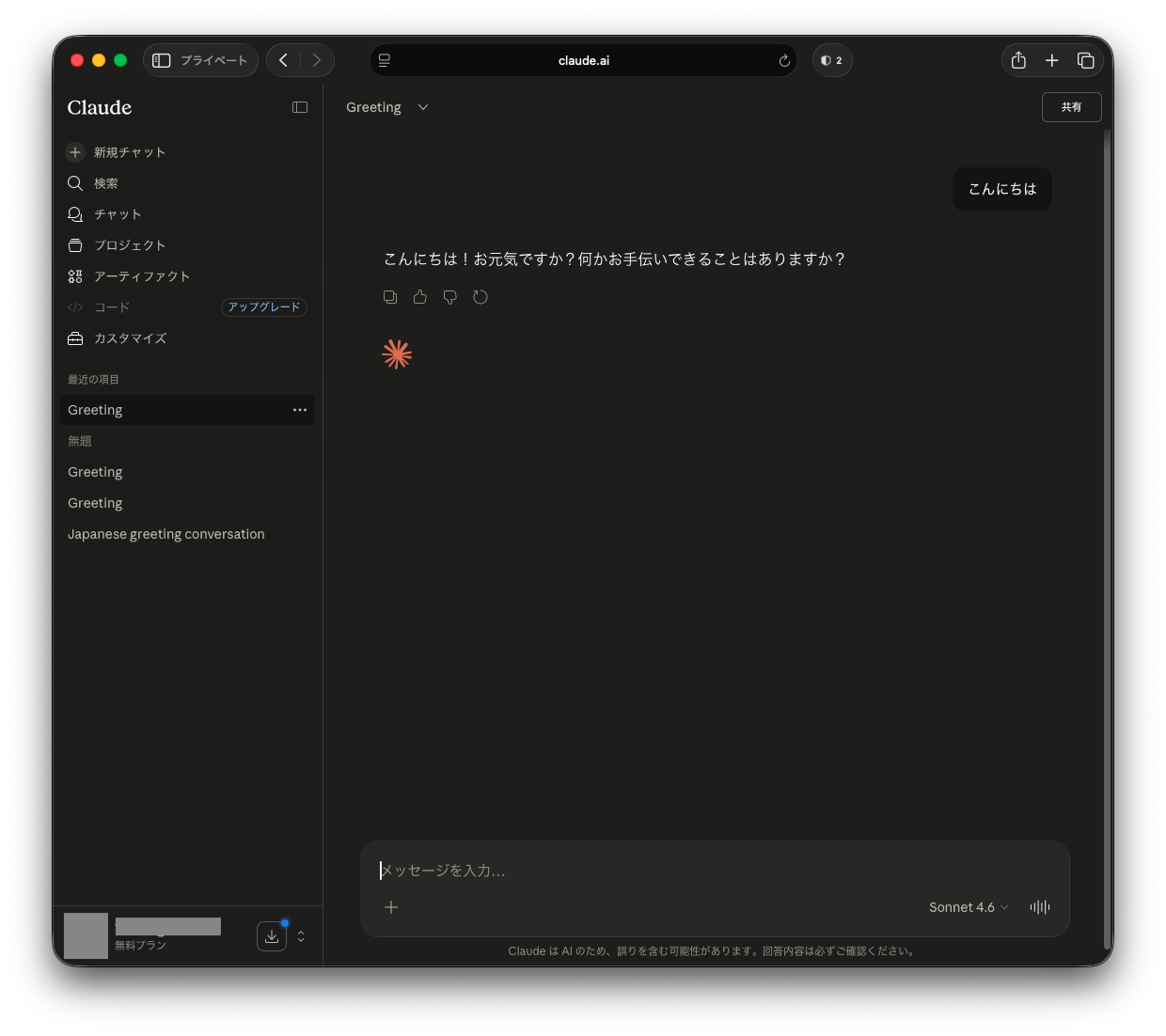
1. チャット履歴(左サイドバー)
Claudeは過去のやり取りを左サイドバーに自動保存します。前に話した続きをいつでも開けるので、テーマごとにチャットを分けるのがおすすめ。
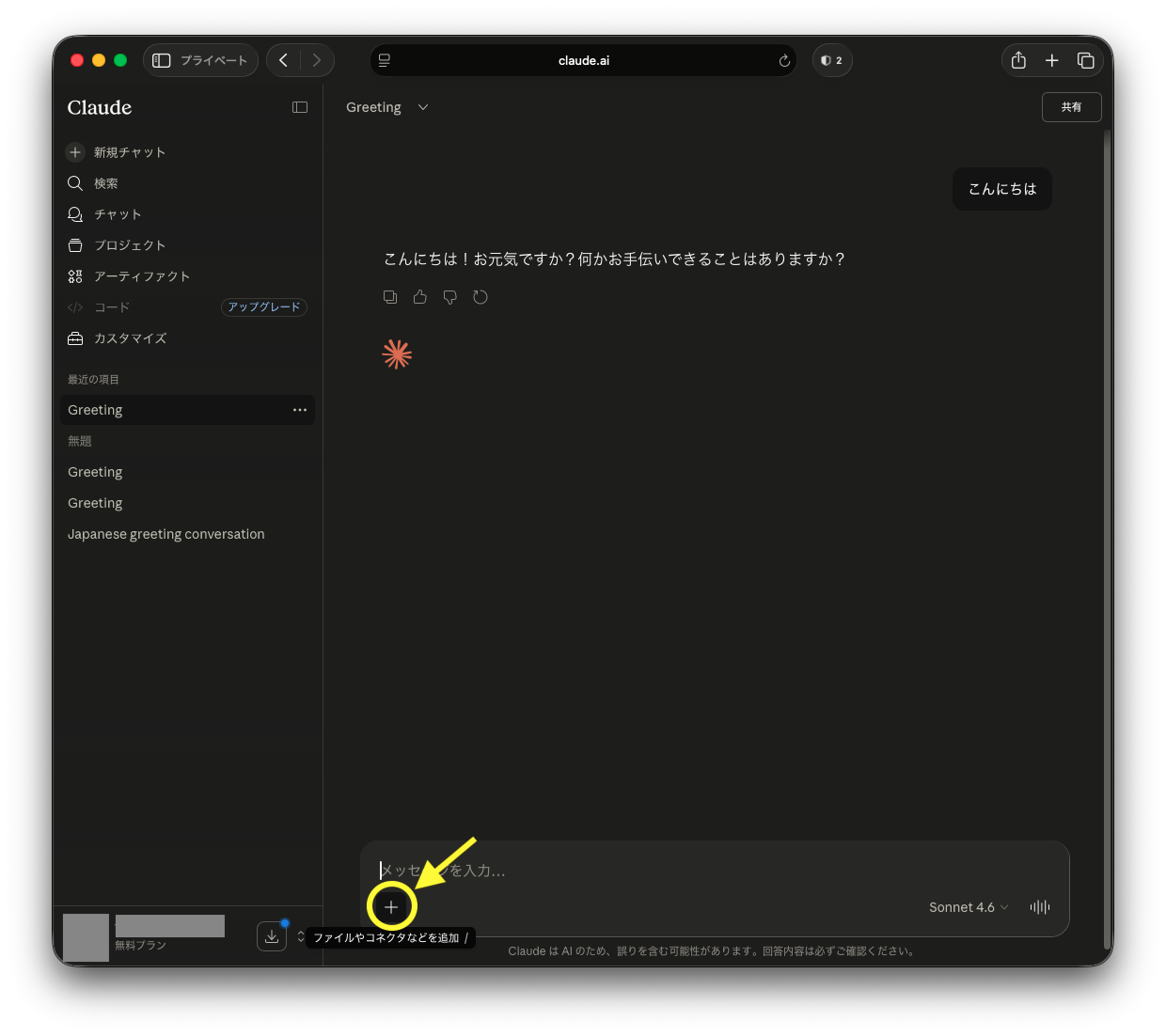
2. ファイル添付(クリップアイコン)
チャットボックスにあるクリップアイコンをクリックすると、PDF・画像・テキストファイルなどをアップロード可能。資料の要約や画像内の文字読み取りができます。
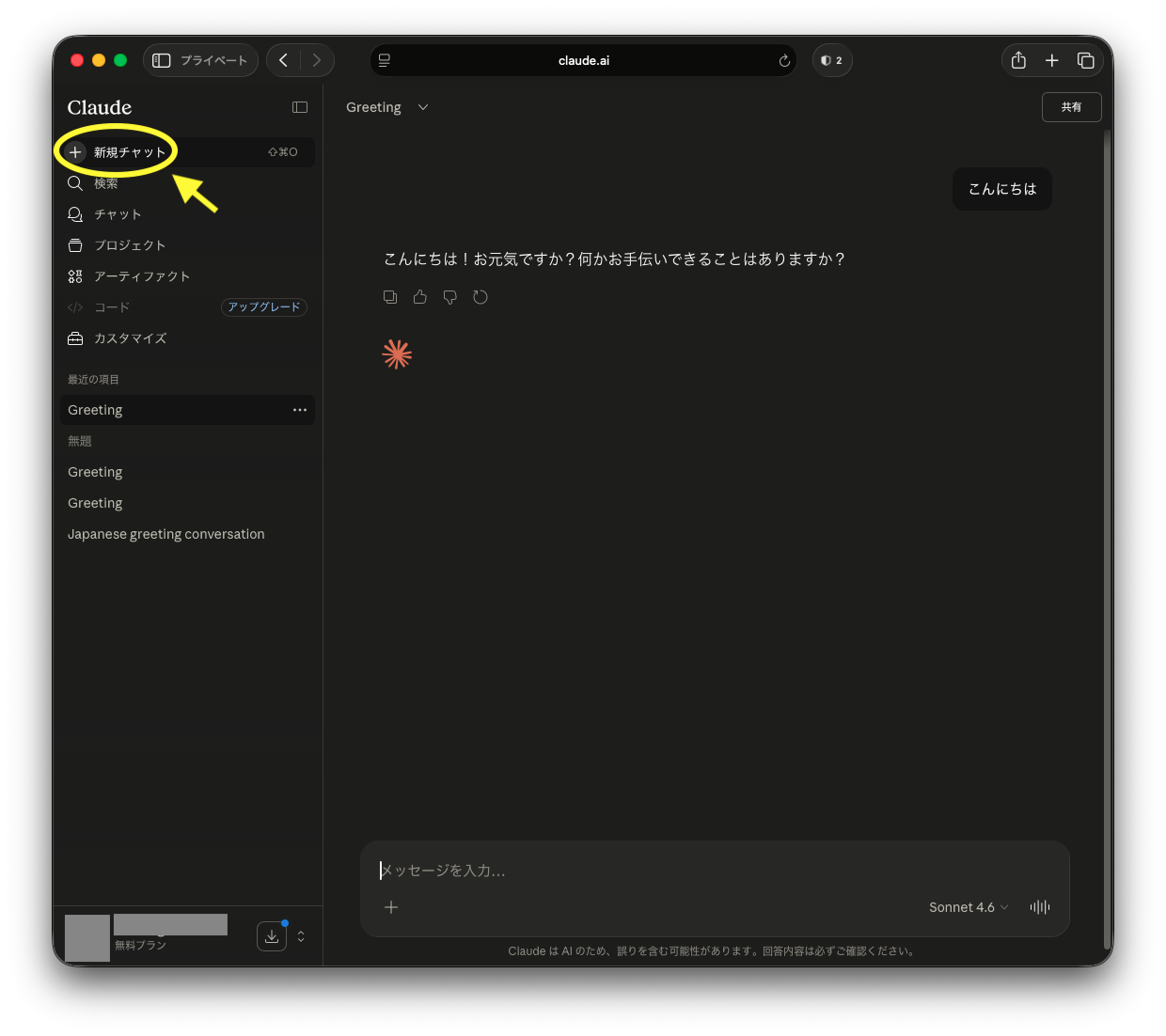
3. 新規チャット(左上の+ボタン)
違うテーマで話したいときは、左上の「+」ボタンで新規チャットを作りましょう。1つのチャットに違うテーマを混ぜると、Claudeが混乱します。
1チャット1テーマ原則
「ブログ記事の話」「英語学習の話」「料理レシピの話」を1チャットに混ぜると、Claudeの返答品質が落ちます。
テーマが変わったら新規チャットを作る癖をつけましょう。
Step5:無料版で何ができる?(簡単に)
Claude.aiの無料版でも、できることは思った以上に多いです。
無料版でできること
・チャット(5時間ごとに利用回数リセット)
・文章作成・要約・翻訳
・ファイル添付(PDF・画像・テキスト)
・チャット履歴の保存
・プロジェクト機能の一部利用
無料版の制限
・5時間あたりのメッセージ数に上限あり
・最新モデル(Claude Opus)の利用回数が少ない
・混雑時はアクセス制限あり
普段使い・お試しなら無料で十分。本格的に毎日ヘビーに使うなら有料版(Pro:月20ドル)を検討しましょう。
つまづいたときのQ&A
Q1. ChatGPTを使ってるけど、Claudeも登録すべき?
はい、ぜひ両方使ってみてください。得意分野が違うので、用途で使い分けるのがプロのスタイル。文章作成・長文要約はClaudeが特に強く、画像生成・最新情報の検索はChatGPTが強いです。
Q2. Googleアカウントなしで登録できますか?
できます。Sign up画面でメールアドレスを入力すれば、メール認証で登録可能。ただし手順が増えるので、Googleアカウントがある方はそちらの方が圧倒的にラクです。
Q3. スマホでも使えますか?
使えます。スマホのブラウザでclaude.aiにアクセスすればOK。Anthropic公式アプリも iOS・Android で配信されているので、こちらをダウンロードする方法もあります。
Q4. 機密情報・個人情報を入れても大丈夫?
避けたほうが無難です。Anthropicは利用規約でユーザーデータの取り扱いを定めていますが、会社の機密や顧客の個人情報は入力しないのが基本。一般的な質問・文章作成・学習目的なら問題ありません。
Q5. 日本語は通じますか?
めちゃくちゃ通じます。むしろ日本語の自然さはトップクラス。「だ・である調」「です・ます調」「カジュアルな話し言葉」など、トーンの指定にも忠実に対応してくれます。
📢 もっと深く生成AIを学びたい方へ「DMM 生成AI CAMP」
月額学び放題で生成AIをじっくり学べるスクール。無料セミナー予約から始められます。


まとめ:レベル1クリア!次にやること

意外と簡単でした!これで私もClaudeデビューですね。

はい、レベル1クリアです!次の第2弾では、Webブラウザよりもっと便利な「デスクトップアプリ」を入れてみますよ。
この記事のポイント
・Claudeは Anthropic 製のAIアシスタント、ChatGPTと並ぶ二大AIの一角
・使いこなしレベルは4段階、今日のレベル1(Web版登録)は5分で完了
・無料版でも基本機能はほぼ全て使える
・1チャット1テーマ原則でClaudeの精度UP
次にやること
1. 今日習ったことを最低3回、自分の用途で実際に試す
2. もっと便利に使いたくなったら、第2弾「Claudeデスクトップアプリ chat編」(公開予定)へ
3. このシリーズをブックマーク登録しておくと、次の記事公開時にすぐ気づけます
Claudeデビュー、おめでとうございます! ここから先のシリーズも楽しんで進めていきましょう。
Kay(tool-123編集部)
ITスキルゼロの30代ママと一緒に、Claude含むAIツールの始め方を等身大の目線でレビューしています。「日本一わかりやすい超初心者向け」を合言葉に。
tool-123(AIツールナビ) / AI初心者さんの「最初の1歩」を応援
最後まで読んでくださって、ありがとうございました。