

Web版で十分使えてるんですけど、わざわざデスクトップアプリって入れる必要あるんですか?

結論から言うと、入れた方がぜったい便利です。画像をパッと貼ったり、PDFをまるごと読ませたり、Web版だと意外とできないことが多いんですよ。一度アプリ使うとWeb版に戻れなくなります(笑)
「ChatGPTやClaudeのWeb版はもう使えるようになった!」
「次は何をしたらいいの?」
そんな方のレベルアップ第一歩になるのが、Claudeデスクトップアプリのインストールです。
この記事は「ITスキルゼロのママがClaudeを段階的に使いこなしていくシリーズ」の第2弾。Web版を卒業して、デスクトップアプリならではの便利機能を使いこなせるようになるまでを、全部スクショ付きで解説します。
まだ第1弾を読んでいない方は、先にこちらから始めるとスムーズです。
- Web版とデスクトップアプリの違い(結論:両方使うのが正解)
- 5〜10分で完了するインストール手順(スクショ付き)
- アプリならではの便利機能3つ(画像・ファイル・ショートカット)
- つまづいたときのQ&A
- 次のステップ(第3弾:code編)への準備
そもそもClaudeデスクトップアプリって何?
Claudeデスクトップアプリは、Web版(claude.ai)のClaudeをパソコンの「アプリ」として使えるようにしたものです。Anthropic公式が無料で配布しています。
機能はWeb版とほぼ同じですが、「アプリだからこそできること」がいくつかあって、それがめちゃくちゃ便利。
アプリならではの強み(カンタンに)
・スクショやコピーした画像をそのままチャットに貼れる
・PDFやテキストファイルをドラッグ&ドロップで添付
・ブラウザを開かなくてもショートカット一発で呼び出せる
・通信が安定していて長時間の作業でも切れにくい
Web版がレベル1なら、デスクトップアプリはレベル2。「ちょっと本気でAI使い始めたい」と思った時の、一番自然な次のステップです。
Claudeで何ができる?レベル別マップ
シリーズ恒例の使いこなしレベル4段階。今日はLv1からLv2へのステップアップです。
| Lv | 使うツール | できること |
|---|---|---|
| Lv1 | Claude.ai(Web版) | チャット・文章作成・翻訳・要約 |
| Lv2 | Claudeデスクトップアプリ chat ← 今日ここ | Lv1+画像読み取り・ファイル添付 |
| Lv3 | Claudeデスクトップアプリ code | ファイル直接編集・コード生成 |
| Lv4 | ターミナル版Claude Code | 本格自動化・開発・運営代行 |
私(Kay)の場合:Lv2でAIの便利さが「日常レベル」になりました
Web版だけ使ってた頃は、「ちょっとAI使ってみよう」っていう特別感があったんです。
でもアプリ入れたら、ブラウザ開かなくてもショートカット一発で呼び出せるから、調べ物・要約・翻訳・文章チェックが全部AI経由になりました。
「Google検索の代わりにClaude」になったのが、Lv2のリアルな変化です。
ちなみに、もっとすごい人たちはLv3〜4でこんなことしてるみたいです
・PDFを丸ごとClaudeに読ませて要約自動化
・スクショ画像から議事録を自動生成
・自社サービスのチャットボット代わりに業務利用
でもまずはLv2のアプリ便利さを体験するのが先。土台がしっかりすると、Lv3・Lv4も無理なく進めます。
シリーズ全体予告
・第1弾:Claude.ai 登録編 ✅公開済
・第2弾:Claudeデスクトップアプリ chat編 ← この記事
・第3弾:デスクトップアプリ code編(公開予定)
・第4弾:ターミナル版Claude Code編(公開予定)
・第5弾以降:副業活用・自動化編(公開予定)
インストールに必要なもの
準備するものは、第1弾とほぼ同じです。
必要なもの
・第1弾で作ったClaudeアカウント(メアドかGoogleでログインできる状態)
・Mac または Windowsのパソコン
・5〜10分の時間
・インターネット接続
注意:対応OSの確認
・Mac:macOS 11(Big Sur)以降
・Windows:Windows 10 / 11
古いOSだとインストールできない場合があります。OSのバージョンは「このMacについて」または「設定→システム」から確認できます。
準備ができたら、いよいよインストール手順に入っていきましょう。
Step1:claude.aiからアプリをダウンロード
まず、ブラウザでログイン済みのclaude.ai を開きましょう(第1弾で登録した状態でOK)。
画面左下に「アプリと拡張機能を入手」という小さなボタンがあります。これがアプリのダウンロード入口です。
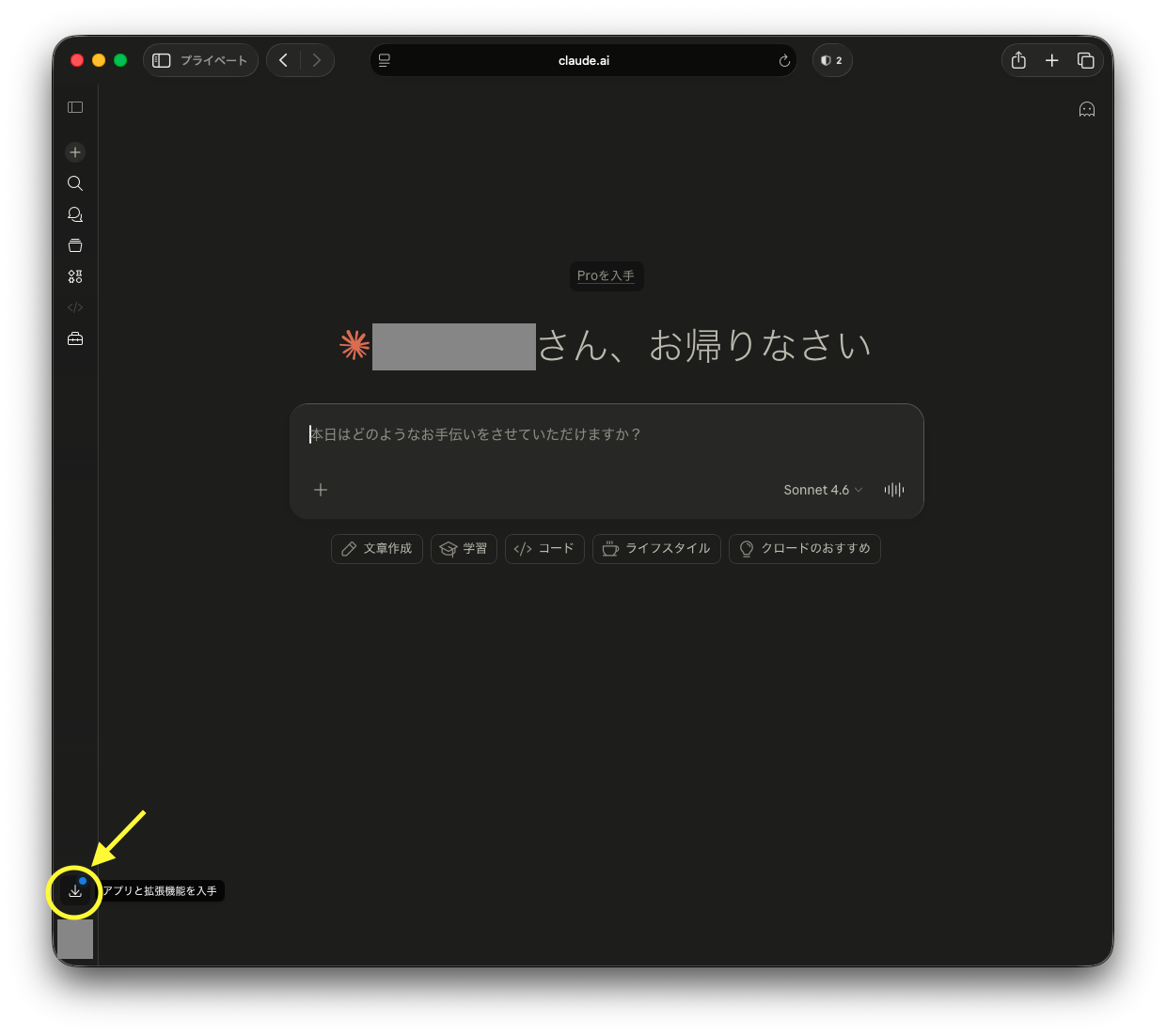
このボタンを押すと、Anthropic製品の一覧ページが開きます。「デスクトップ」セクションに「Macで簡単ダウンロード」(Windowsの場合は「Windowsで簡単ダウンロード」)というボタンがあるので、それをクリック。
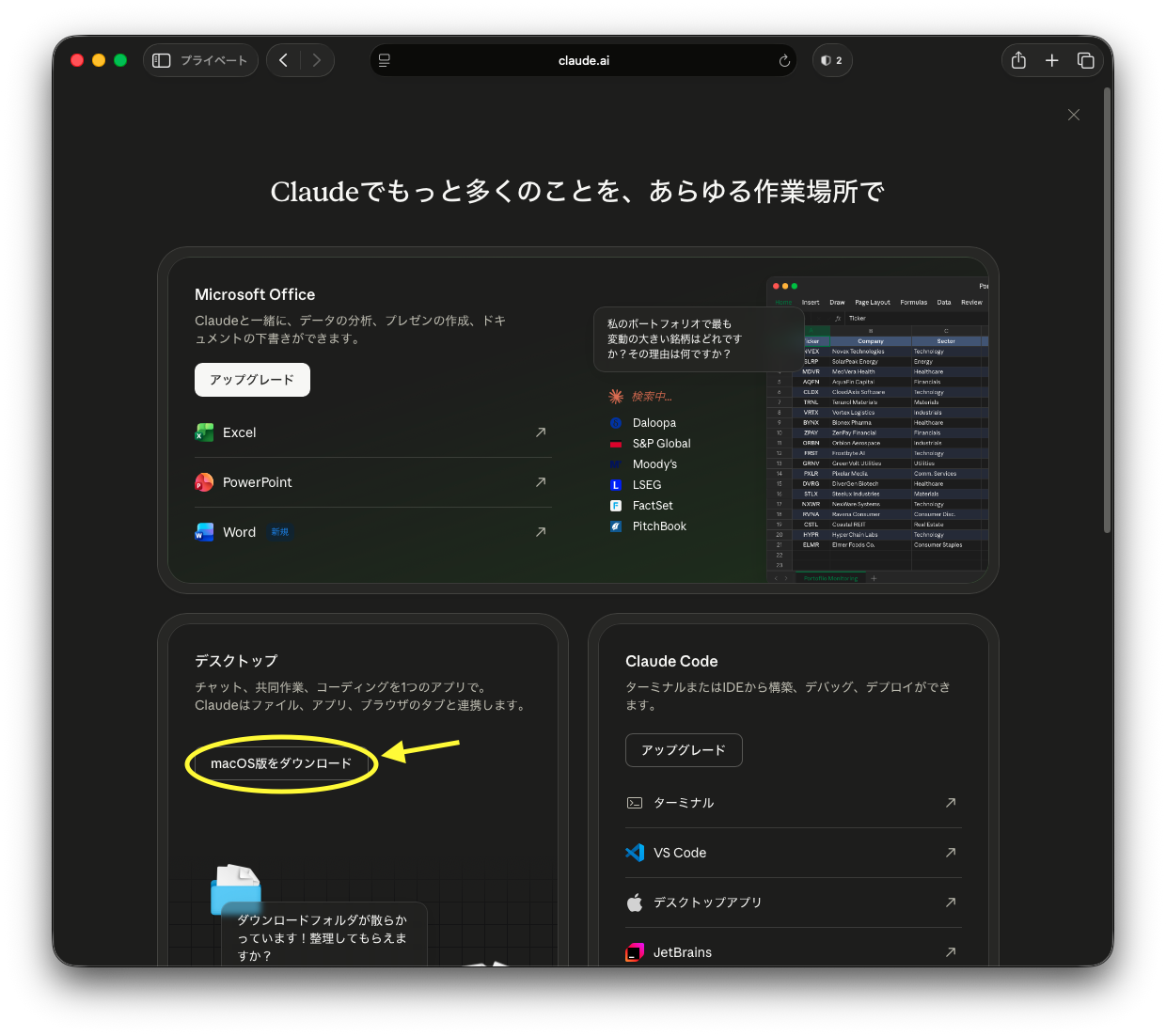
豆知識:claude.ai/download にも直接アクセスできます
慣れてきたらブラウザでclaude.ai/download と入力すれば、上の統合ページを飛ばして直接ダウンロードページに行けます。最初のうちは画面の流れで覚えるのがオススメ。
つまづきポイント①:ダウンロード許可ダイアログ
Safariの場合、初回は「claude.aiでのダウンロードを許可しますか?」というダイアログが表示されることがあります。
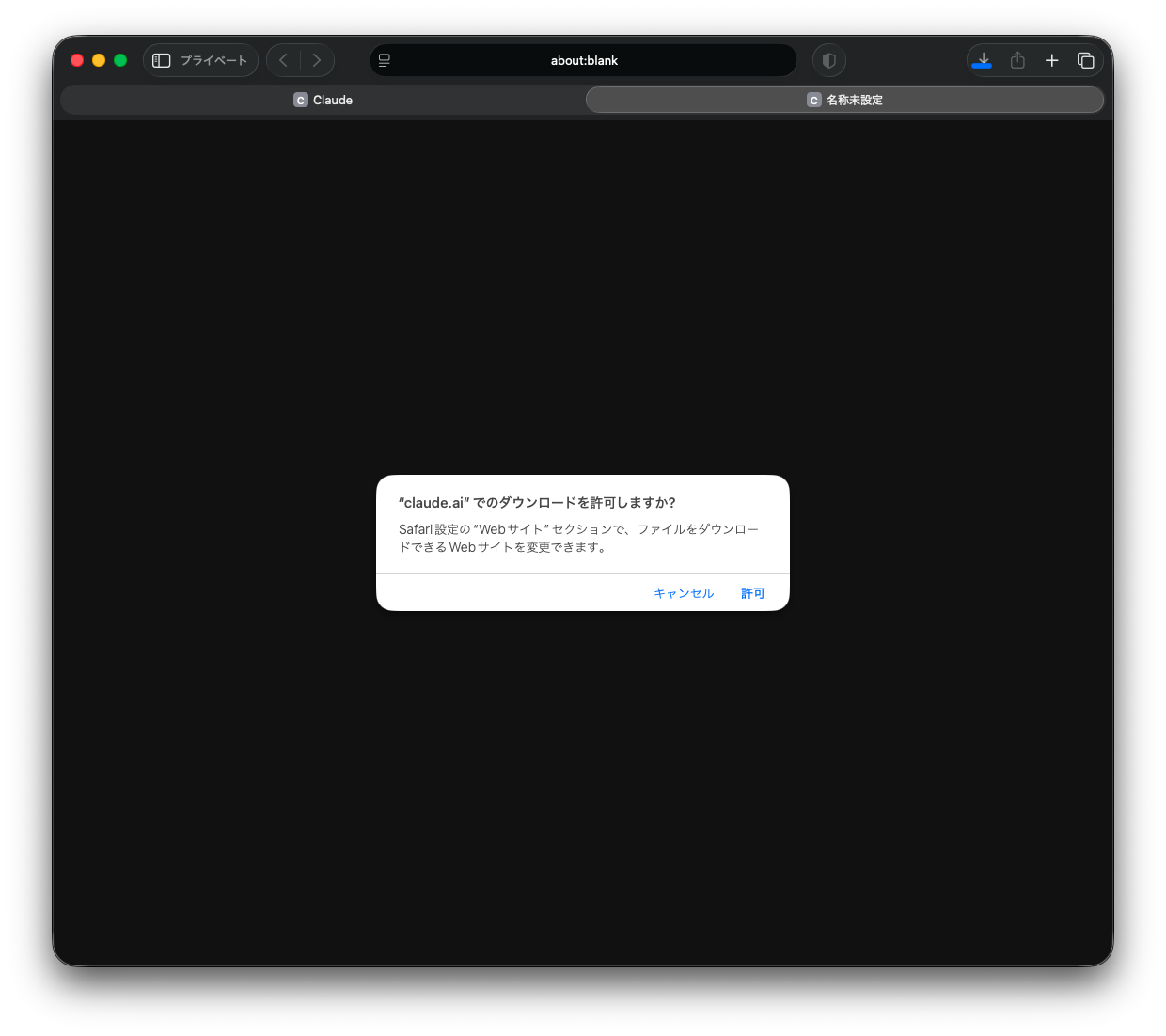
これは怪しいものではないので、「許可」を押してOK。Anthropic公式アプリなので安全です。
ダイアログを許可すると、ダウンロードが始まります。
- Macの場合:Claude.dmg というファイル(200〜300MB前後)
- Windowsの場合:Claude-Setup.exe というファイル
回線によりますが、1〜5分でDLが完了します。
豆知識:M1/M2/M3 Macでも自動で正しいバージョンがDLされます
Apple Silicon(M1〜M3チップ)と、Intel Macで本来DLすべきバージョンが違うんですが、claude.aiから入手すれば自動判別してくれるので何も気にしなくてOK。
Step2:DLしたファイルを開いてインストール
ダウンロードが完了すると、claude.aiの画面に「アプリをインストールして開く」というガイドが表示されます。3つのステップが図で解説されているので、これに沿って進めればOK。
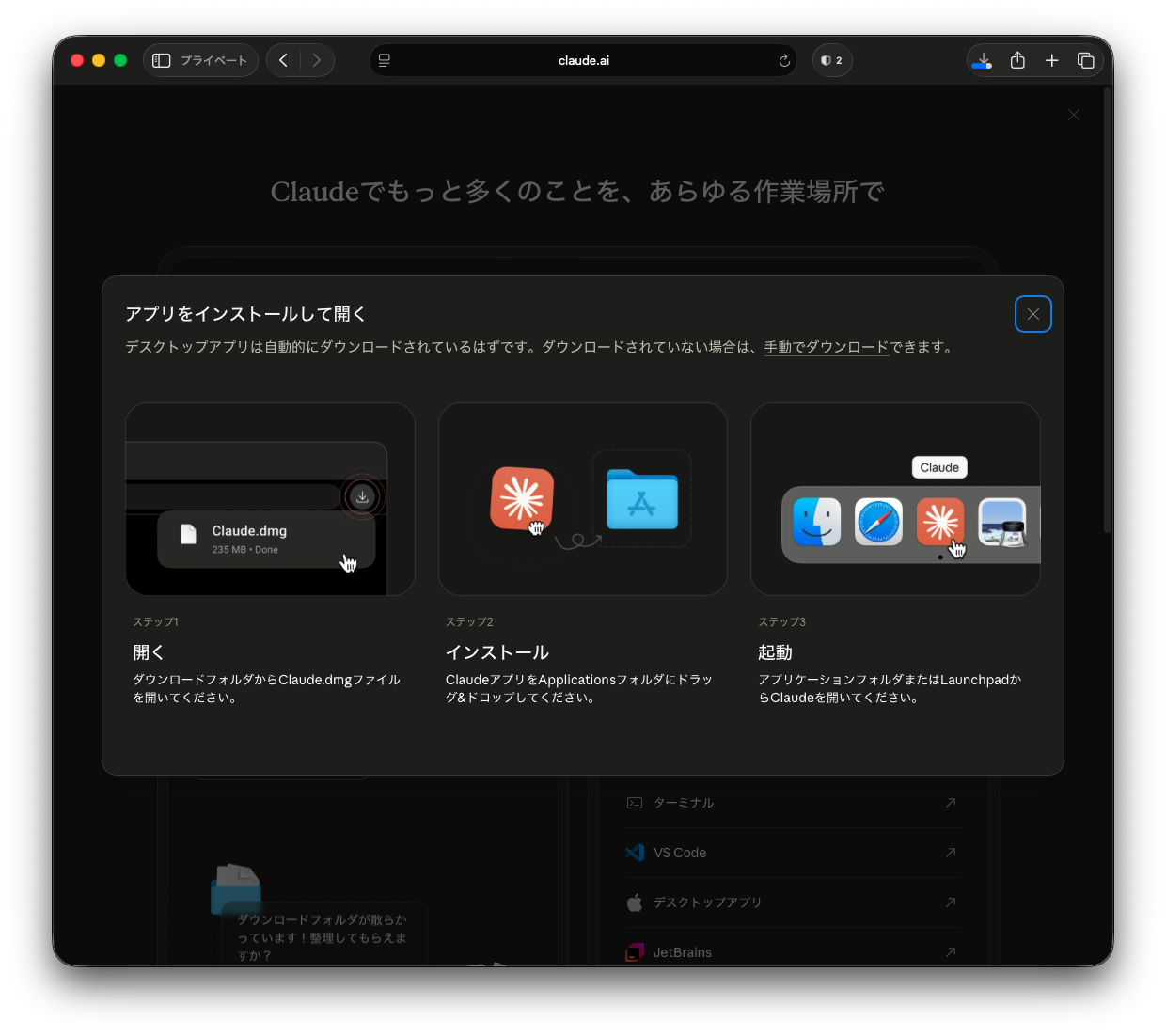
Macの場合
ダウンロードフォルダにあるClaude.dmg ファイルをダブルクリックすると、こんな画面が開きます。
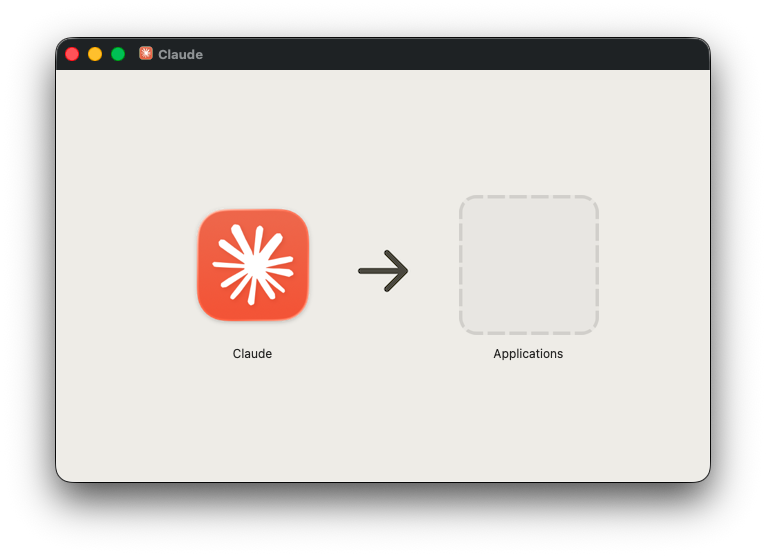
左側の「Claude」アイコンを、右側の「Applications」フォルダにドラッグ&ドロップするだけ。これでアプリのインストールが完了です。
インストール後は、LaunchpadやApplicationsフォルダから「Claude」を起動できるようになります。
Windowsの場合
DLしたClaude-Setup.exe ファイルをダブルクリックして実行。インストーラーの指示に従って「次へ」を押し続ければOK。
インストール完了後、スタートメニューに「Claude」が追加されます。
つまづきポイント②:Macで「開けません」というエラーが出たら
セキュリティ設定で開発元未確認のアプリがブロックされることがあります。その場合は、
1. システム設定 → プライバシーとセキュリティ
2. 一番下に「Claudeはブロックされました…」というメッセージが出ているのでクリック
3. 「このまま開く」を選択
これで起動できるようになります。Anthropic公式アプリなので安全です。
Step3:アプリを起動してログイン
Applicationsフォルダ(またはLaunchpad)からClaudeアプリを起動すると、まずこんなウェルカム画面が表示されます。
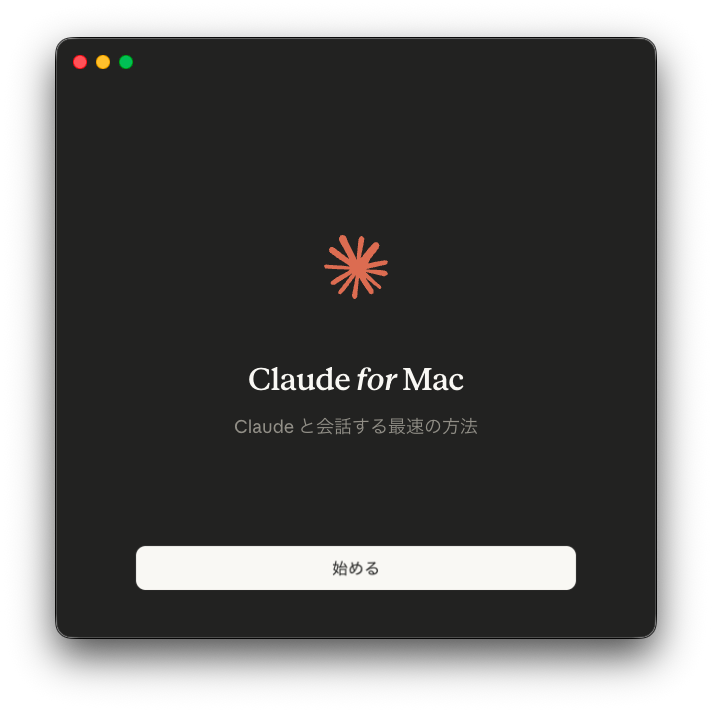
「始める」ボタンを押して進むと、サインイン画面が出てきます。
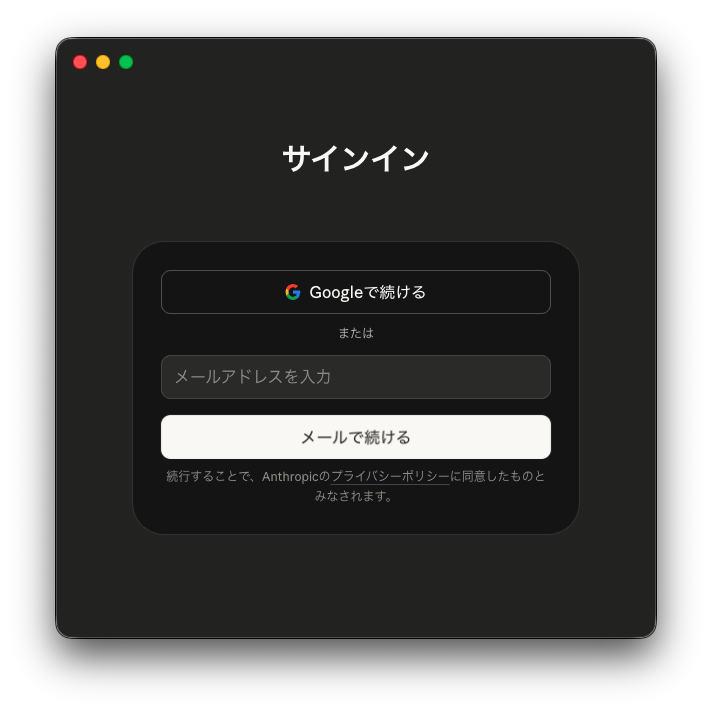
第1弾でアカウントを作ったときと同じ方法(GoogleアカウントまたはClaudeに登録したメアド)でサインインしましょう。
豆知識:ブラウザでも同じアカウントが連動します
アプリでログインすると、Web版の会話履歴もすべて引き継がれます。「アプリで始めた会話の続きをWeb版で見る」みたいな使い方も自然にできて、デバイス間の壁がほぼなくなります。
サインインが完了すると、Web版とほぼ同じ画面のチャット画面が立ち上がります。
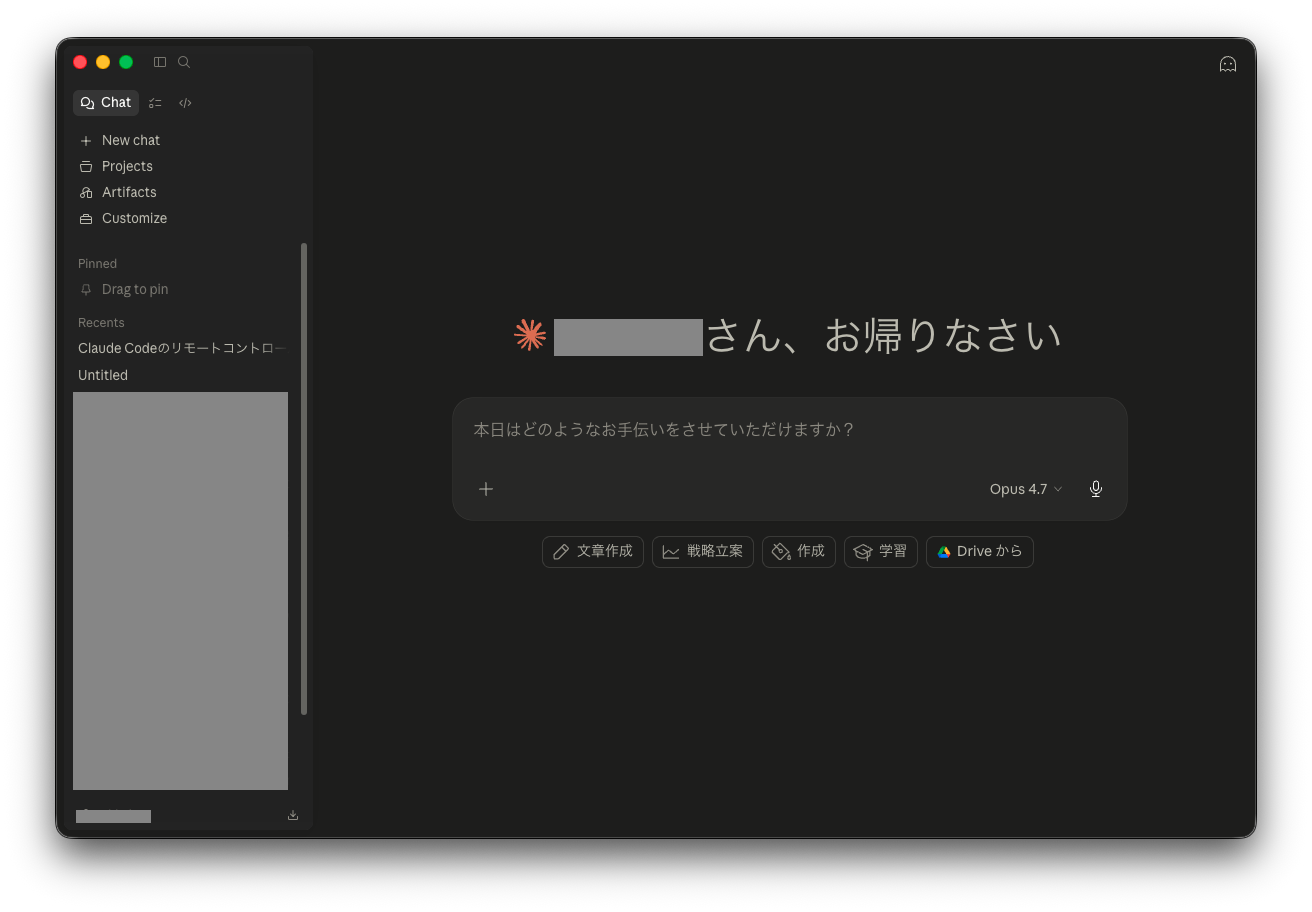
これでアプリの設定はすべて完了。たぶんここまで5〜10分で来れたはずです。お疲れさまでした!
これだけは試したい!アプリ独自の3つの便利機能
ここからが本題。「Web版でもできるじゃん」じゃないアプリ専用の便利機能を3つだけ厳選して紹介します。これを使うと、Web版に戻る気がなくなります。
機能①:画像をコピペで読み取り
スクショやネット上の画像を、Cmd+V(Windowsは Ctrl+V)でそのままチャットに貼り付けができます。
たとえばこんな使い方:
- 請求書のスクショを貼って「合計金額を読み取って」
- レシピサイトの写真を貼って「材料リストにして」
- エラーメッセージのスクショを貼って「なんて意味?」
Web版でも画像アップロードはできますが、クリップボードからのペーストに対応してるのがアプリの強み。地味ですが、毎日使ってると圧倒的に楽です。
使えるショートカット早見表(Mac)
・Cmd+Shift+4 → 範囲選択でスクショ(Macの標準機能)
・そのまま Cmd+V → Claudeに貼り付け
・スクショ→AI質問が3秒で完了します
機能②:ファイル添付(PDF・テキスト・画像)
チャット入力欄の左下にある「+」ボタンを押すと、ファイル添加メニューが開きます。
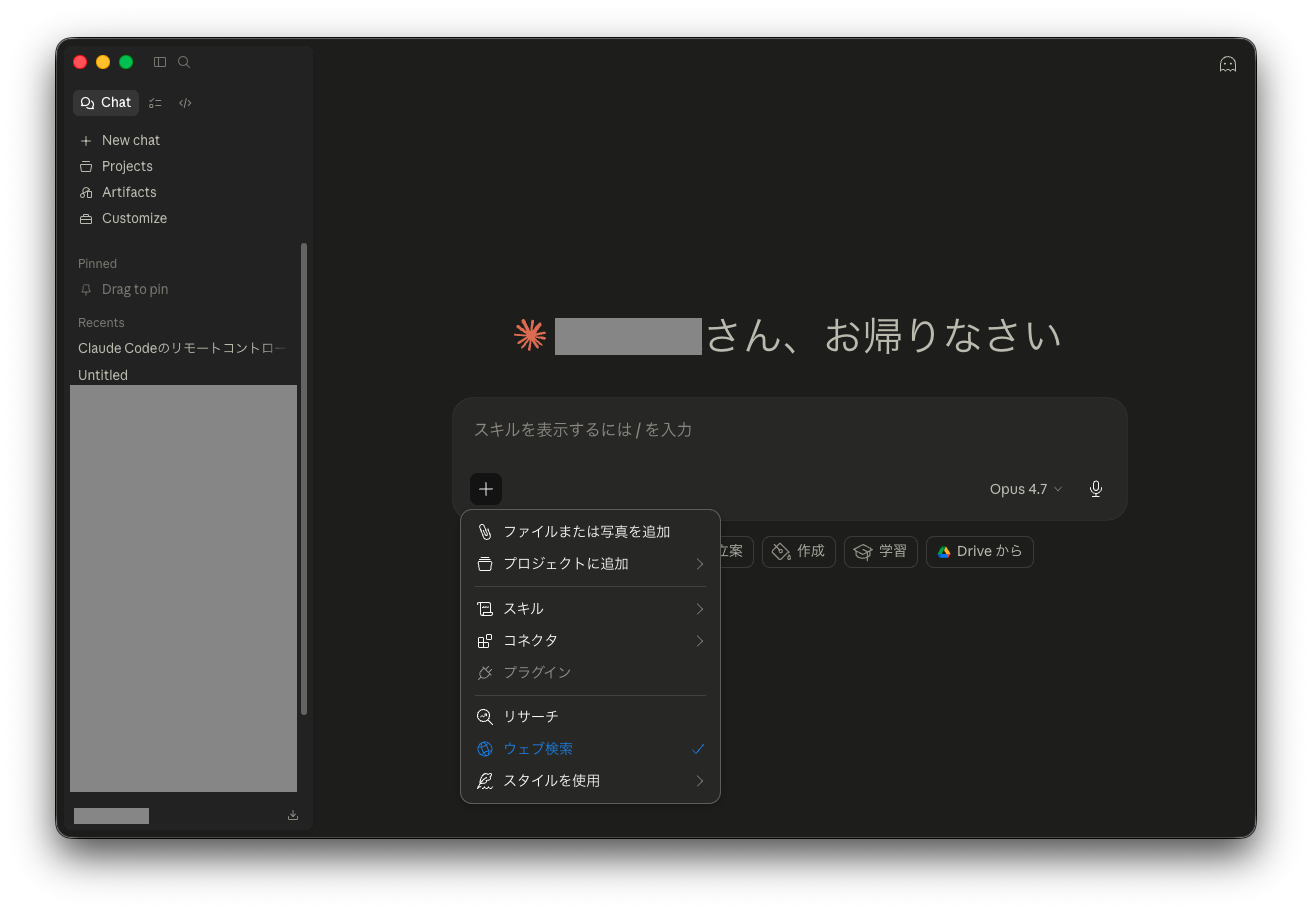
「ファイルまたは写真を追加」を選ぶと、Macのファイル選択ダイアログが開いて、PDF・テキスト・Word・Excelなどのファイルを添付できます。
もちろん、メニューを開かなくてもデスクトップから直接ファイルをドラッグ&ドロップでも添付OK。
添付したファイルの中身を、Claudeが自動で読み取って分析・要約・翻訳してくれます。
- 長いPDFを「3行で要約して」
- 英語の論文を「日本語で解説して」
- ExcelデータをCSVのまま貼って「グラフ化のアイデア出して」
Web版だとアップロードボタンを押す必要がありますが、アプリはドラッグ&ドロップ一発。これも地味だけど効きます。
機能③:クイックアクセスショートカットで一発呼び出し
これがアプリ最大の強みかもしれません。どんなアプリを使っていても、ショートカット一発でClaudeを呼び出せます。
設定画面はメニューバー(または左サイドバーのアバター)から「設定」→「デスクトップアプリ」→「一般」と進むと、クイックアクセスショートカットの項目があります。
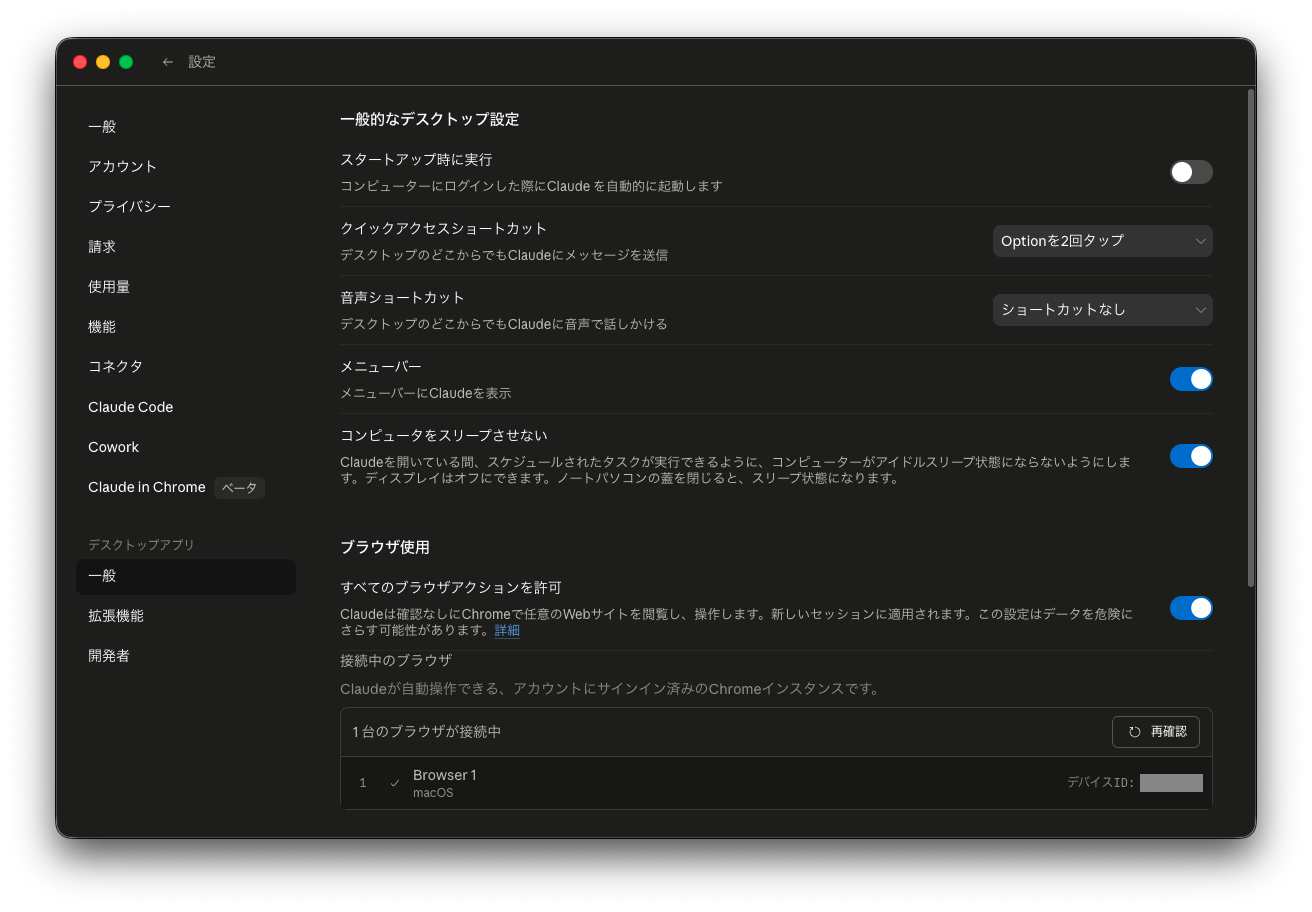
デフォルトは「Optionキーを2回タップ」。Macならこれ一発でClaudeが呼び出せます。設定で他のショートカットに変更も可能。
こんな使い方が爆速になります
・メール書いてる途中で「この敬語あってる?」→ Option2回 → 質問 → 答え
・記事書いてる途中で「この表現言い換えて」→ Option2回 → 質問 → 答え
・調べ物の途中で「これって要するに?」→ Option2回 → 質問 → 答え
Google検索よりも、Claudeに聞いた方が早いシーンが激増します。
豆知識:メニューバーからも素早くアクセス可能
同じ設定画面にある「メニューバーにClaudeを表示」をオンにすると、Macの画面右上のメニューバーにClaudeアイコンが常駐します。クリック一発で呼び出せるので、ショートカットを覚えるのが苦手な方にもおすすめ。
つまづいたときのQ&A
Q1. アプリと Web版、どっちを使えばいい?
結論:両方使うのが正解。シーンで使い分けます。
| シーン | おすすめ |
|---|---|
| 普段の作業中(メール・記事執筆中) | アプリ(ショートカット呼び出し) |
| スマホで質問したい時 | Web版(PWA対応) |
| パソコンを変えて使う時 | Web版(ログインだけでOK) |
| 長文・PDF・画像を扱う時 | アプリ(ドラッグ&ドロップが圧倒的に楽) |
Q2. アプリとWeb版で会話履歴は連動する?
はい。同じアカウントでログインしていれば、会話履歴は完全に同期されます。アプリで始めた会話を、外出先でスマホ(Web版)から続きで見ることもできます。
Q3. インストール後、アプリが起動しない時は?
多くの場合、OSバージョンが古いことが原因です。
- Mac:macOS 11以降が必要
- Windows:Windows 10以降が必要
OSのアップデートが難しい場合は、Web版を使い続けるのがおすすめです(機能はほぼ同じ)。
Q4. 追加料金は必要?
必要ありません。無料アカウントのままでアプリを使えます。アプリ自体の利用料も無料。Pro(有料プラン)に入っていれば、アプリでもPro機能が使えます。
Q5. 会社のPCでも入れていい?
会社のPCに勝手にアプリを入れるのは、会社のITポリシー的にNGの場合があります。事前に情報システム担当に確認してから入れましょう。心配な方はWeb版利用が安全です。
Q6. ダウンロードボタンが見つからない
claude.aiにログインしていないと「アプリと拡張機能を入手」のメニューが表示されないことがあります。先に第1弾の手順でアカウント登録&ログインを済ませてからチャレンジしてみてください。
📢 もっと深く生成AIを学びたい方へ「DMM 生成AI CAMP」
月額学び放題で生成AIをじっくり学べるスクール。無料セミナー予約から始められます。


まとめ:レベル2クリア!次にやること
ここまで読んでくださってありがとうございます!
Claudeデスクトップアプリのインストール、おつかれさまでした。これでLv2クリアです。
今日できるようになったこと
・Claudeデスクトップアプリのインストール
・画像をペースト一発でAI質問
・PDFやファイルをドラッグ&ドロップで分析
・クイックアクセスショートカットでどこからでも呼び出し
「ちょっとAI試してみる」レベルから「日常使いするツール」に格上げされた、はずです。
次の一歩:シリーズ第3弾はcode編
第3弾では、デスクトップアプリの「code」モードを解説します。
chatモードが「会話して情報を得るAI」だとすれば、codeモードは「実際にあなたのファイルを編集してくれるAI」。
- 「このフォルダのCSVを集計して」→ Claudeが自動でやってくれる
- 「議事録のテキストを清書して別ファイルに保存して」→ 自動で完了
- 「画像のリサイズを一括でやって」→ ボタン一つで完了
これができると、「AIに作業させる」が日常になります。第3弾の公開をお待ちください!
ポイント
デスクトップアプリ=「Web版より便利が当たり前になる」レベルアップ。
5〜10分でインストール完了するので、まだの方はぜひ今日中に。
Kay(tool-123編集部)
AI活用で忙しい毎日にちょこっと余白を作る方法を発信中。30ツール以上を実際に試して、等身大の目線でレビューしています。
tool-123(AIツールナビ) / AI初心者さんの「最初の1歩」を応援
最後まで読んでくださって、ありがとうございました。