

Claudeアプリにcodeってのもあるんですよね…?でも「code」って名前からして、プログラミングできない私には絶対無理そうなんですけど…

その不安、私も最初そうでした。でも今では、画像生成も、家計簿の整理も、SNS自動巡回も、全部codeにお願いしています。プログラミングの知識ゼロでも、日本語で頼むだけで動くんですよ。今回は、私が実際にcodeでやってきたことを正直にお話しますね。
「Claude Codeって、エンジニア向けでしょ?」
「『コード』って言葉が入ってる時点で、もう私には無理…」
そう思っているなら、ちょっと待ってください。
実はClaude Code(クロードコード)のデスクトップアプリ版は、プログラミングを一切しなくても、AIに日本語で頼むだけで自動化作業ができてしまうツールです。
この記事は「ITスキルゼロのママがClaudeを段階的に使いこなしていくシリーズ」の第3弾。第1弾でWeb版登録、第2弾でデスクトップアプリのchat編を体験した方が、いよいよAIに「作業を任せる」段階に進む内容です。
実際に私(Kay)がcodeを使ってみてほんとうに詰まったエラー画面と、その初心者でもできた解決法まで、全部スクショ付きで残しました。
📚 シリーズ記事のおすすめ読み順
この記事はシリーズ第3弾です。先に第1弾・第2弾を読むと、より理解がスムーズです。
- 第1弾:Claudeの始め方|ITスキルゼロでも5分で登録〜初チャットまで
- 第2弾:Claudeデスクトップアプリの始め方|chatの便利機能3選+インストール完全ガイド
- 👉 第3弾(今ここ):code編|Pro契約から実例追体験まで完全ガイド
- Claude Code(デスクトップアプリ・code編)とchat編との違い
- 「cowork」と「code」の使い分け(実は知らないままでも困らない)
- code編を使うために必要なProプラン契約手順(5ステップ・画面付き)
- 初回起動〜「最初の対話」まで(承認ダイアログの解説つき)
- 実際に詰まったエラー画面と、初心者でもできた解決法
- 支払調書PDFをExcelにまとめる実例追体験
- chat編とcode編の使い分けガイド
「codeって難しそう…」と感じた人にこそ読んでほしい
結論からお伝えします。
ポイント
Claude Code(デスクトップアプリ・code編)は、プログラミング知識ゼロでも使えるAI自動化ツールです。「コード」という名前で構えてしまいがちですが、実態は「日本語で頼んだら、Macの中で代わりに作業してくれるAI」です。
chat編とcode編、何が違う?
第2弾でご紹介したchat編は、「会話するAI」でした。質問すれば答えてくれる、文章を書いてくれる、画像を理解してくれる。でも、操作はあくまで「テキストのやり取り」の中で完結します。
一方、code編は「作業するAI」。日本語で「○○して」とお願いすると、AIがあなたのMac内のファイルを直接操作したり、ターミナルでコマンドを実行したりして、実際の作業を代わりにこなしてくれます。
「コード」と聞いて身構えなくていい理由
ここが一番の誤解ポイントです。
確かにClaude Codeは、AIエージェント型のコーディングツールとして設計されています。でも、ユーザー側がコードを書く必要はゼロ。日本語で「画像をリサイズして」「このフォルダを整理して」と頼めば、AIが必要な処理を考え、実行してくれます。
注意:それでも初心者が戸惑う点
初回起動時に「ターミナル」のような黒い画面や英語の承認ダイアログが立ち上がるので、そこで「うっ…」となる人は多いです(私もそうでした)。でも、いざ触ると普通のチャットと同じ感覚で日本語を打ち込むだけです。
Claude Code(デスクトップアプリ・code編)とは?chat編との違い
基本の位置づけ
Claude Codeは、Anthropic社が提供するエージェント型AIコーディングツールです。デスクトップアプリ版(Mac/Windows対応)から起動でき、Pro以上の有料プランで利用できます。
「エージェント型」というのは、ユーザーが1問1答するのではなく、AIが自分で考えて、複数のステップを順番にこなしていくという意味です。
chat編との5つの違い
| 項目 | chat編 | code編 |
|---|---|---|
| 主な役割 | 会話・質問応答 | 実作業の自動化 |
| ファイル操作 | 添付ファイルを読むのみ | Mac内のファイルを直接編集・作成 |
| コマンド実行 | できない | その場でターミナルコマンド実行 |
| 得意な依頼 | 「この資料を要約して」 | 「このフォルダの画像を全部リサイズして」 |
| 必要なプラン | 無料プランでも一部利用可 | Pro月額$22〜(必須) |
ポイント
chat編は「聞く・書いてもらう」、code編は「動いてもらう」。同じClaudeでも、できる作業の幅がまるで違います。
料金は同じ?追加費用はある?
Pro(月額$22/消費税込み)以上のプランに入っていれば、chat編もcode編も同じプラン内で両方使えます。code編のために追加で課金する必要はありません。
ただし、使用量に応じて、より高頻度で使いたい場合はMaxプラン(5x/20x)にアップグレードする選択肢もあります。詳しい料金プランの比較は、後ほど『Proプラン契約フロー』の章で実際の購入画面付きで解説します。
「cowork」と「code」は何が違う?気づいたら使い分けてた話
正直にお話しすると…
私が初めてClaudeを触り始めたのは2026年3月頃でした。当時のアプリには「cowork」というモードもあって、最初は「coworkとcodeって、何が違うんだろう?」がさっぱりわかりませんでした。

そういう「最初は違いがわからない」のって、私だけじゃなかったんですね…ちょっと安心しました。

本当にそうです。最初は「両方使いつつ、なんとなく動くから気にしないで使う」でいいんです。気づいたら、私もcoworkを開かなくなっていました。
結論:今からはじめるなら「code」だけでOK
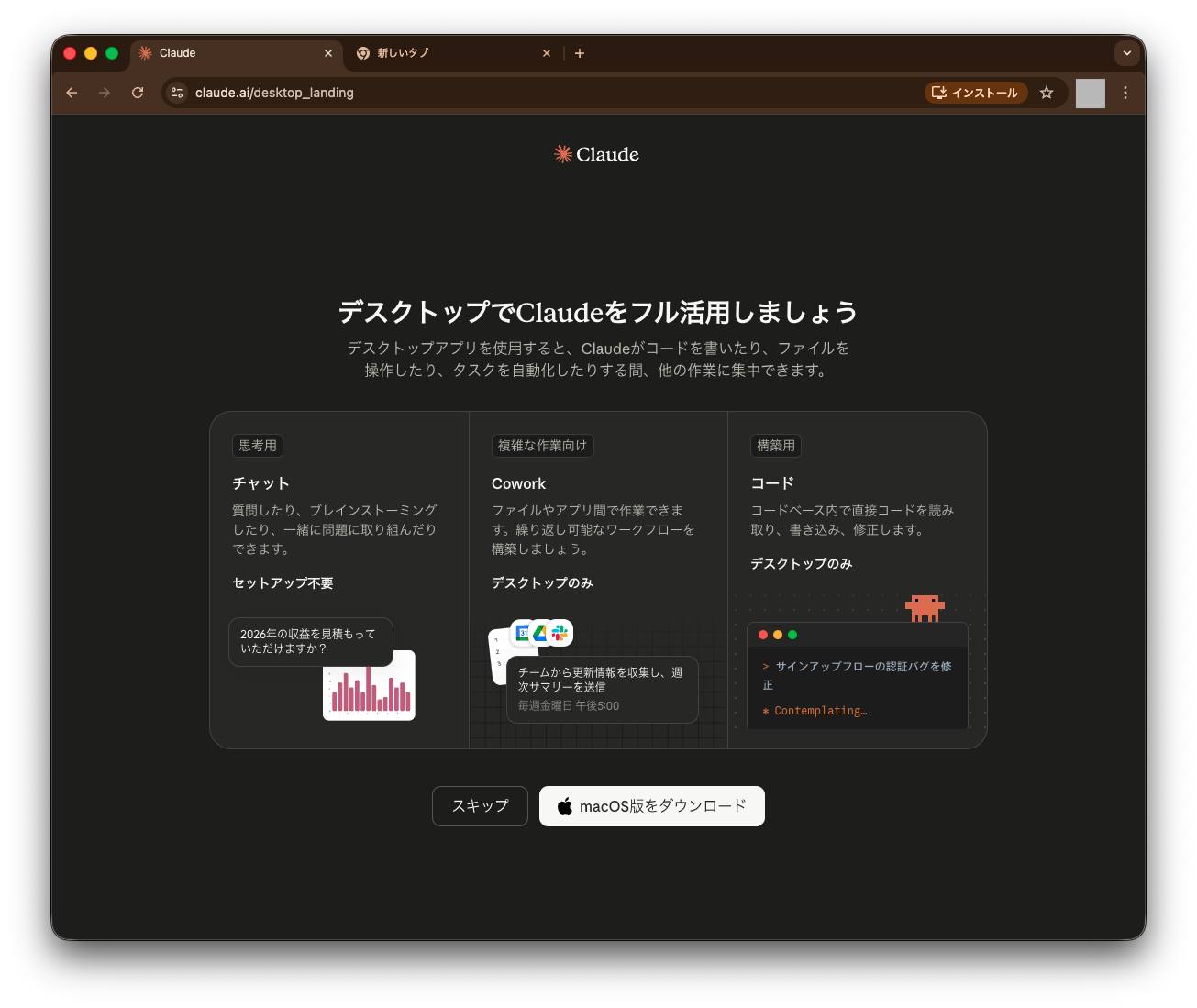
Claude Codeは進化が早く、機能の整理・統合が頻繁に行われています。2026年5月時点では、「code」を中心に学んでおけば、大半の作業はカバーできる状態です。
上の画面でも、Anthropic公式が「Cowork(複雑な作業向け・繰り返しワークフロー)」と「Code(構築用・コードベース内で直接コードを操作)」と紹介を分けてはいますが、初心者がまず触るなら「Code」一択で問題ありません。
ポイント
迷ったらcodeに統一でOK。YouTubeの解説動画やSNSの解説でも「codeで全部できる」と紹介されることが増えてきました。私自身、coworkは触らないまま今に至っています。
「使い分けがわからない」は実は問題じゃない
初心者が陥りがちな落とし穴は、「使い分けを完璧に理解してから使い始めよう」と考えてしまうこと。でも実は、AIツールは触りながら覚える方が圧倒的に早いです。
注意:完璧主義の罠
公式ドキュメントを最初から最後まで読もうとすると、たいていそこで挫折します。「とりあえず1つだけ頼んでみる」から始めてください。
code編に必要な「Proプラン」契約フロー|画面付き5ステップ解説
code編はPro以上の有料プランでないと使えません。月額$22(約3,300円)と聞くと「ちょっと高いかも…」と感じるかもしれませんが、いつでも解約できるので、まずは1ヶ月だけ試してみるのが一番分かりやすい入り方です。
ここからは実際に契約するまでの流れを、スクショで全部追っていきます。
Step 1:「Pro を入手」からアップグレードを開く
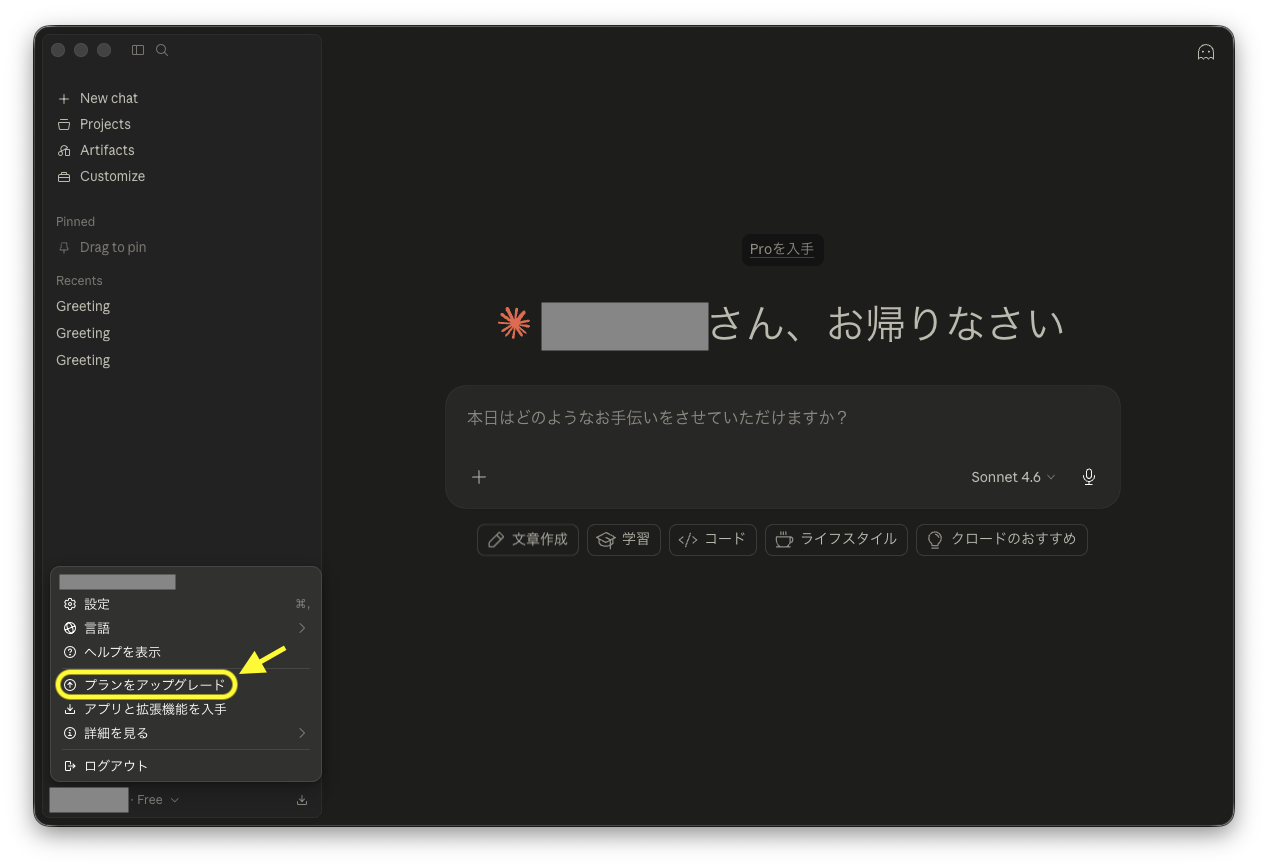
無料プラン(Free)の状態でデスクトップアプリを起動すると、画面上部に「Proを入手」というバッジが表示されます。あるいは左下のアカウント名→「プランをアップグレード」から進めます。
Step 2:プランを選ぶ(Pro月額$22 が標準)
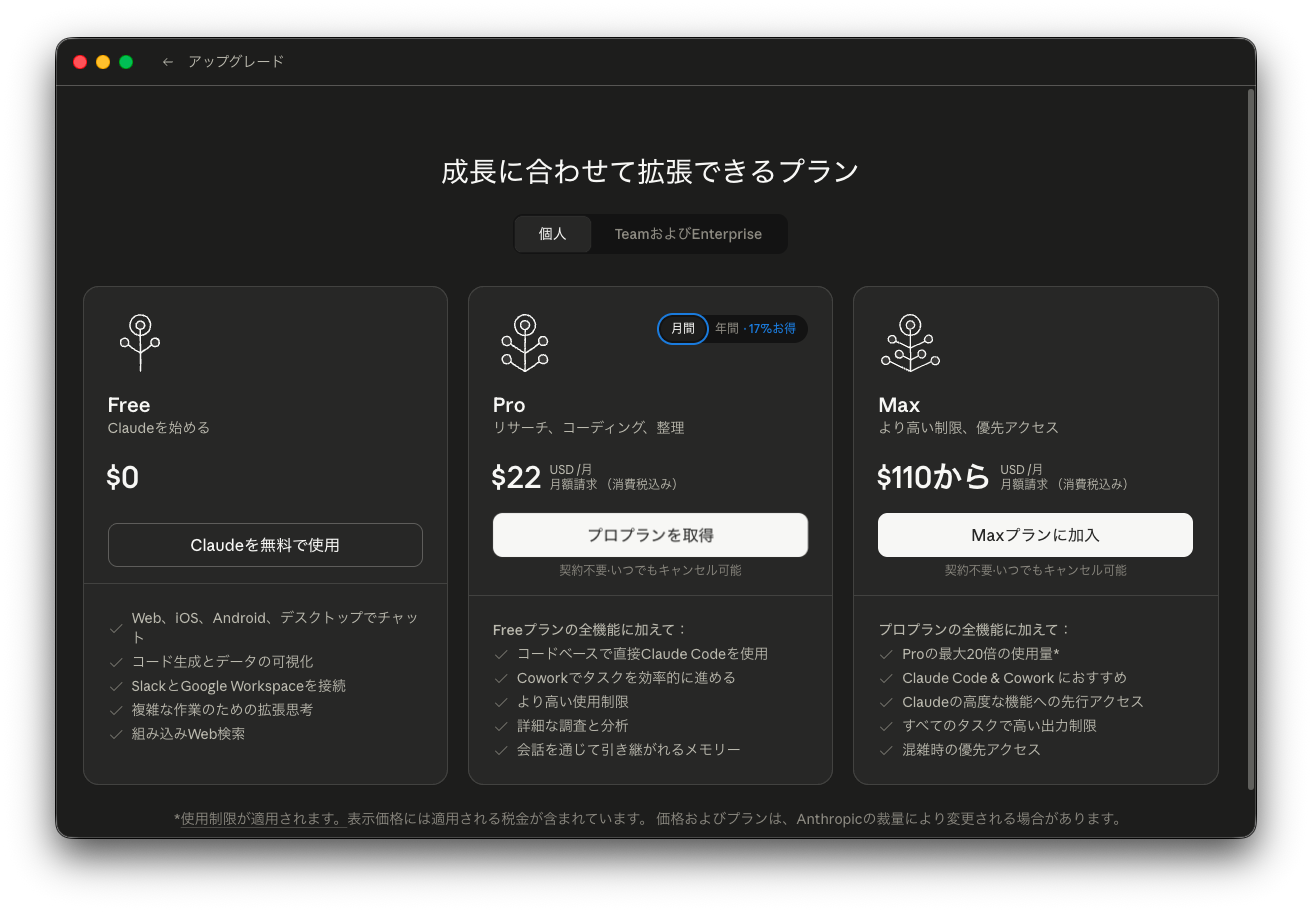
「Free」「Pro」「Max」の3プランが並びます。code編の利用にはPro以上が必要なので、真ん中のPro(月額$22/消費税込み)を選択します。
| プラン | 料金 | こんな人向け |
|---|---|---|
| Free | $0 | chat編の一部のみ/code編は不可 |
| Pro | 月額$22(消費税込) | code編を初めて触る人/個人副業 |
| Max(5x) | 月額$110〜 | 本格的にcodeを使い倒したい人 |
Step 3:購入確認画面で内容チェック
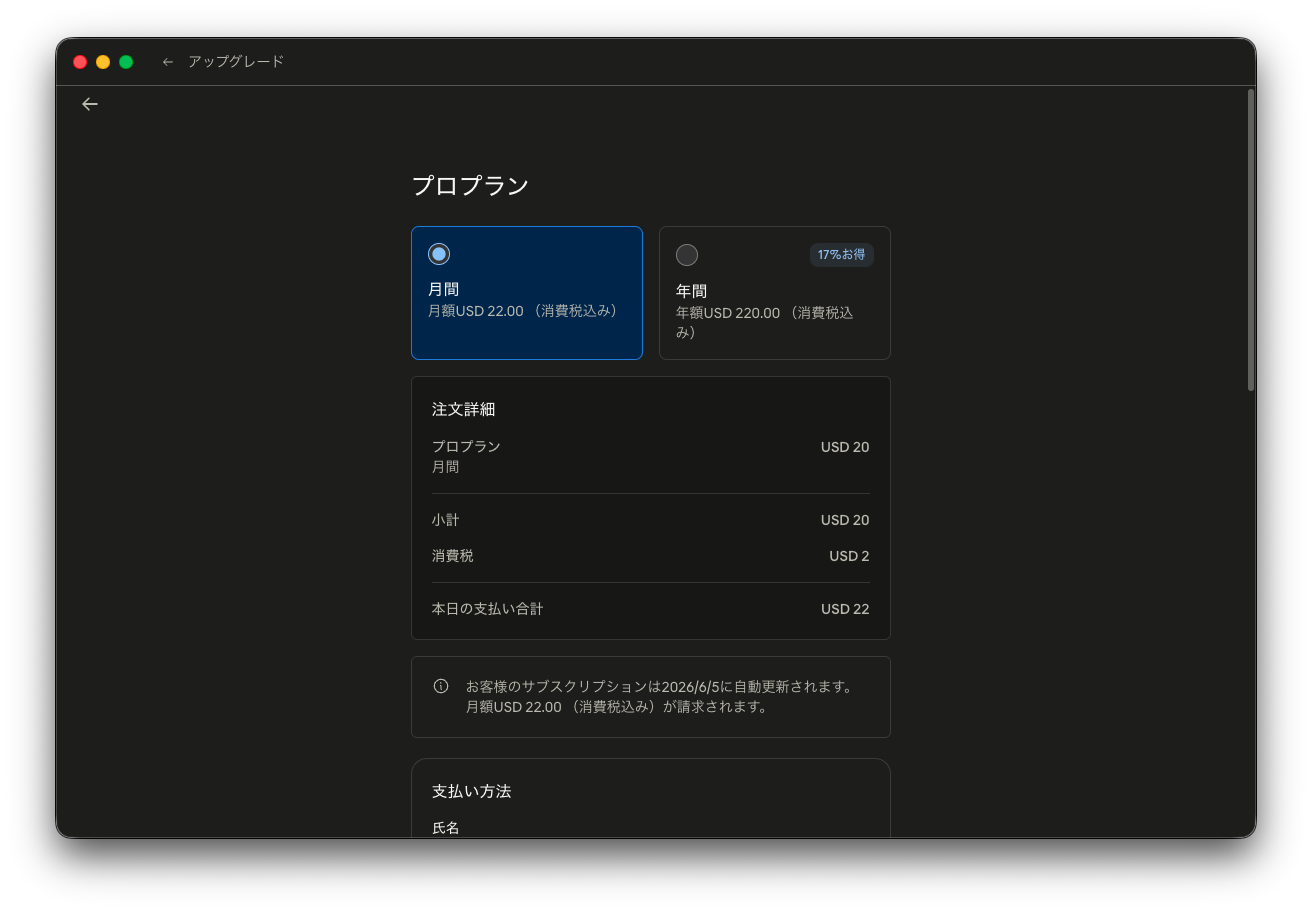
「月間 / 年間」を選びます。年間払いだと17%お得ですが、初回はとりあえず月間(USD22)でOK。年間契約は1ヶ月使ってから判断で十分です。
次回更新日(例:2026/6/5)と、自動更新の旨が表示されます。不要になったらいつでも解約できるので、ここで身構える必要はありません。
Step 4:支払い方法を入力する
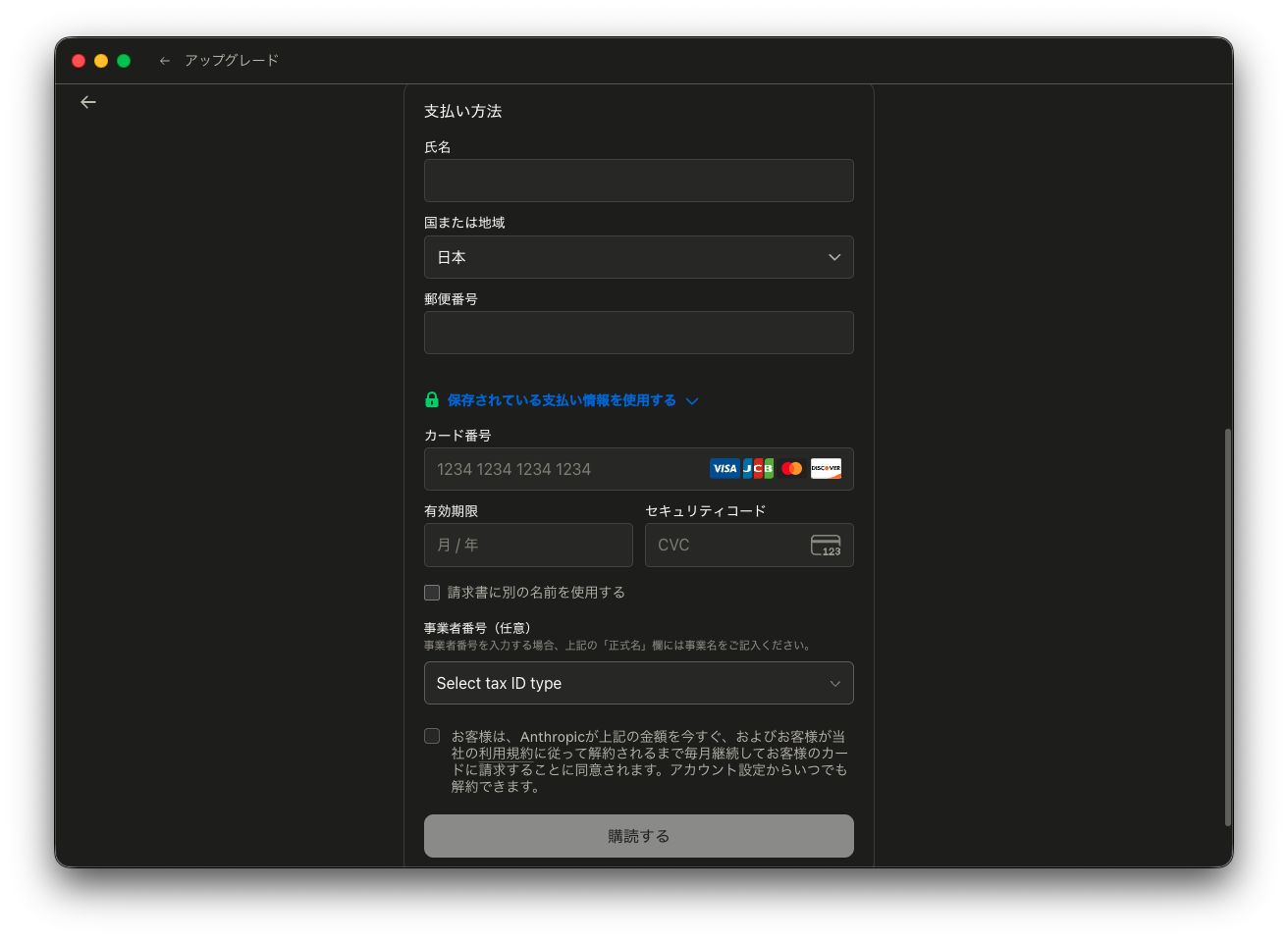
氏名・国(日本)・郵便番号・カード番号・有効期限・セキュリティコードを入力します。クレジットカードまたはデビットカードが使えます。
注意:表記は英語でもOK
氏名はカードに書かれている通りのローマ字でOK。漢字氏名で入力する必要はありません。
注意:「Select tax ID type(事業者番号)」は空欄でOK
画面下に「Select tax ID type」という英語のドロップダウンが出ますが、個人の副業利用なら入力不要です。空欄のまま「購読する」を押して進めてください。法人契約や本格事業として経費計上する人だけ、必要に応じてインボイス番号などを入力します。
Step 5:契約完了
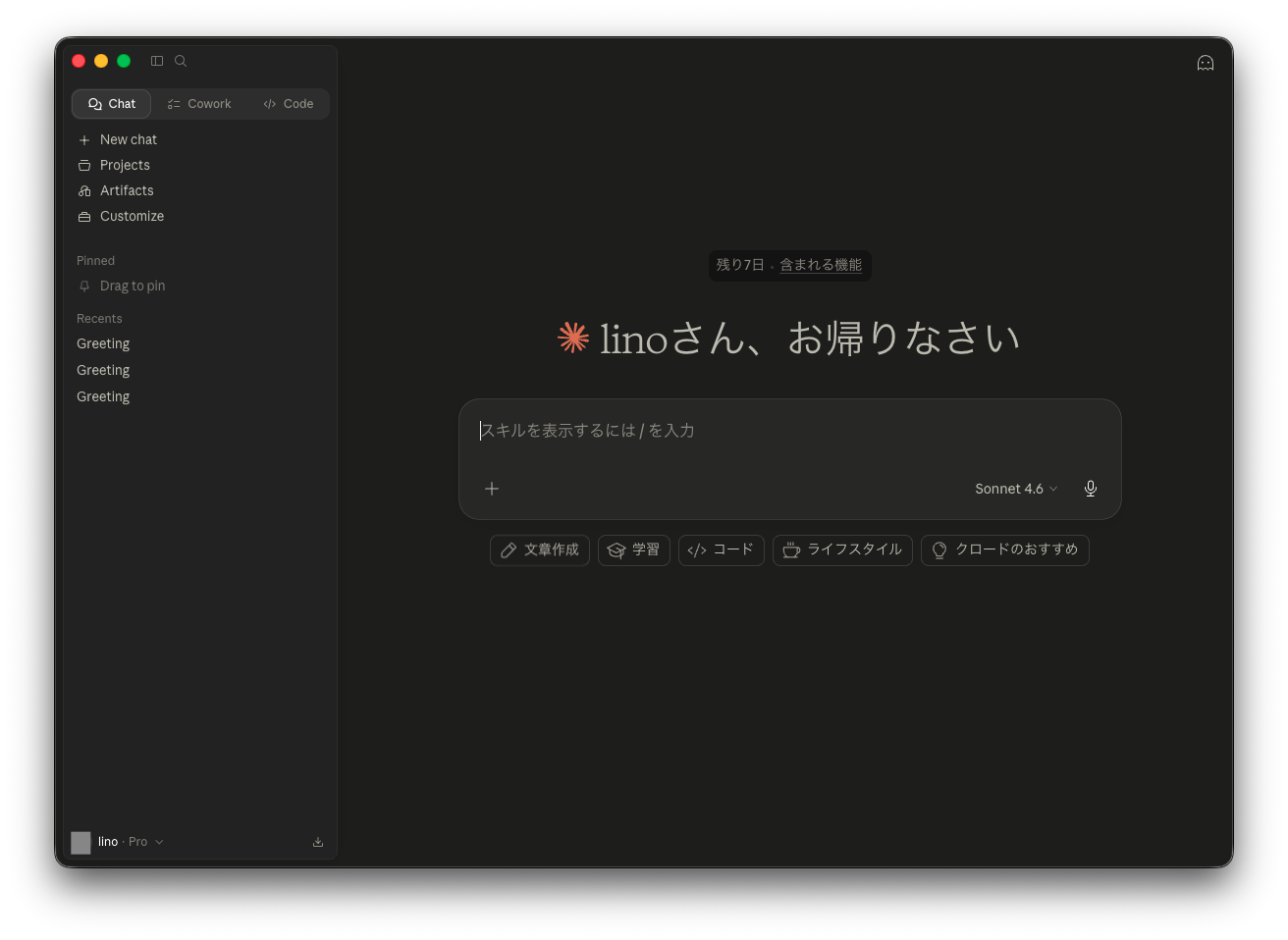
契約が完了すると、サイドバー下部のプラン表記が「Free」から「Pro」に切り替わり、Pro機能がすべて使えるようになります。これでcode編を始める準備が整いました。
📌 注釈:このスクショの「残り7日 含まれる機能」表示について
今回はAnthropicの友達紹介プログラム経由で契約したため、7日間の無料お試し期間が付与されています(画面上部の「残り7日」表示)。通常の契約では即時課金になりますが、もし周りにPro契約者がいる場合は紹介リンクを使えば同じく7日間無料からスタートできます。
ポイント
「やっぱり合わなかった」と感じたら、左下のアカウント名→設定→プランからいつでも解約可能。1ヶ月だけ試して判断する形でも全然OKです。
code編を始める前の準備(chat編からの続き)
code編を始めるのに必要なものは、ほぼchat編と同じです。第2弾でご紹介した手順でClaudeデスクトップアプリのインストールと、本記事の『Proプラン契約フロー』で解説したPro以上のプラン契約が済んでいれば、追加で買うものはありません。
必要なもの一覧
- Macまたは Windows のPC(推奨:M1/M2/M3 Macなら快適)
- Claudeデスクトップアプリ(インストール手順は第2弾)
- Pro以上のプラン(月額$22〜)
- 安定したインターネット接続
chat編とcode編の切り替え方
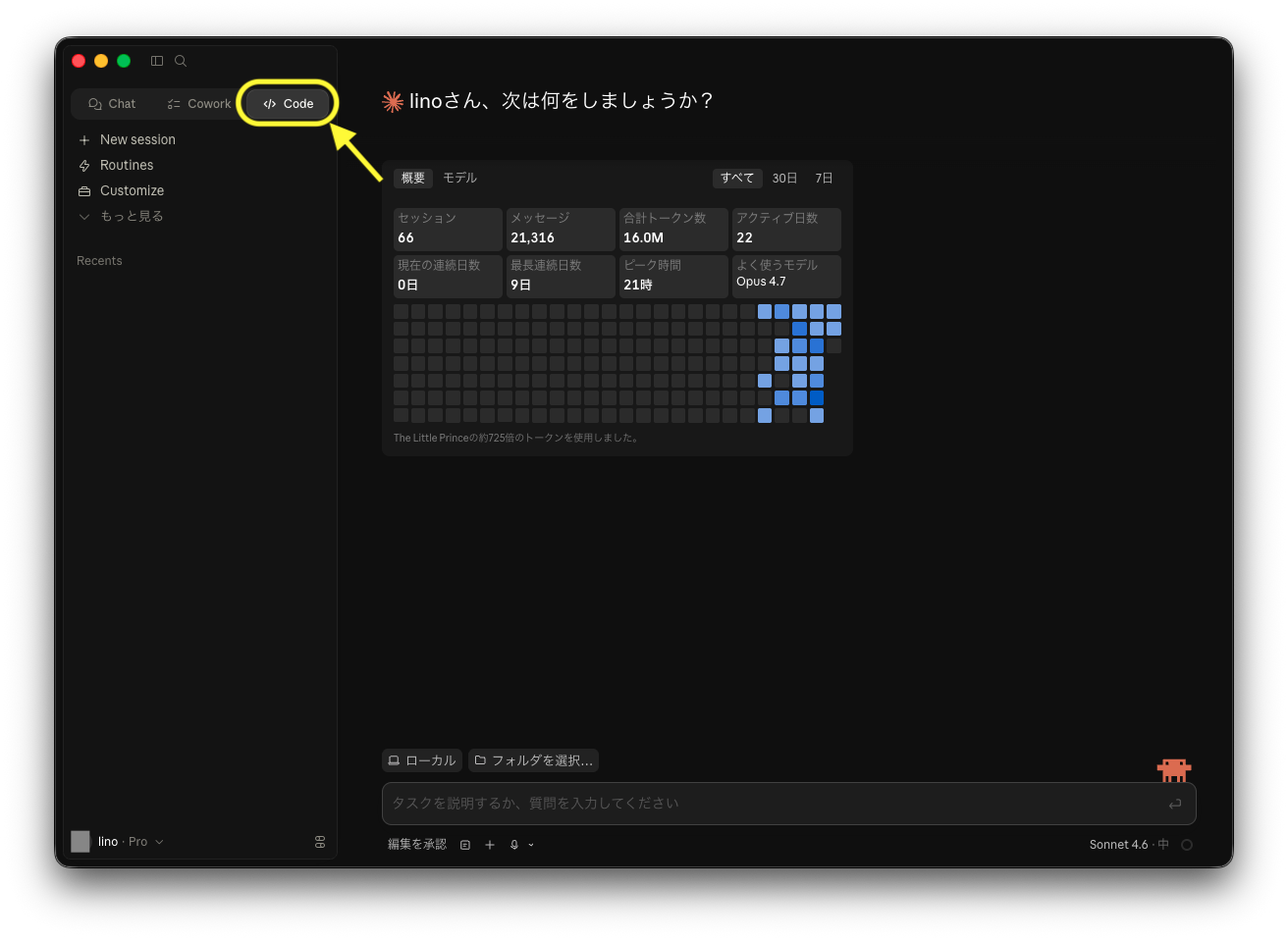
Claudeアプリ上で「Chat」モードと「Code」モードを切り替えられます。アプリ画面の左上にある「Chat / Cowork / Code」のタブをクリックするだけ。用途に応じて選びます。
上の画面では左上に黄色丸で示した「Code」タブが選択された状態。タブをクリックするだけで一瞬で切り替わるので、「文章相談はchat、作業依頼はcode」と気軽に行き来できます。
初回起動から最初の対話まで【3ステップ】
Step 1:プロジェクトフォルダを選ぶ
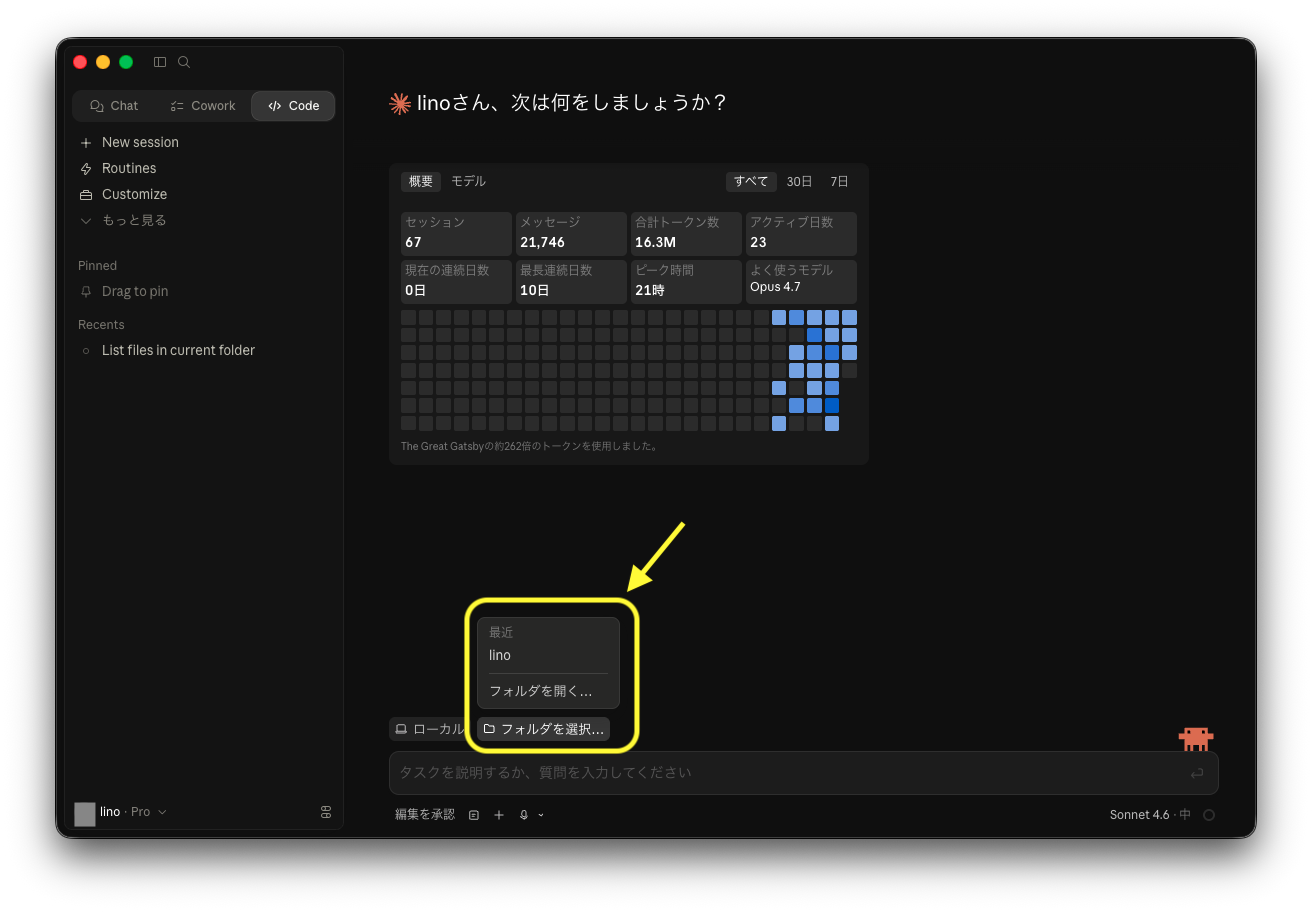
Codeモードに切り替えると、画面下部に「フォルダを選択…」ボタンが表示されます。クリックすると、上の黄色枠の通り「最近使ったフォルダ」「フォルダを開く…」のメニューが展開します。初回は「フォルダを開く…」を選んでください。
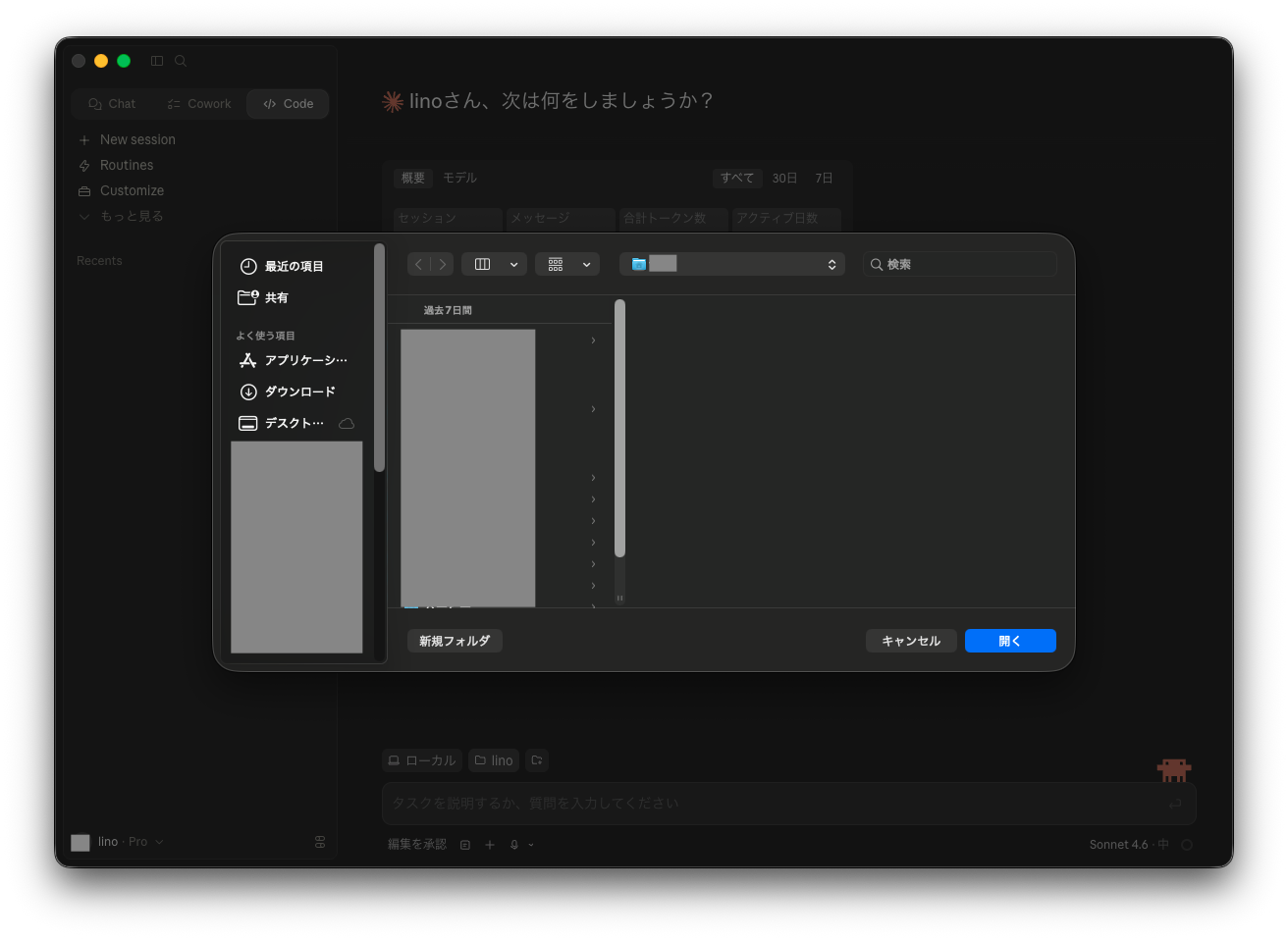
Finderのダイアログが開くので、Claude Codeに作業させたいファイル群を入れたフォルダを選びます。
最初は試しに、デスクトップに新しいフォルダを作って指定するのが安心です。たとえば「Desktop/test」のような空フォルダを作って、テキストファイルを1〜2個入れておく形がオススメ。
ポイント
プロジェクトフォルダは「AIに見せていい範囲のファイルだけ」を入れたフォルダにしましょう。仕事のメインドキュメントが入った「書類」フォルダ全体を指定するのは避けるのが安全です。
フォルダを選択すると、画面下部のドロップダウンに選んだフォルダ名(例:blog)が表示されます。これで「このフォルダ=今回の作業対象」とAIに伝えた状態になりました。
Step 2:最初の対話で「フォルダの中身を教えて」と頼む
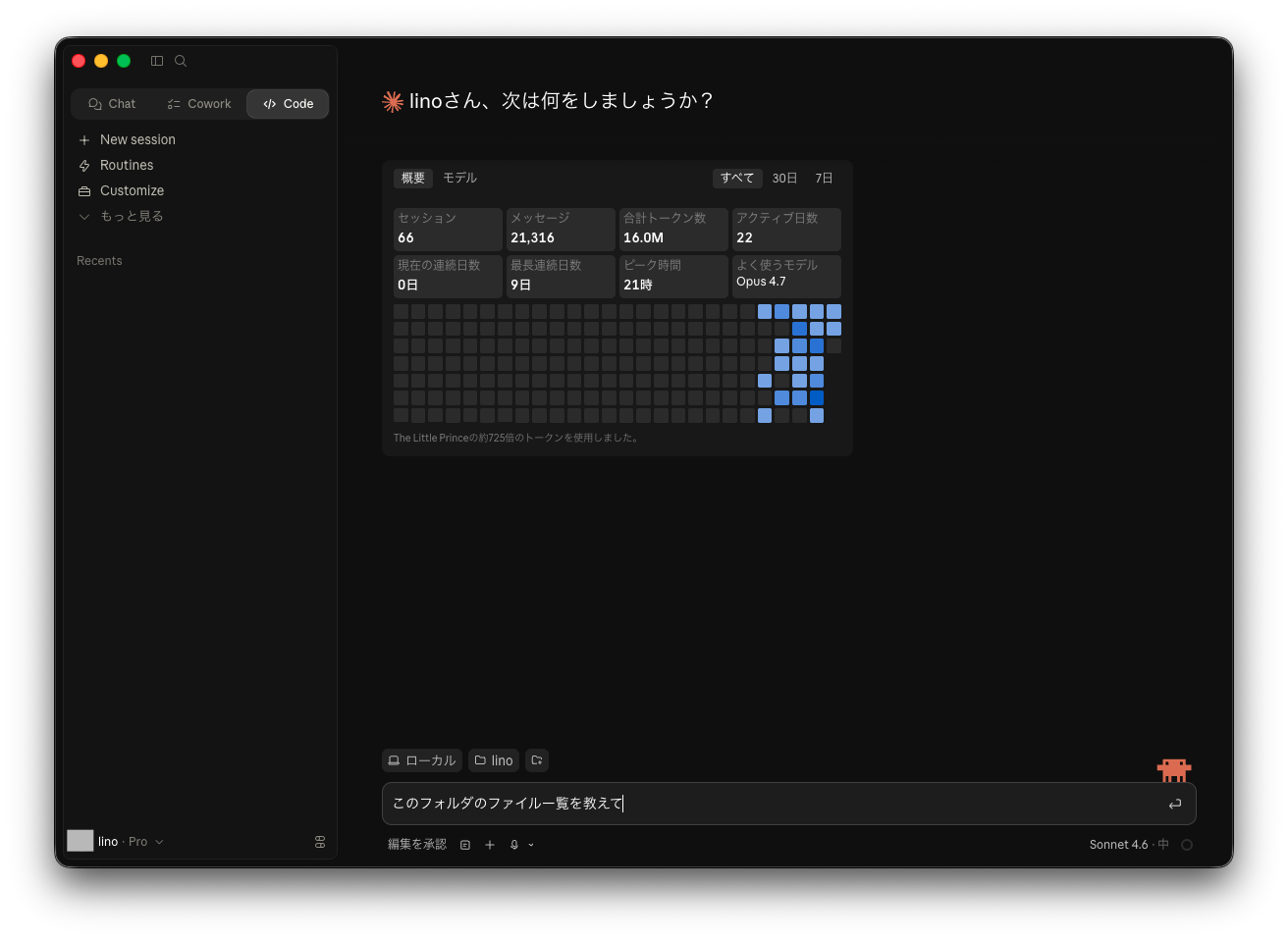
入力欄に「このフォルダのファイル一覧を教えて」と日本語で打ってみてください。
これがcode編の「Hello World」に相当する一番シンプルな依頼です。AIがフォルダ内のファイル一覧を読み取り、何があるかを答えてくれます。
Step 3:「ワークスペースを信頼しますか?」承認ダイアログを許可する
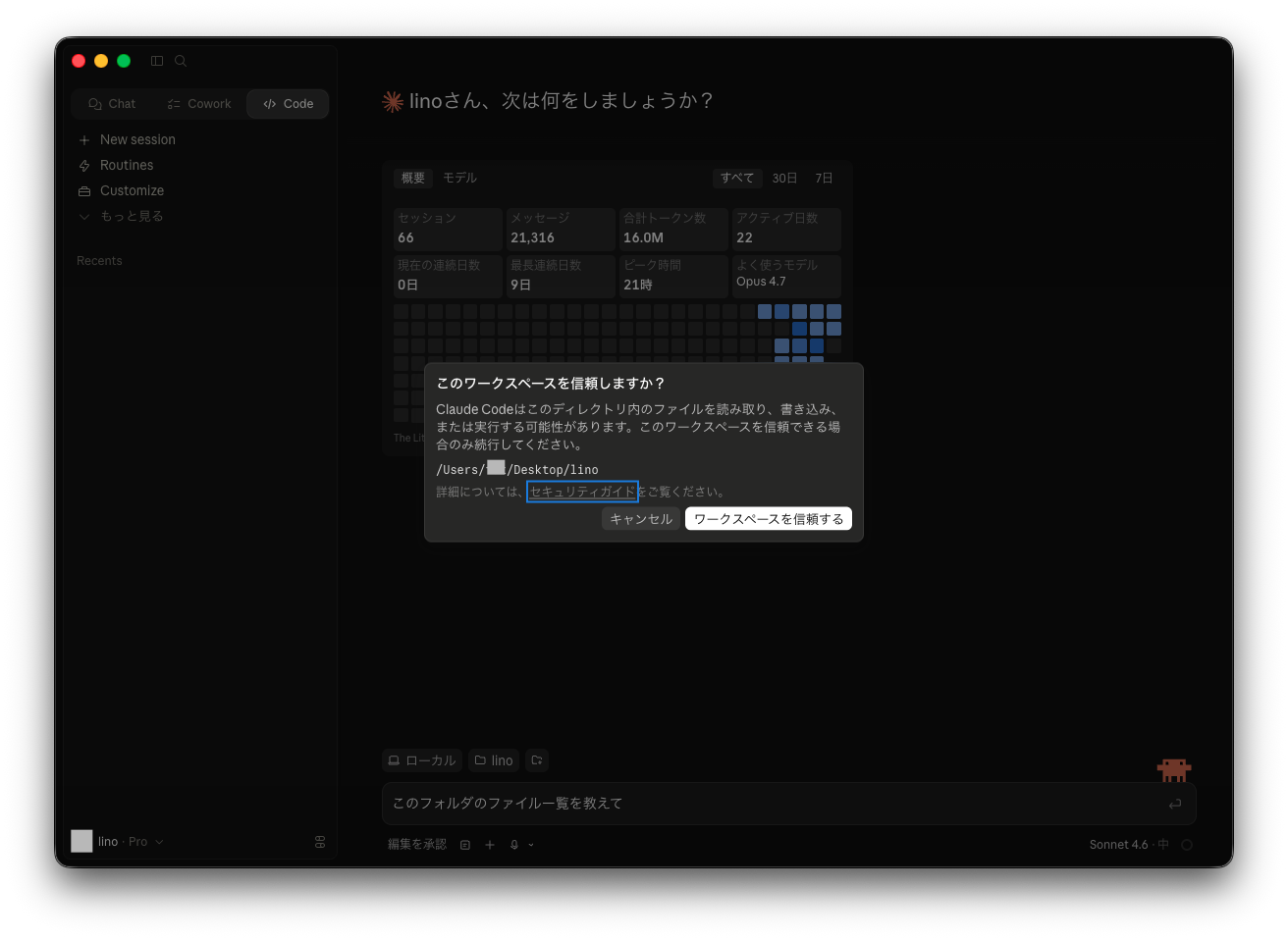
初回の対話で、「このワークスペースを信頼しますか?」という承認ダイアログが必ず表示されます。
これは「Claude Codeにこのディレクトリのファイル読み取り・書き込み・コマンド実行を許可してよいか?」という確認です。「ワークスペースを信頼する」をクリックすれば対話が始まります。

承認ダイアログ、私もこれが一番怖かったやつです…!「許可」って押すの、なんか押したらマズイ感じがして。
わかります、最初の壁ですよね。でも、これはあなたが許可したフォルダしかAIは触れないという安全機構なんです。むしろ承認制こそが、安心して使える理由なんです。
💡 承認の仕組み
Claude Codeは「ユーザーが許可したフォルダ・コマンドだけを実行する」設計になっています。怖い動作(重要ファイルの削除・送信など)は、必ず一度ユーザーに承認を求めるので、勝手に進むことはありません。
うまくいけば、こんな感じに
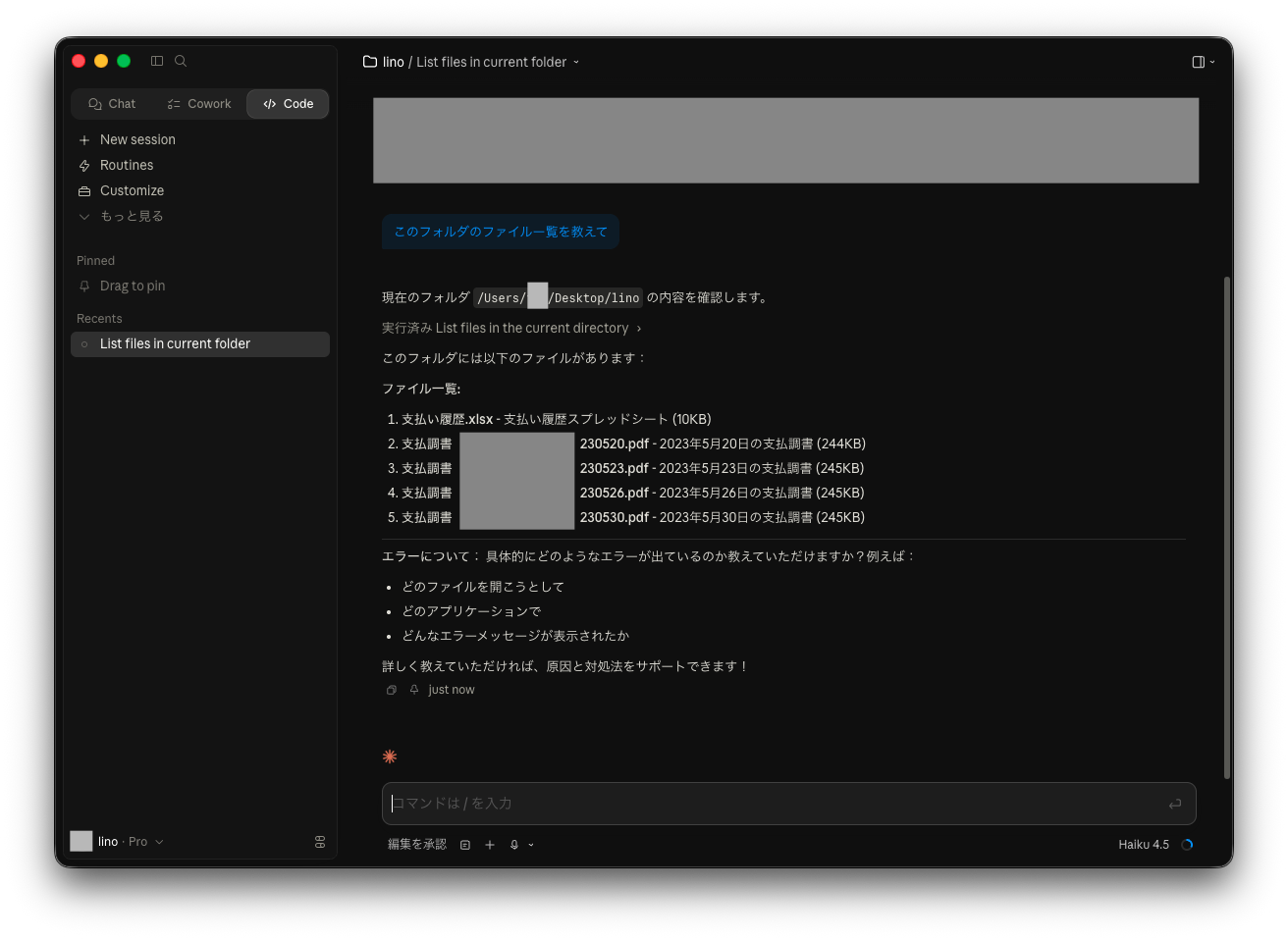
承認後、AIがフォルダの中身を読み取って、ファイル名・サイズ・概要を箇条書きで教えてくれます。例:
このフォルダには以下のファイルがあります:
1. 支払い履歴.xlsx – 支払い履歴スプレッドシート(10KB)
2. 支払調書【○○○○】230520.pdf – 2023年5月20日の支払調書(244KB)
(中略)
これが、code編の基本的な対話パターンです。日本語で頼むだけでフォルダの中身を読み取って答えてくれる——ここが体感できれば、code編の入り口は突破です。
【リアル体験】code編で実際に詰まったエラーと、AIに聞いて5分で解決した話
実は、私が初めてcode編を触ったとき、初回の対話でいきなりエラーが出ました。しかも英語で、しかも真っ赤に表示されて、もう完全に「やってしまった…」モードでした。
でも、結論から言うと5分でAI本人に教えてもらって解決できました。同じ場所で詰まる人はきっといるので、その全プロセスをスクショ付きで残しておきます。
💡 このセクションを読む前の予備知識(ざっくりでOK)
- 「コンテキスト」「コンテキスト窓」=AIが一度に読み込んで覚えていられる文字量の上限。窓が大きいほど長い文章・大きなファイルを扱えるが、その分高負荷になる。
- 「Sonnet(ソネット)」「Haiku(ハイク)」=AIモデルの種類。Sonnetは賢いが重い/Haikuは軽くて速い。料理で言うと「松・竹・梅」のイメージで、用途に応じて選べます。
- 「200kコンテキスト」「1Mコンテキスト」=Sonnetなどには2種類あって、1Mの方は5倍の量を読める代わりに、上位プラン(Max)でしか使えない。
意味がぼんやりわかる程度で十分です。読みながら「あぁこれね」となればOK。
エラー画面:1Mコンテキストの追加課金が必要?
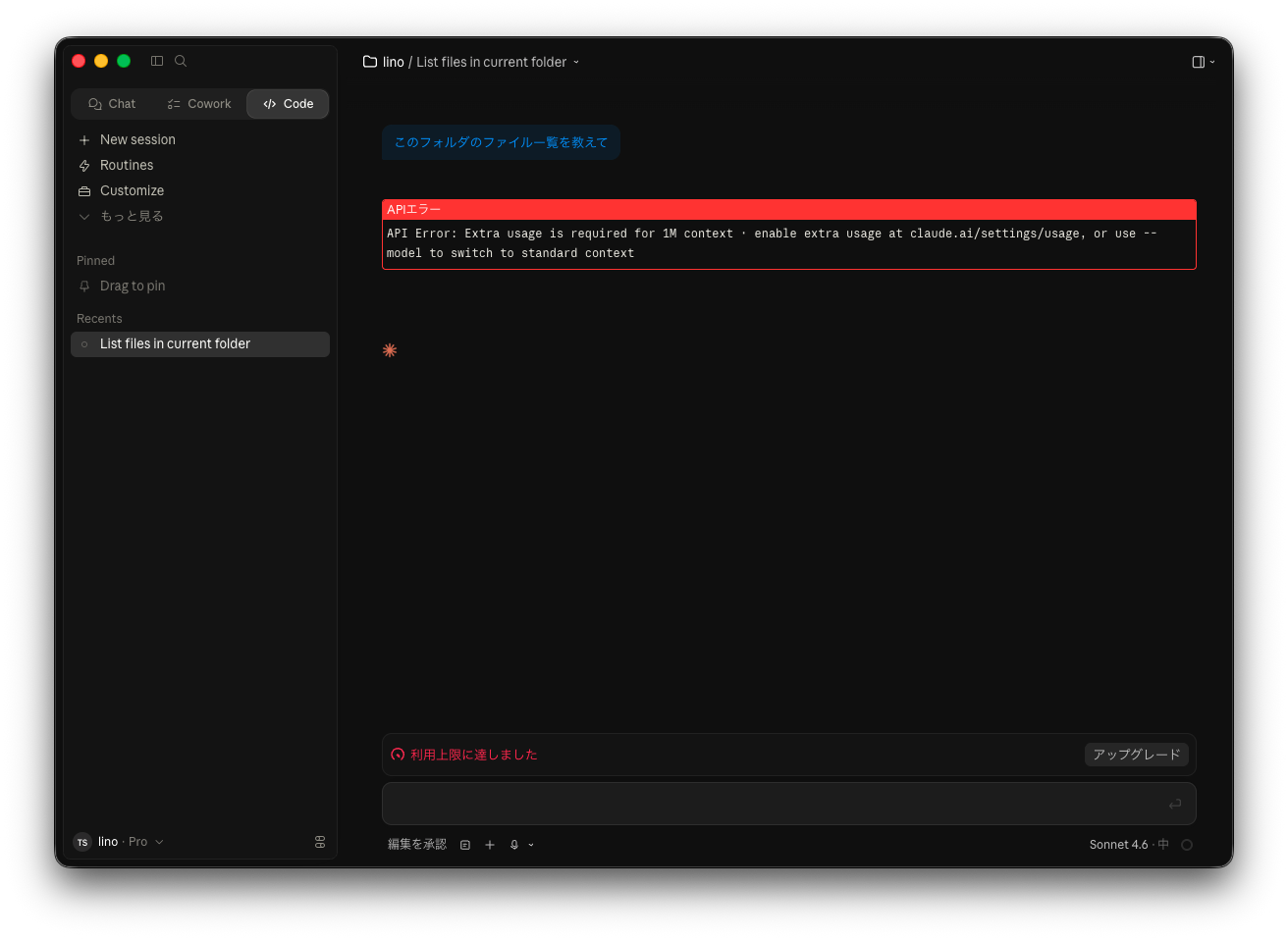
「このフォルダのファイル一覧を教えて」と頼んだ瞬間、こんなエラーが出ました。
API Error: Extra usage is required for 1M context - enable extra usage at claude.ai/settings/usage, or use --model to switch to standard context
(訳:1Mコンテキストを使うには追加の使用枠が必要です。claude.ai/settings/usageで有効化するか、–modelオプションで標準コンテキストのモデルに切り替えてください)
画面下に「利用上限に達しました」「アップグレード」というボタンも出てきて、もう一気に血の気が引きました。
だってさっき、支払い方法をちゃんと入力してProプランを契約したばかり。なのに「利用上限に達しました」って…「もしかして騙された?」「課金額が足りないってこと?」と、頭の中でいろんな最悪パターンがぐるぐる回りました。
解決のステップ①:Chatに切り替えてエラー文を貼り付ける
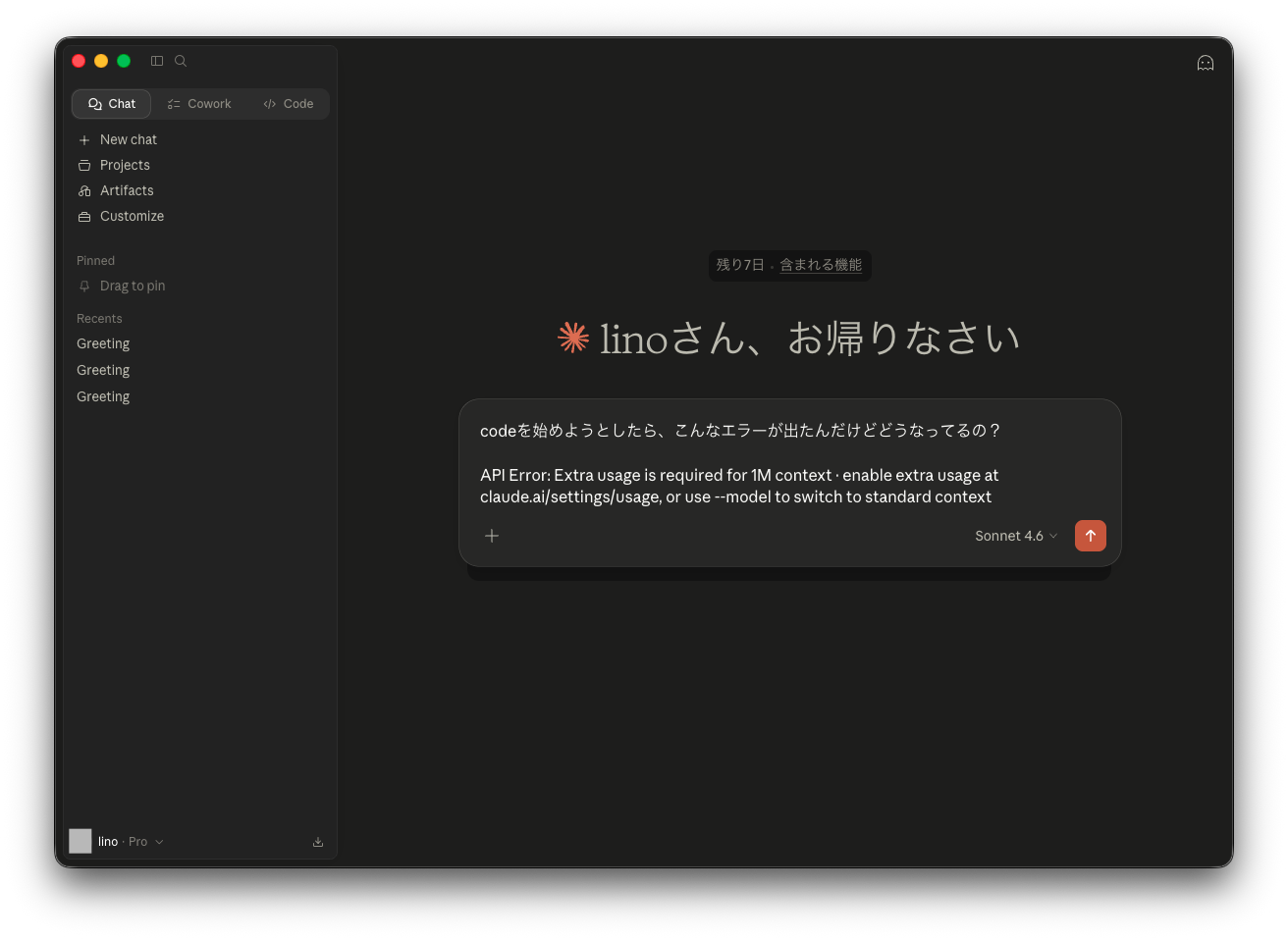
パニックになったら、chat編に切り替えてエラー文をそのまま貼り付けるのが一番早い解決法です。
私はこう聞きました。「codeを始めようとしたら、こんなエラーが出たんだけどどうなってるの?」と、エラー文を丸ごと貼り付け。
解決のステップ②:Chatが原因と対処法を教えてくれる
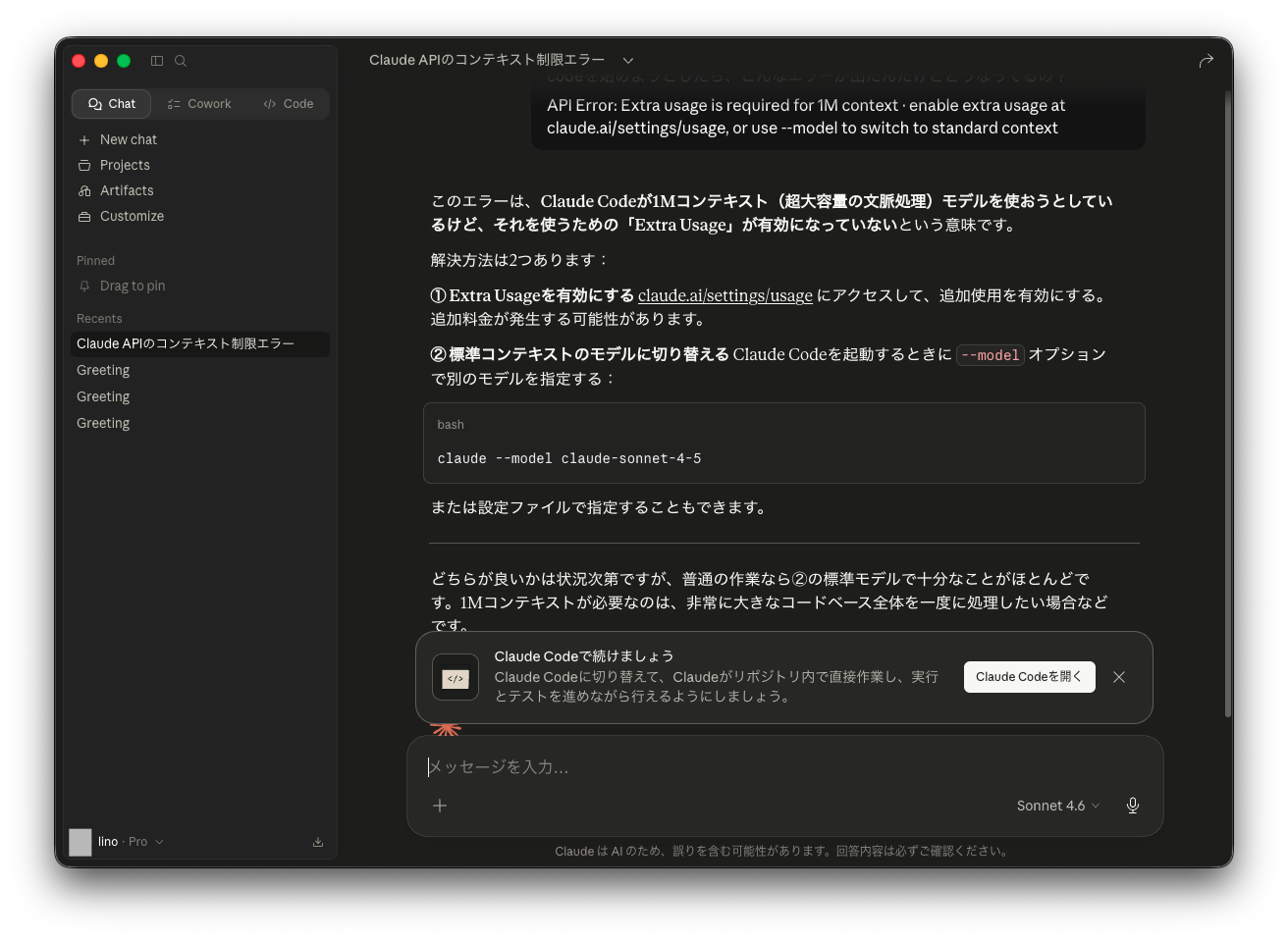
Chatが返してくれた要点はこうでした。
Chatの解説(要点まとめ)
- このエラーは「Claude Codeのコンテキスト窓(記憶できる文字量)が大きすぎる設定で動こうとしている」状態
- 具体的にはSonnet 4.6 の 1Mコンテキスト版がデフォルト選択されている
- 1MコンテキストはMaxプラン以上に含まれる機能で、Proプランでは追加課金(Extra Usage)が必要
- 標準のコンテキスト窓(200k)で動くモデルに切り替えればProプランで通常通り使える
つまり「Proプランだとcodeが使えない」訳ではなく、「裏側で1Mコンテキスト版が選ばれているからエラーになっている」のが正体でした。
解決のステップ③:Chatの解説を読んで「モデル下げればいいのかな?」と推測
Chatの回答を読んでいて、私が一番ピンときたのは「Sonnet 4.6 の 1Mコンテキスト版で動こうとしていて、それがProプランの範囲外」という部分でした。
つまり「もっと軽いモデルに切り替えれば動くんじゃないか?」と推測したわけです。プログラミング知識ゼロの私でも、Chatの説明を読めばこのくらいの当たりは付けられました。
Chatに聞いて全部教えてもらわなくても、「あ、こうすればいいのかも」って自分で当たりをつけるのが上達の早道。間違ってたらまたChatに聞き直せばいいだけです。
解決のステップ④:モデルを「Haiku 4.5」に切り替える
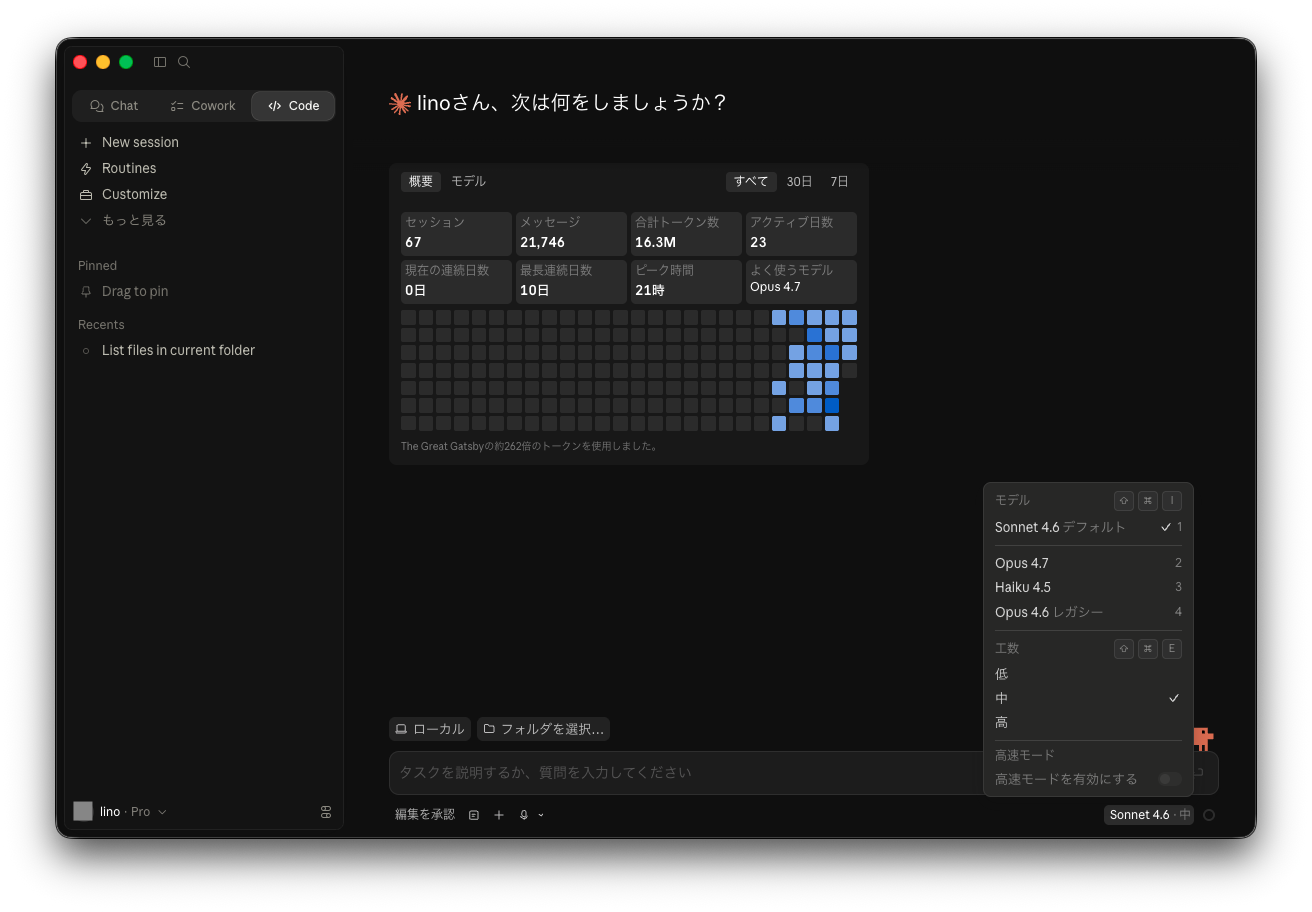
code画面の右下にあるモデル選択メニュー(デフォルトでは「Sonnet 4.6」と表示されている部分)をクリックすると、上の画面のように選べるモデル一覧が出ます。Sonnet 4.6 / Opus 4.7 / Haiku 4.5 / Opus 4.6 レガシーから、今回は一番下の「Haiku 4.5」を選択。
なぜHaiku 4.5なら動くのか?
Haiku 4.5は標準で200kコンテキストまでなので、1Mコンテキストの追加課金エラーが発生しません。Pro範囲内でそのまま動きます。動作も軽快なので、ファイル一覧表示や簡単な作業には十分です。
解決のステップ⑤:もう一度同じ依頼を出すと——通りました
モデルを切り替えたあと、もう一度「このフォルダのファイル一覧を教えて」を実行すると、今度はあっさり通りました。所要時間は実質5分。エラー文を貼って質問して、自分で当たりをつけて、モデル切り替え——それだけで解決です。
📌 スクショ上部のエラー表示について
画像の上部にもエラー表示が見えますが、これはさっき失敗したエラー文がそのまま残っているだけ。下に表示されている新しいファイル一覧の応答が、モデル切替後の成功結果です。一度詰まっても画面の上にエラー履歴が残るのは仕様なので、慌てなくて大丈夫。
結論:エラーが出ても怯えなくていい
英語の真っ赤なエラー文に身構えなくて大丈夫。エラー文をChatに貼り付けて「これ何?」と聞くだけで、AI本人が原因と解決法を教えてくれます。これがcode編で詰まらない最大のコツです。
「Sonnetを200kコンテキストで動かしたい」時はどうする?
ここまで読んで「HaikuじゃなくSonnetをProプラン内で使いたいけど、どう切り替えるの?」と思った人もいるはず。正直に言うと、2026年5月時点のデスクトップアプリでは「Sonnet 4.6 を 200kコンテキストで動かす」専用UIは見当たりませんでした。
モデル選択メニューに表示される「Sonnet 4.6」は、デフォルトで1Mコンテキスト版が選ばれてしまう仕様(GitHub上のIssueでも報告あり)。つまりデスクトップアプリのProプランで普通に動かすなら、Haiku 4.5 が一番手っ取り早い選択肢になります。
💡 SonnetをProでフル活用したい場合の選択肢
- ① Maxプランへアップグレード(月額$110〜):Sonnetの1Mコンテキストが標準で含まれる
- ② Extra Usage(追加課金)を有効化:claude.ai/settings/usage で従量課金を有効にする
- ③ ターミナル版Claude Codeを使う:
--model claude-sonnet-4-5オプションで明示的に指定可能
初心者のうちは「困ったらHaiku、本格運用したくなったらMax」のシンプルな2択で十分です。
同じエラーに当たった時の対処フロー
| 選択肢 | やり方 | こんな人向け |
|---|---|---|
| ① モデル切替(Haiku 4.5) | 画面右下のモデル選択から「Haiku 4.5」を選ぶ | すぐ動かしたい初心者の最速ルート |
| ② Maxプランへアップグレード | 月額$110〜のMaxに変更してSonnet 1Mを開放 | 本格運用するなら結局これ |
| ③ Extra Usage有効化 | claude.ai/settings/usage で追加課金を許可 | たまにSonnet使いたいだけの人 |
注意:2026年5月時点の挙動です
Anthropicのプラン仕様は頻繁に変わります。Maxプランでも一時的に1Mコンテキストが「Extra Usage扱い」になる不具合が報告されているなど、最新情報は公式ヘルプを確認してください。
【実例追体験】支払調書PDFを支払い履歴Excelにまとめてもらう
エラーを乗り越えたあとは、いよいよcodeの本領を体感します。
今回お見せするのは、私が実際に副業で月末にやっている「クライアントから届いた支払調書PDFを、Excelの支払い履歴一覧にまとめる」作業。手動だと地味に時間がかかる定型作業ですが、codeなら一発です。
① 「PDFの内容をExcelにまとめて」と日本語で頼む
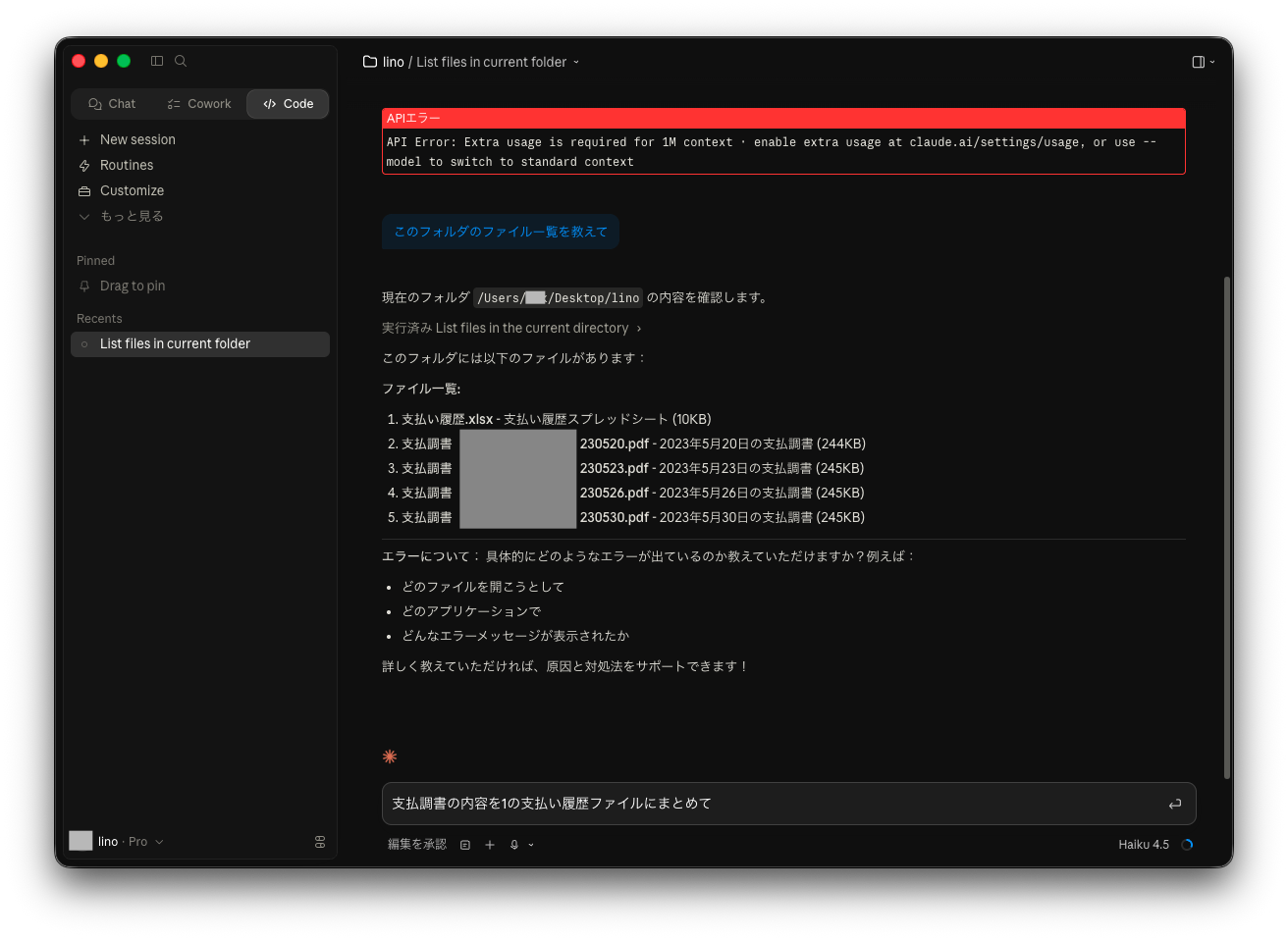
先ほどのフォルダ一覧の応答画面に続けて、こう入力しました。
「支払調書の内容を1の支払い履歴ファイルにまとめて」
「1の支払い履歴ファイル」というのは、その前の応答でAIが返してきたファイル一覧の「1.」に書かれていたファイル(=支払い履歴.xlsx)のこと。直前のやり取りを覚えてくれているので、こんな指代で十分通じます。曖昧な日本語でもAIが文脈を読み取ってくれます。
② AIが「スキル」を呼び出して動き出す
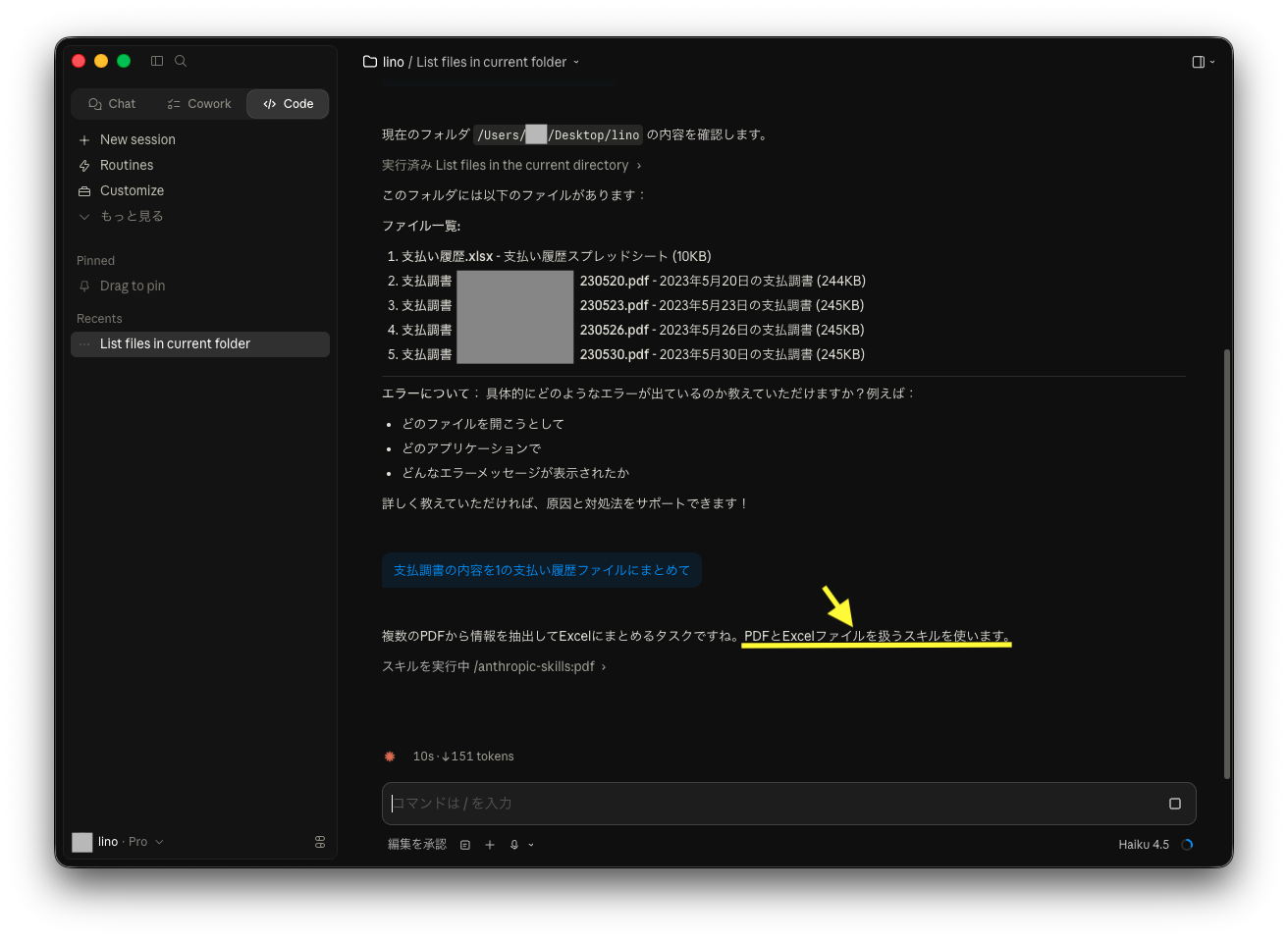
AIが応答してくれます。
複数のPDFから情報を抽出してExcelにまとめるタスクですね。PDFとExcelファイルを扱うスキルを使います。
「スキル」って何?
ざっくり言うと「AIが自動で判断して使ってくれる便利機能パック」です。PDFを開く・Excelを編集する・画像を加工する…といった作業ごとに、AIが必要に応じて勝手に呼び出してくれます。
今は「頼んだら勝手にいい感じに使ってくれる」くらいの理解でOK。スキルの詳しい使い方や自分で設定する方法は、別記事で詳しく解説予定です。
③ 1回目の承認ダイアログ:PDFを読み込む許可
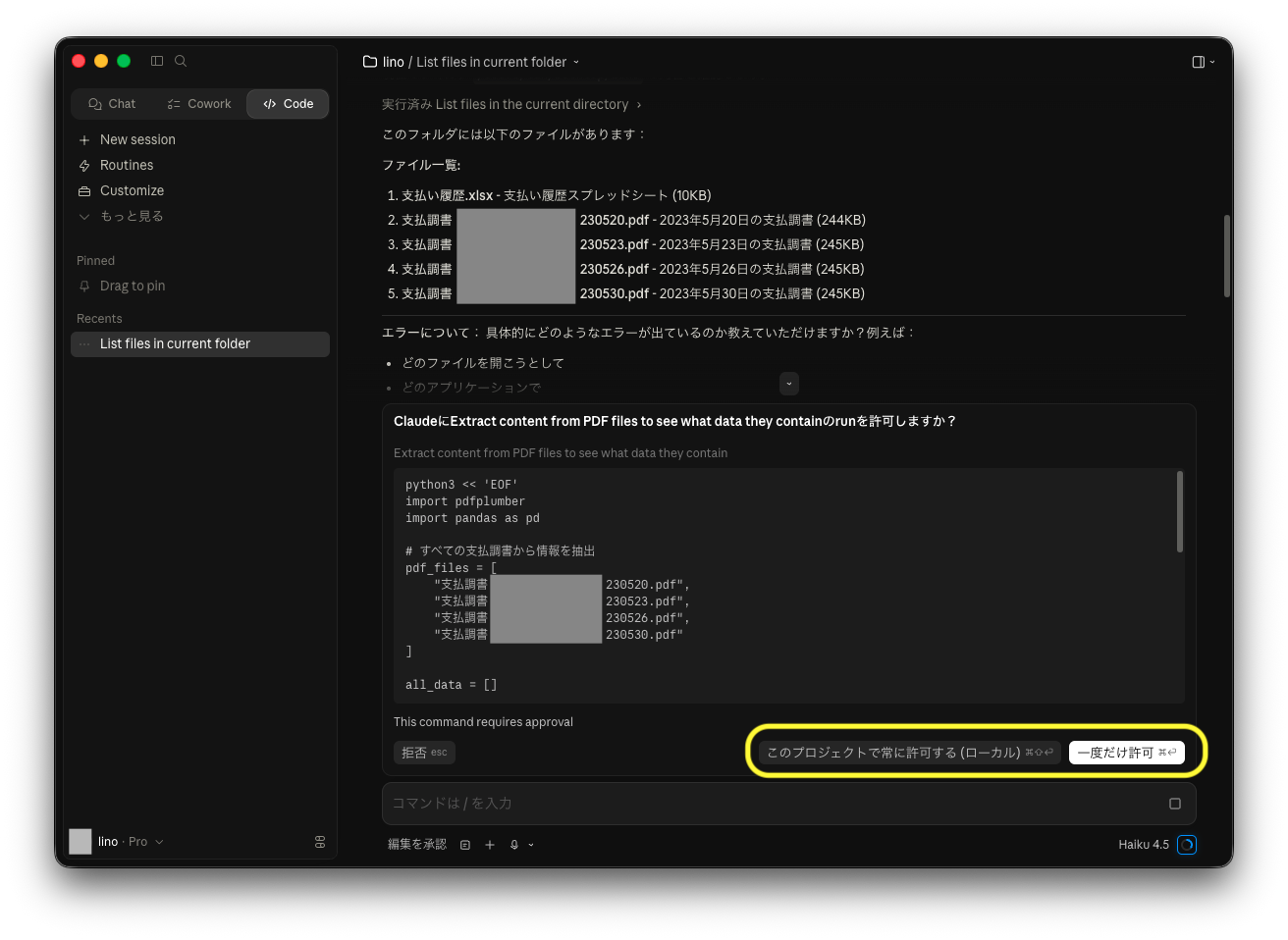
処理を始める前に、AIがPythonコードのプレビューと承認ダイアログを表示します。
表示されるコードの中身(ざっくり)
「指定されたPDFファイルを開いて、中の文字を抜き出して画面に表示する」というだけの、安全なコード。私は中身を細かく読まずとも、「PDFを読むだけだから怖くない」と判断して承認しました。
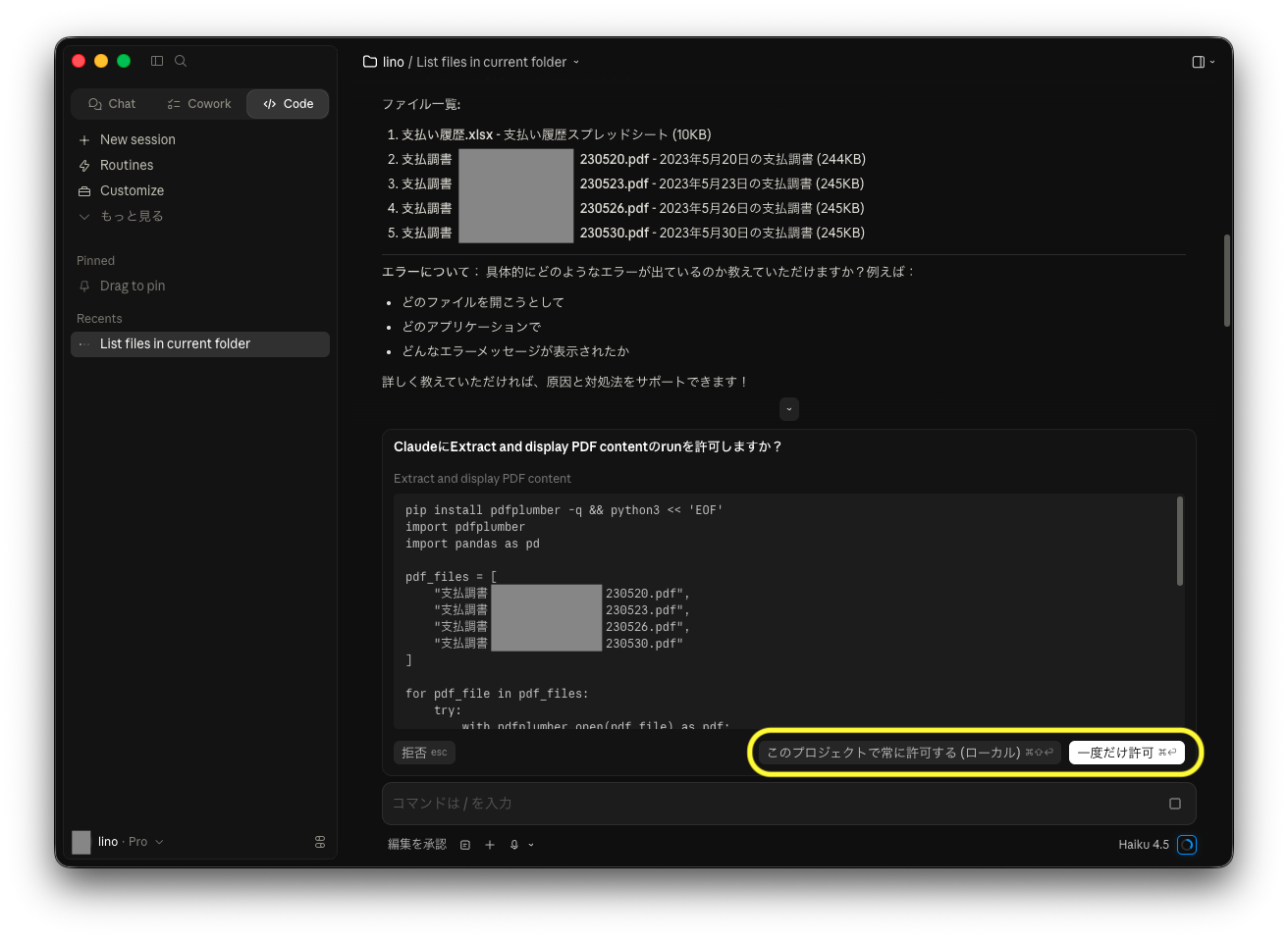
承認ボタンを押すとPDFの中身を抽出してくれます。
④ 2回目の承認ダイアログ:仮想環境を作る許可
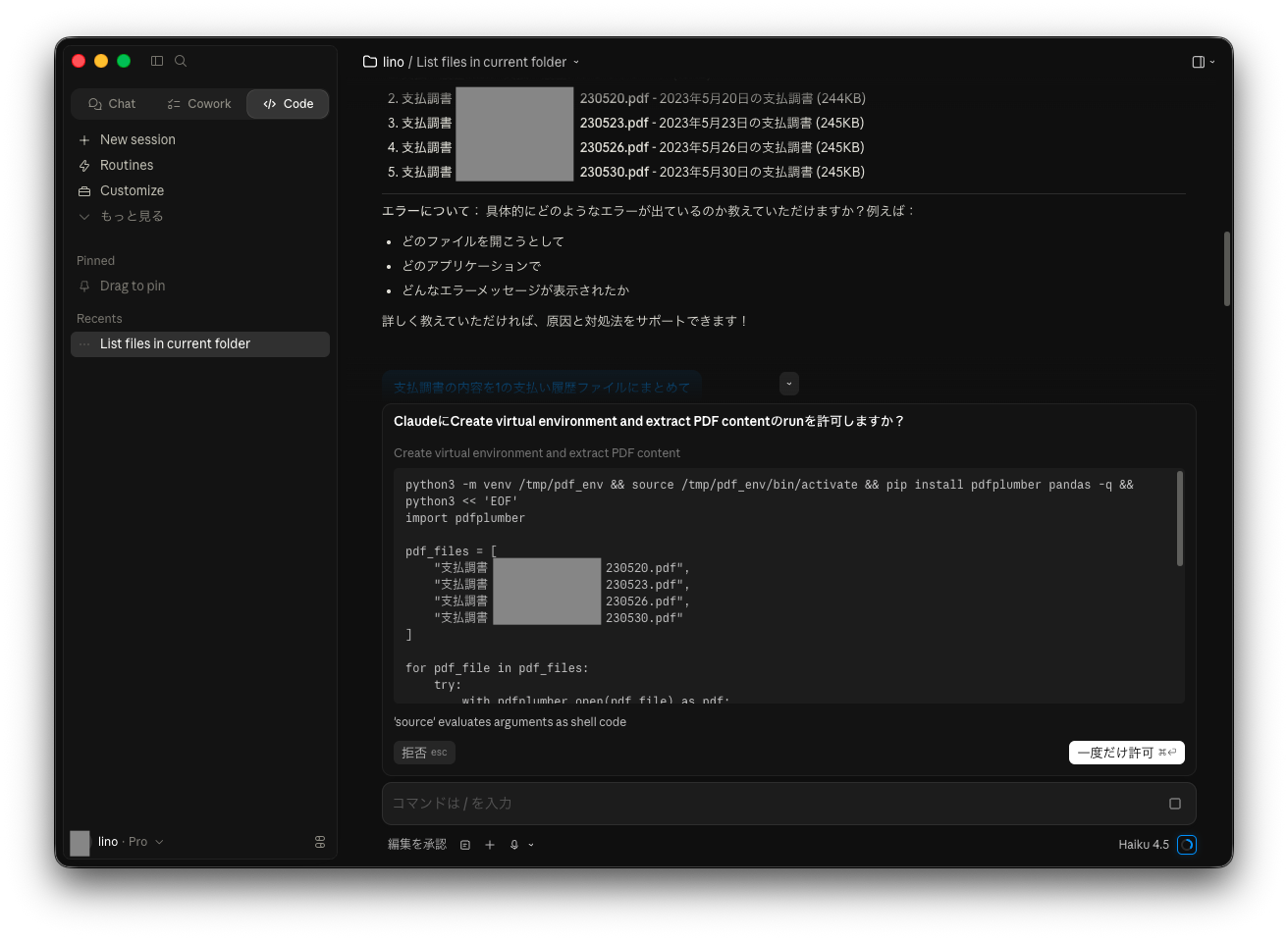
次に「仮想環境(venv)を作って、必要なライブラリをインストール」する旨の承認ダイアログが出ます。
「仮想環境」って何?
Pythonというプログラミング言語の「実験室」みたいなものです。あなたのMacの本体設定を汚さないように、専用の小部屋で作業するためのもの。怖がらず承認してOKです。
⑤ 3回目の承認ダイアログ:Excelファイルに書き込む許可
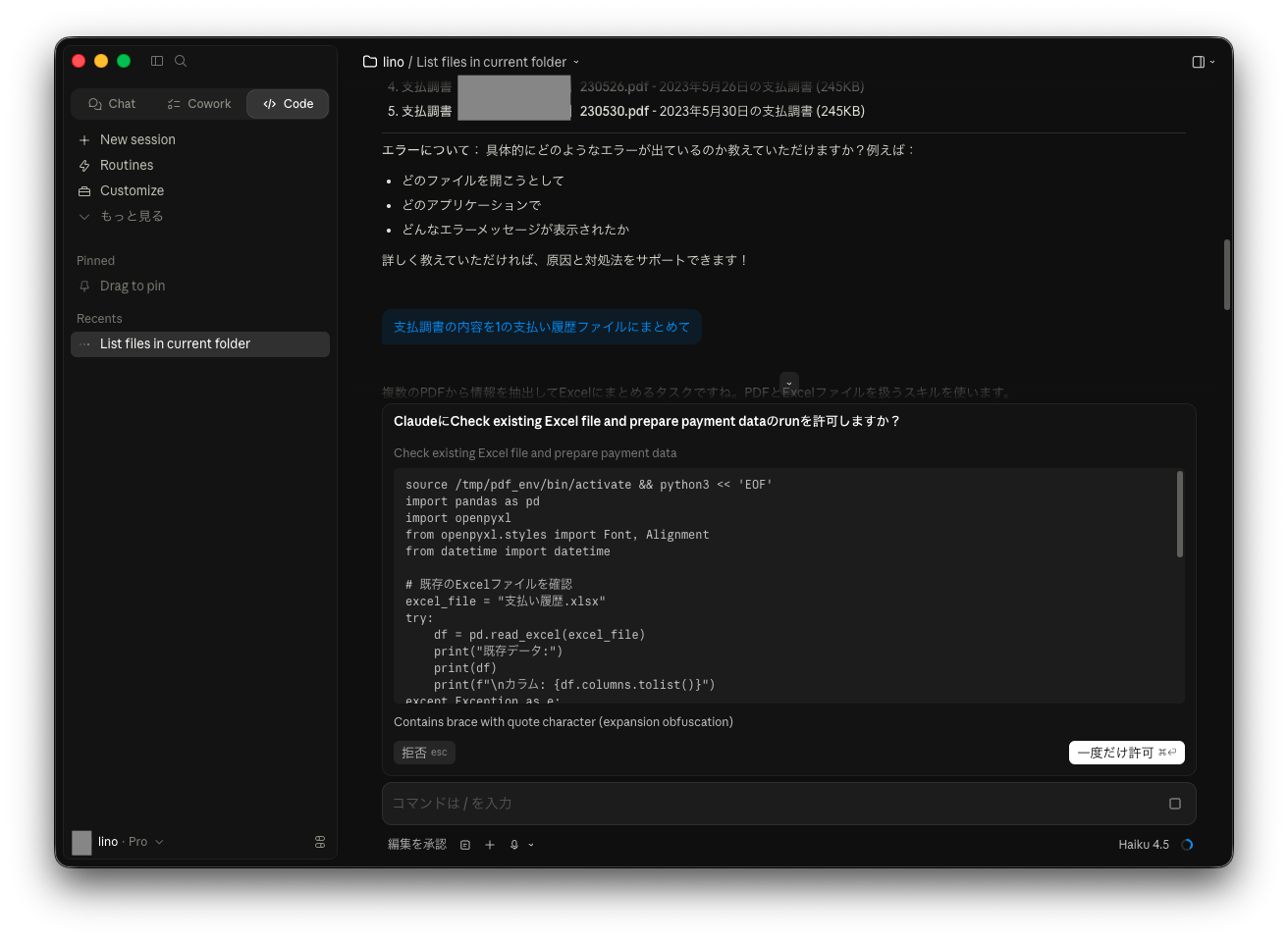
最後に、Excelファイル(支払い履歴.xlsx)に新しい行を追加する承認ダイアログが出ます。
承認ダイアログは「読み取り」「環境構築」「書き込み」のような重要操作ごとに出る
Claude Codeは作業ステップごとに承認を求めます。これが安全機構の本質。「勝手に動いて重要ファイルを壊す」ということは絶対に起きません。
注意:実際は3回より多く承認ダイアログが出ます
今回の解説では代表的な3つだけ紹介していますが、実際の作業ではもっと細かく何回も承認ダイアログが出てきます(5〜10回以上のことも)。
- 表示されたコードや英語が読めない時 → そのままchat編にコピペして「これ何やろうとしてる?」と聞けば日本語で教えてくれます。
- 毎回承認するのが面倒な時 → ダイアログ内の「常に承認」を選べば、以降同じ種類の操作はスキップできます。慣れてきたらこれでOK。
⑥ 完了:5件のデータが自動でExcelに追加された
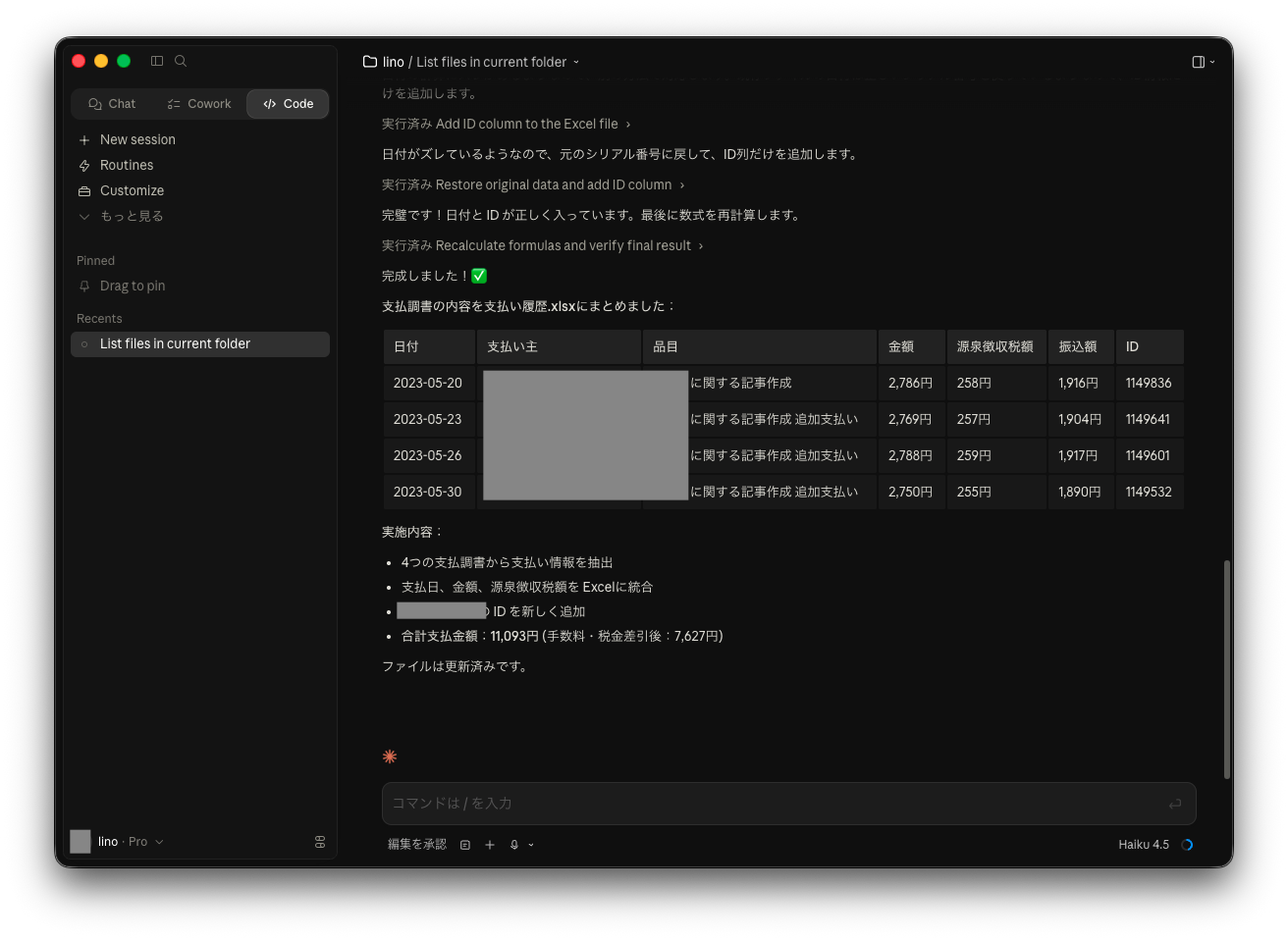
すべての承認を経て、AIが結果を表示してくれます。
5件のデータをExcelファイルに追加しました。
(日付・支払い先・支払い金額・源泉徴収税額の4列で結果一覧表が表示されます)
ファイル更新が完了しました
所要時間は約3分。手動でPDFを開いて、数字を読んで、Excelにコピペして……という作業を考えると、10倍以上のスピードです。しかも打ち間違いの心配もありません。
ポイント
ここまでで、code編の基本サイクルはすべて体験できました。
①日本語で頼む → ②AIが処理を提案 → ③承認 → ④結果が返る
これがcodeの全部です。あとは「何を頼むか」をあなた自身が考えるだけ。
chat編とcode編の使い分けガイド
| こんな時 | 使うべきモード |
|---|---|
| 記事の内容を相談したい | chat |
| 長文の要約をしてほしい | chat |
| 画像の内容を教えてほしい | chat |
| 大量ファイルを一括で処理したい | code |
| 同じ作業を毎日自動化したい | code |
| 家計簿・売上データを整理したい | code |
| SNSや外部サービスから自動でデータを取得したい | code |
| エラー文の意味を聞きたい | chat(本記事の『エラー回避』の章を参照) |
ポイント
迷ったら、まず「chatで聞いてみる」。そこで「これは作業として実行したい」となったらcodeに切り替えるのが自然な流れです。
code編でほかにできること(実例ダイジェスト)
支払調書まとめ以外にも、私が日常的にcodeに頼んでいる作業をダイジェストでご紹介します。
例①:AI画像生成|YAML一発で30枚一括生成
ブログ記事用の画像を「YAML設定ファイル」にまとめて、まとめて30枚一括生成するスクリプトを作ってもらいました。1記事5〜7枚必要な画像生成が、1コマンドで完了します。
「YAML(ヤムル)設定ファイル」って何?
ざっくり言うと、「設定や指示をリスト形式で書ける、人間にも読みやすいテキストファイル」です。たとえば「画像1枚目はこういう絵柄、サイズはこれ、保存先はこのフォルダ…」みたいな指示を、Excelの表みたいに整理して書いておけるイメージ。
書き方の細かいルールはAIが教えてくれるので、初心者でも怖がる必要なしです。
例②:副業ダッシュボード自動化|4媒体を統合管理
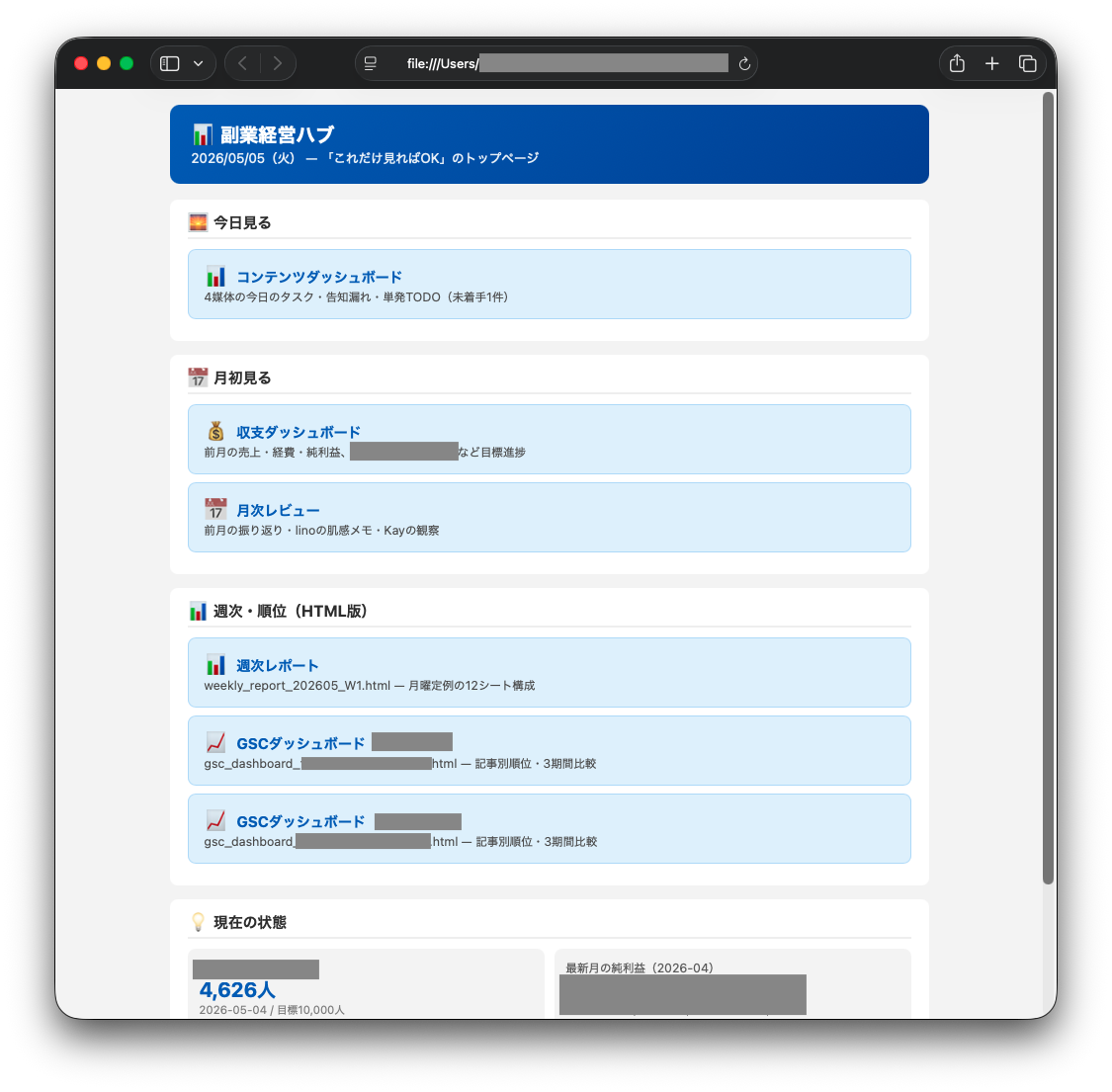
4媒体のコンテンツの進捗状況・収支・月次/週次の成果レポートなどを、1画面で見渡せるHTMLダッシュボードを作ってもらいました。投稿履歴やデータファイルから自動で可視化される仕組みです。
上のスクショが実物。「これだけ見ればOK」のトップページとして、コンテンツの進捗・収支・月次レビュー・週次レポート・順位データなど、必要な情報がワンタップでアクセスできるようになっています。
例③:日記の自動整理|呟きを構造化メモに変換
iPhoneのメモに書いた呟きを、日付ごとに「気づき/課題/成果」に分類してマークダウンファイルに記録する仕組み。雑なメモが整理されていって、記録としてもアイディアの整理としても使えるストックに変わっていきます。
例④:会計データの整合性チェック
会計データをチェックして、月次で売上計上が漏れている可能性のある仕訳を一覧で出してもらう仕組み。確定申告前の事故防止に効果絶大です。
例⑤:SNS投稿の自動巡回&履歴記録
Playwrightという自動化ツールを使って、毎朝SNSを巡回し、自分の投稿のいいね数・返信を取得して投稿履歴ファイルに自動で書き込む仕組み。SNS運用の「測定→改善」ループが手間ゼロで回ります。
💡 共通点
- 毎日・毎週・毎月の繰り返し作業
- 手作業だと抜け漏れが発生しやすい
- 実行する前に「ちゃんとやれば便利になる」と分かっている
まずは「あぁ、これ毎週やってるな…」という作業を1つ思い浮かべて、codeに相談してみてください。それが最初の一歩になります。
📢 もっと深く生成AIを学びたい方へ「DMM 生成AI CAMP」
月額学び放題で生成AIをじっくり学べるスクール。無料セミナー予約から始められます。


初心者が最初にぶつかる壁と乗り越え方
壁①:「承認ダイアログ」が怖い
「Allow(許可)」「Deny(拒否)」という英語のボタンが並ぶと、それだけで腰が引けます。
乗り越え方
最初は「読み取り(Read)」だけは全部Allow、「実行(Run)」と「書き込み(Write)」は内容を確認してからAllowのルールでOK。慣れてきたら徐々に範囲を広げます。
壁②:「英語のエラー文」が読めない
本記事の『エラー回避』の章でお見せしたように、code編は時々英語のエラー文を吐きます。
乗り越え方
chat編にエラー文をそのまま貼り付けて「これ何?」と聞く。これだけです。一番丁寧な解説と、初心者向けの対処法が返ってきます。
壁③:「正しい質問の仕方」がわからない
「何を頼めばいいかわからない」「うまく伝わらない」もよくある悩みです。
乗り越え方
完璧な指示を最初から目指さなくて大丈夫です。「○○がしたいんだけど、どう頼めばいい?」とAIに相談するところから始めてください。AIが質問の仕方ごと教えてくれます。
正直、ハードルは「気持ち」だけ
もしあなたがすでにchat編(第1〜2弾)を一度でも触ったことがあるなら、code編もハードルは大して上がりません。「やってみよう」という気持ちさえあれば、3〜4回触るうちに慣れます。
注意:完璧理解を目指さない
全部を理解してから使い始めようとすると、永遠に始められません。「動けばいい」のスタンスで、まず1つだけ頼んでみてください。
📢 もっと本格的に学びたい方へ「techmeets」
「Claude Codeを触ってみて、もっと深くプログラミングやAI活用を学びたくなった」方には、無料カウンセリング型のスクールもおすすめ。techmeetsはあなたの目的にあったコースを無料相談で提案してくれるサービスです。お試し感覚で話を聞ける気軽さが魅力。

次は第4弾「ターミナル版Claude Code」へ
第3弾でcode編の使い方をマスターしたら、次のステップはターミナル版Claude Codeです。
デスクトップアプリのcode編は「マウスで操作できる優しい入口」でしたが、ターミナル版はもう一段深い世界。Homebrew・Node.jsのインストールから始まり、コマンドラインで直接Claudeと対話するスタイルになります。
📌 第4弾は近日公開予定
Homebrew・Node.jsの準備からターミナル版Claude Codeの初回セットアップまで、スクショ付きで解説する記事を準備中です。
こんな方におすすめ:code編で慣れてきて、もっと細かい制御をしたい/GitHub連携・サーバー操作までやってみたい
よくある質問(FAQ)
Q1. 無料プランでもcode編は使えますか?
いいえ、code編はPro(月額$22/消費税込み)以上のプランで利用可能です。いつでも解約できるので、まず1ヶ月だけ試してみるのがおすすめ。Anthropicの友達紹介プログラム経由で契約すれば、最初の7日間が無料体験になります(紹介リンクの入手は知人経由など)。
Q2. プログラミングをまったく知らなくても使えますか?
はい、十分使えます。実際、私はプログラミング未経験ですが、画像生成・ダッシュボード作成・SNS自動巡回まで日本語で頼むだけで実現できました。
Q3. Macじゃないと使えませんか?
WindowsのデスクトップアプリにもCode機能は提供されています。OSの違いで使える機能に大きな差はありません。
Q4. ファイルを勝手に削除されたりしませんか?
いいえ、Claude Codeはユーザー承認なしに重要操作を実行しない設計です。ファイル削除・上書き・コマンド実行など、すべて事前に承認ダイアログが表示されます(本記事の『初回起動から最初の対話まで』『支払調書PDF→Excelまとめ』の章で詳しく解説)。
Q5. Proプランで「Extra usage required」エラーが出たらどうすれば?
本記事の『エラー回避』の章で詳しく解説しましたが、対処法は「①モデルをHaiku 4.5に切り替え」「②Maxプランへアップグレード」「③Extra Usage有効化」の3つ。一番手軽なのは①のHaikuへの切り替えです。
Q6. Pro契約後の解約方法は?
左下のアカウント名→「設定」→「プラン」から、いつでも解約できます。
まとめ:codeを使えば、できることが一気に広がる
Claude Code(デスクトップアプリ・code編)について、実体験ベースでお伝えしてきました。
この記事のまとめ
- code編は「会話するAI」ではなく「作業するAI」
- プログラミング知識がなくても、日本語で頼むだけで自動化が組める
- 「cowork」と「code」の違いはわからなくてOK、codeに統一でいい
- Pro契約は月額$22で気軽に始められて、いつでも解約OK
- 承認ダイアログは怖がる必要なし、安全機構の表れ
- エラーが出たらchatに貼って「これ何?」と聞くだけで解決
- 支払調書PDF→Excelまとめなど、定型作業は3分で終わる
私自身、3月にClaudeを始めた頃は「コードなんて絶対無理」と思っていました。でも、今では副業の経理・SNS運用・画像生成まで、ぜんぶcodeに頼っています。
「やってみたい」気持ちさえあれば、もう必要な知識は揃っています。第1弾・第2弾を読んでいる方なら、迷わずcodeに進んでみてください。
なんか、私にもできそうな気がしてきました…!とりあえず、自分のフォルダ整理からお願いしてみようかな。
その一歩で十分です!フォルダ整理から始めて、徐々に「あ、これも頼めるんだ」と気づいていく感覚を、ぜひ体験してみてください。
この記事を書いた人|Kay(編集部)
AIツールナビ編集部のKay。IT初心者ママ・ミナミと一緒に、Claude・ChatGPT・Geminiなどの生成AIを実際に試して、つまずいた箇所も含めて記事化しています。「AIを、むずかしくしない。」がモットー。