

取引先へのメール、敬語が合ってるか不安で30分も悩んじゃうんです…。

そういう悩みこそAIメールの出番!数十秒で敬語完璧な下書きが作れます。今日はコピペで使えるプロンプトと注意点まで全部まとめますね。
「取引先への返信、どう書けばいいか迷って30分も経ってしまった…」
「敬語の使い方が合っているか不安で、何度も書き直してしまう…」
「1日の大半がメール対応で終わってしまい、本来の仕事が進まない…」
こんな経験、ありませんか?
実は、ビジネスパーソンがメール1通を作成するのにかかる時間は平均5分47秒。1日に送るメールは平均12通以上で、毎日1時間以上をメール作成だけに費やしている計算になります。
そこで注目されているのがAIを使ったメール作成です。2026年現在、ChatGPTやClaude、GeminiなどのAIツールを使えば、ビジネスメールを数十秒で下書きできます。しかも敬語の使い方や文章構成もきちんと整った、そのまま使えるレベルのメールが生成されるんです。
- AIを使ったビジネスメール作成の具体的な手順とコピペで使えるプロンプト例文
- ChatGPT・Claude・Geminiなど主要AIツール別のメール作成方法と特徴の違い
- AIメール作成で失敗しないための注意点とセキュリティ対策
ビジネスメール、毎日どれくらい時間をかけていますか?

1日10通以上メールを書くなら、AIで時短する価値は十分にあります。
AIメール作成とは?初心者にもわかりやすく解説
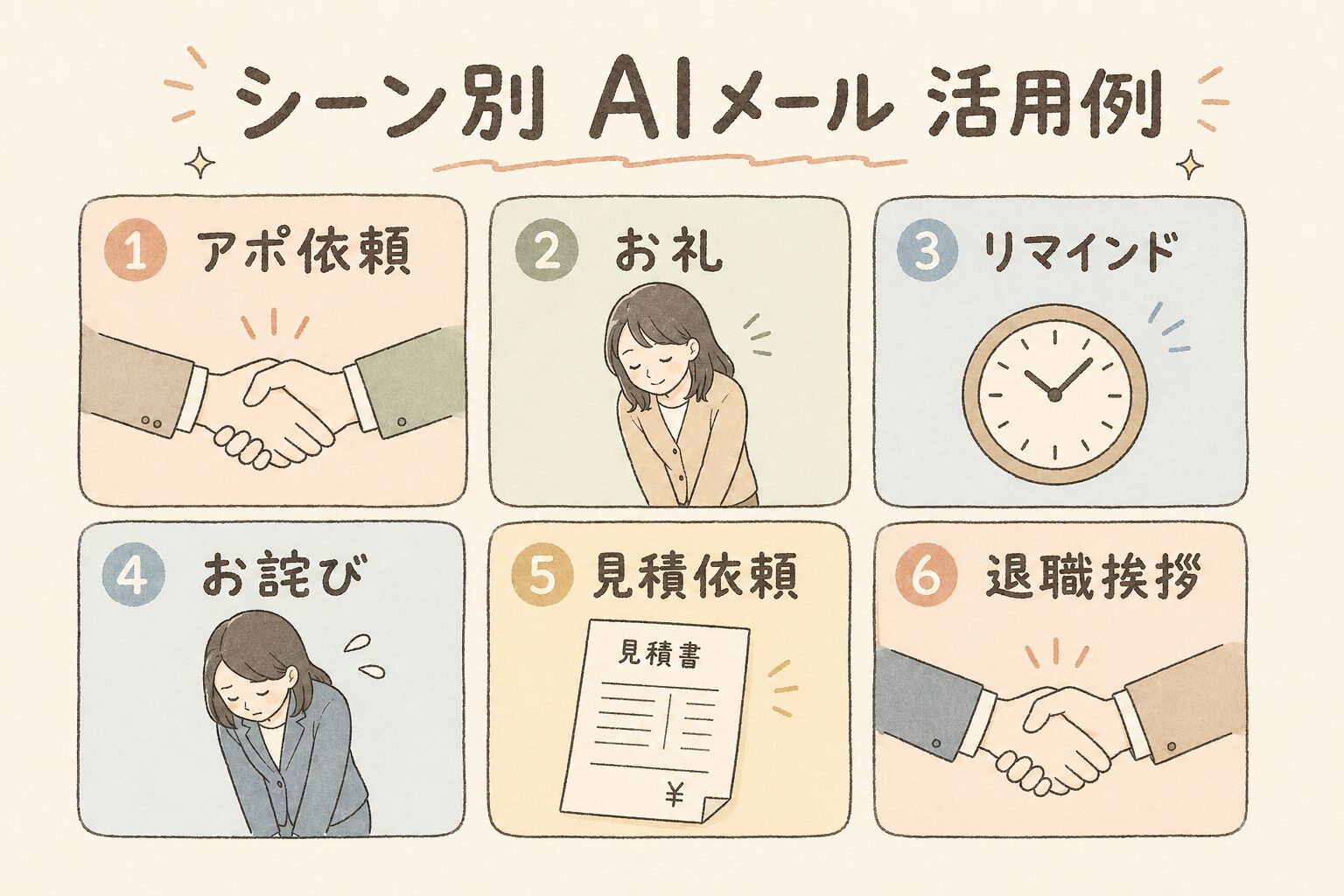
AIメール作成のしくみ
AIメール作成とは、ChatGPTなどの生成AI(せいせいエーアイ)に指示を出して、ビジネスメールの文面を自動で作ってもらう方法です。
「生成AI」とは、人間が入力した文章(これを「プロンプト」と呼びます)をもとに、新しい文章や画像などを作り出すAI技術のこと。メール作成では、「こういう内容のメールを書いて」と指示するだけで、適切な敬語や構成でメール文を生成してくれます。
AIメール作成でできること
| できること | 具体例 |
|---|---|
| 新規メールの作成 | お礼メール、依頼メール、謝罪メールなど |
| 返信メールの作成 | 受信メールを貼り付けて返信文を生成 |
| メールの添削・校正 | 自分で書いた文章の敬語チェック・修正 |
| トーン(文体)の変換 | カジュアル→丁寧、丁寧→フランクに変換 |
| 翻訳メールの作成 | 日本語→英語のビジネスメールを生成 |
| 件名の作成 | 内容に合った適切な件名を提案 |
どれくらい時短できる?
| 項目 | 手作業の場合 | AI活用の場合 | 削減率 |
|---|---|---|---|
| 新規メール作成 | 約6分 | 約1〜2分 | 約70%削減 |
| 返信メール作成 | 約4分 | 約30秒〜1分 | 約80%削減 |
| 英文メール作成 | 約15分 | 約2〜3分 | 約80%削減 |
| 敬語チェック・校正 | 約3分 | 約30秒 | 約85%削減 |
ポイント
AIメール作成は「ゼロから文章を考える時間」を大幅にカットできます。特にメール対応が多い方ほど、その効果は絶大です。
【コピペOK】シーン別プロンプト例文集
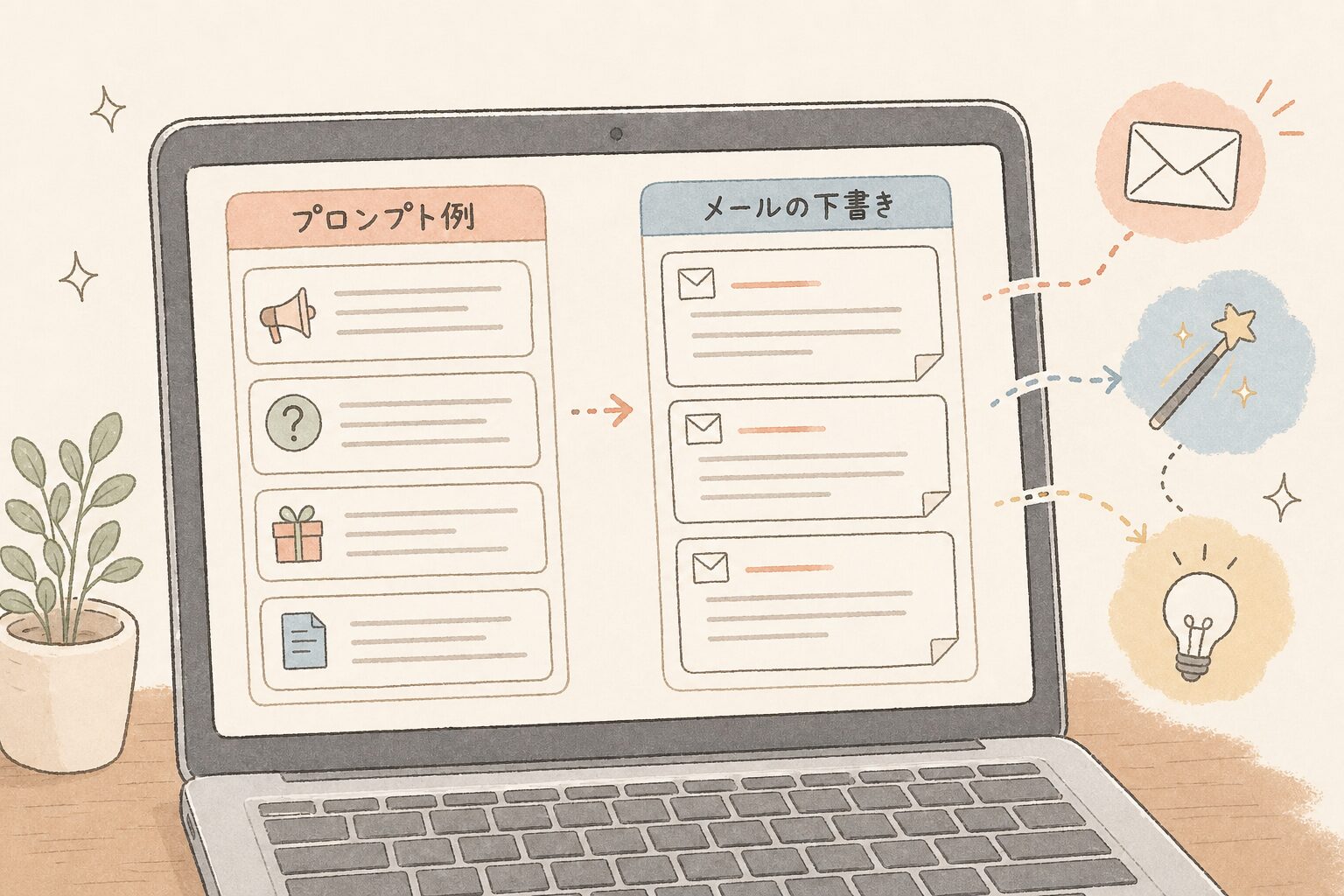
すぐにコピペして使えるプロンプト例文をご紹介します。ChatGPT・Claude・Geminiのどのツールでも使えます。
1. お礼メール(打ち合わせ後)
プロンプト
以下の条件でビジネスメールを作成してください。
【目的】打ち合わせのお礼
【送信先】取引先の担当者(初対面ではない)
【内容】
・本日の打ち合わせのお礼
・提案内容について社内で検討し、来週中に回答する旨を伝える
・次回の打ち合わせ日程の調整を依頼する
【トーン】丁寧かつ温かみのある文体
【文字数】200〜300文字程度
【形式】件名・宛名・本文・署名の構成で出力
2. 依頼メール(見積もり依頼)
プロンプト
以下の条件でビジネスメールを作成してください。
【目的】見積もり依頼
【送信先】新規取引先の営業担当者
【内容】
・Webサイトリニューアルの見積もりを依頼したい
・希望納期は2ヶ月後
・予算感として100〜200万円を想定
・対面またはオンラインでの打ち合わせを希望
【トーン】丁寧でビジネスライクな文体
【形式】件名・宛名・本文・署名の構成で出力
3. 謝罪メール(納期遅延)
プロンプト
以下の条件でビジネスメールを作成してください。
【目的】納期遅延のお詫び
【送信先】既存の取引先の担当者
【内容】
・当初の納期から3日遅れる見込み
・原因と再発防止策
・新しい納期
【トーン】誠実で丁寧な謝罪の文体
【形式】件名・宛名・本文・署名の構成で出力
4. 日程調整メール
プロンプト
以下の条件でビジネスメールを作成してください。
【目的】打ち合わせの日程調整
【内容】
・候補日時を3つ提示
・Zoom使用
・議題は新プロジェクトのキックオフ
【トーン】丁寧だが簡潔な文体
【形式】件名・宛名・本文・署名の構成で出力
5. 返信メール(受信メールへの対応)
プロンプト
以下の受信メールに対する返信を作成してください。
【受信メール】
(ここに受信したメール本文を貼り付け)
【返信の方向性】
・提案を前向きに検討したい旨
・予算面で一部調整が必要
・来週の会議で詳細を詰めたい
【トーン】前向きかつ丁寧な文体
6. 催促メール(やんわり)
プロンプト
以下の条件でビジネスメールを作成してください。
【目的】未回答の件についてやんわり催促
【内容】
・先週送った見積もりへの回答を確認したい
・今週中に回答いただけると助かる旨
・不明点があれば連絡してほしい
【トーン】相手を気遣いつつ催促する文体(押しつけがましくない)
ポイント
プロンプトのコツは「目的」「送信先」「内容」「トーン」「文字数」を明確に指定すること。この5つを押さえるだけで、AIの出力品質が格段に上がります。
AIツール別!メール作成の特徴と使い分け
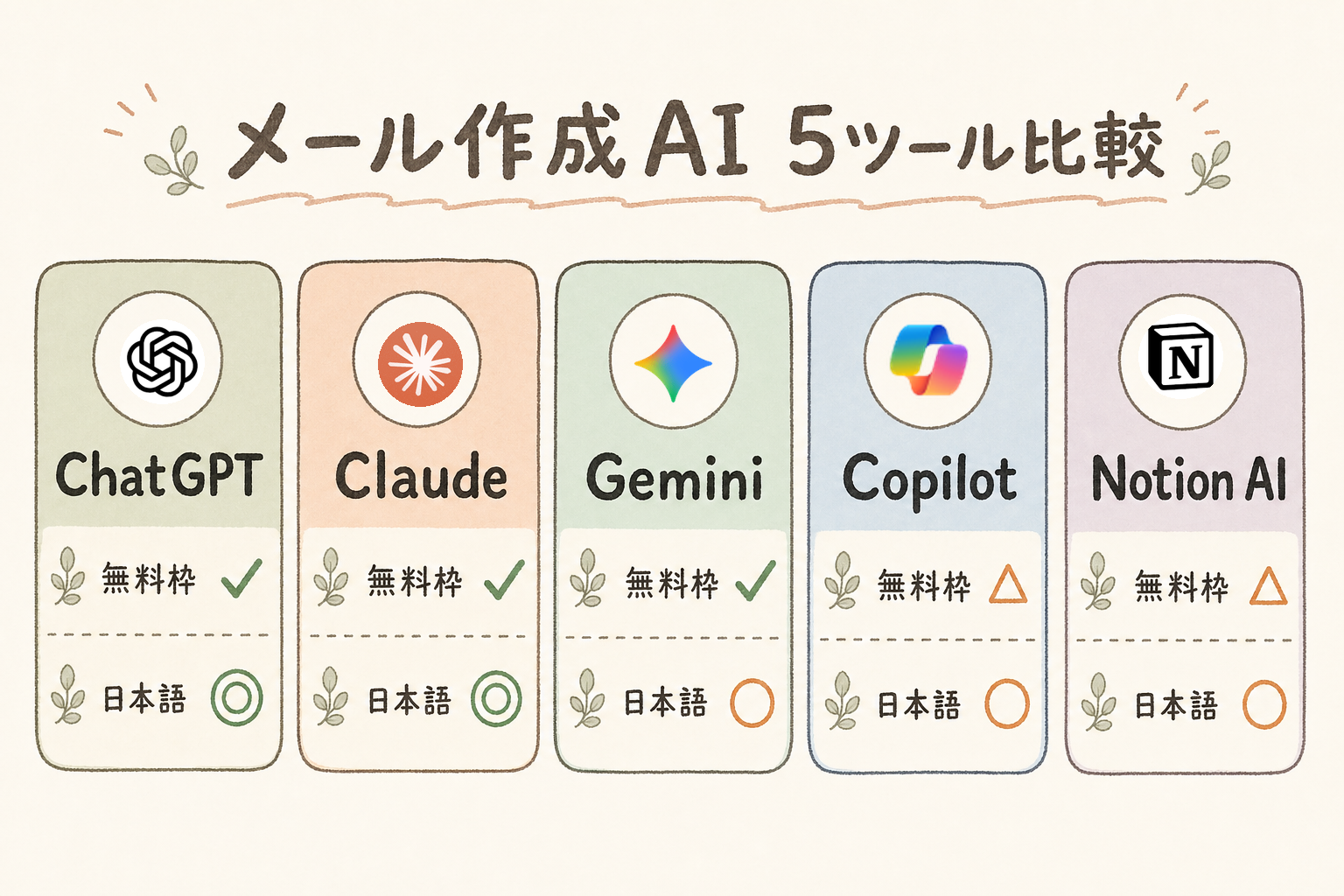
AIツールはそれぞれ特徴が異なります。メール作成に使う場合、どれを選べばいいか迷いますよね。主要4ツールを比較します。
| 項目 | ChatGPT | Claude | Gemini(Gmail連携) | Copilot(Outlook連携) |
|---|---|---|---|---|
| 無料プラン | あり | あり | あり | あり |
| 日本語メールの自然さ | ◎ | ◎(特に敬語が優秀) | ○ | ○ |
| メールアプリ連携 | なし(コピペ) | なし(コピペ) | Gmail内蔵 | Outlook内蔵 |
| カスタマイズ性 | ◎ | ◎ | △ | △ |
| おすすめの人 | 万能に使いたい方 | 敬語・日本語品質重視 | Gmail利用者 | Outlook利用者 |
各ツールの使い分けポイント
ChatGPT
プロンプト次第で何でも作れる万能型。カスタムGPTを作れば自分の文体を学習させることも可能。
Claude
日本語の敬語表現が特に優秀。長文でも論理的な構成を維持。無料プランでも実用的な品質。
Gemini in Gmail
Gmail画面内で「Help me write」ボタンクリックでAIに書いてもらえる。コピペ不要。
Microsoft Copilot in Outlook
Outlook画面内でAI作成完結。過去のメールスレッドを参照した返信も可能。
選び方のコツ
普段使っているメールアプリがGmailならGemini、OutlookならCopilotがコピペ不要で便利。より細かいカスタマイズをしたい場合は、ChatGPTやClaudeを使いましょう。
プロンプトの書き方5つのコツ
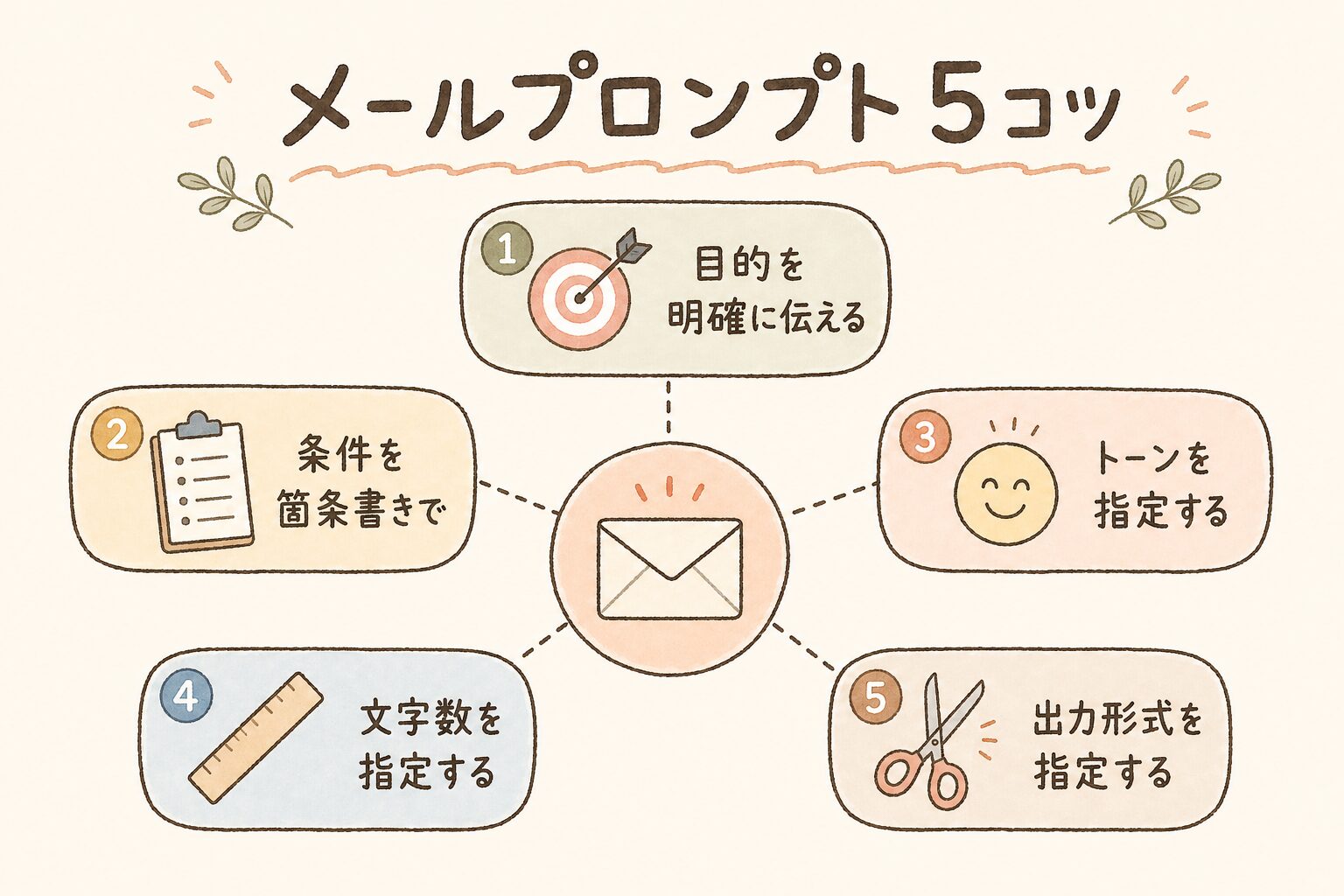
「プロンプトを書いたけど、いまいちな文章が出てくる…」という方のために、メール作成に特化したプロンプトのコツをご紹介します。
コツ1:役割を指定する
例
「あなたは大手企業の営業部長です。以下の条件で取引先への提案メールを作成してください」
コツ2:送信先の関係性を明記する
| 指定の仕方 | AIの文体 |
|---|---|
| 「初めて連絡する相手」 | 最も丁寧・かしこまった文体 |
| 「長年の取引先」 | 丁寧だが親しみのある文体 |
| 「社内の上司」 | ビジネス敬語で簡潔な文体 |
| 「社内の同僚」 | です・ます調でカジュアル寄り |
コツ3:NGワード・含めたくない表現を指定する
例
「※『させていただく』の多用は避けてください」
「※『ご査収ください』ではなく『ご確認ください』を使用」
コツ4:出力形式を細かく指定する
件名・宛名・挨拶・本文・締め・署名といった構成を明示すると、そのままコピペできるメールが出力されます。
コツ5:フィードバックで精度を上げる
最初の出力が完璧でなくても、修正指示を出して精度を上げましょう。「もう少しカジュアルに」「2段落目を短く」など、対話的に仕上げるのがコツです。
覚え方
「目的」「相手」「内容」「トーン」「形式」の5要素を明記。これを「メールプロンプトの5点セット」として覚えておくと便利です。
【無料で使える】おすすめAIメール作成ツール5選
| ツール名 | 料金 | 主な特徴 | おすすめの人 |
|---|---|---|---|
| ChatGPT(無料版) | 無料 | 万能型、カスタマイズ自在 | AI初心者〜上級者 |
| Claude(無料版) | 無料 | 日本語敬語が正確、長文に強い | 敬語に自信がない方 |
| Gemini in Gmail | 無料〜 | Gmail内で完結 | Gmail利用者 |
| ビズ研 メール作成AI | 無料・登録不要 | Webブラウザで即使える | とにかく手軽に使いたい方 |
| Toolpods AIメール作成 | 無料 | メール特化型、テンプレート豊富 | テンプレートから選びたい方 |
選び方のポイント
・まず試したい方 → ChatGPTかClaudeの無料版がおすすめ
・コピペが面倒な方 → Gmail利用者はGemini、Outlook利用者はCopilot
・登録なしで使いたい方 → ビズ研メール作成AIが手軽
AIメール作成の注意点とリスク対策

便利なAIメール作成ですが、使い方を間違えるとトラブルにつながることもあります。必ず以下の注意点を押さえておきましょう。
注意1:個人情報・機密情報を入力しない
AIに入力した情報はサーバーに送信されます。設定によってはAIの学習データに利用される可能性も。
固有名詞(人名・会社名・電話番号・メアド)はすべてダミーに置き換えてからAIに入力しましょう。
注意2:生成された内容を必ず人間がチェックする
AIは「もっともらしいが間違っている文章」を生成することがあります。
・敬語が正しいか(二重敬語・過剰敬語)
・事実関係に誤りがないか(日付、金額、名称)
・自社のルールに合っているか
・トーンが適切か(謝罪なのに軽い印象になっていないか)
注意3:社内ガイドラインを確認する
会社によっては、業務での生成AI利用に関するガイドラインが定められています。
・業務でのAI利用が許可されているか
・利用可能なAIツールに制限はないか
・入力してよい情報の範囲はどこまでか
注意4:AIに頼りすぎない
重要な謝罪メール、個人的な感謝、繊細な交渉などは、自分の言葉で書きましょう。AIは「下書きツール」として活用するのが正解です。
メール以外の文章もまとめてラクにしたいなら「ラクリン」
メールだけでなく、ブログ記事もAIに任せたくなってきたら、記事作成に特化したツールを使う手もあります。ラクリンはキーワードを入れるだけで見出しから本文まで作れるAIライティングツールで、フリープランは無料で使えます。


副業・フリーランスにこそおすすめな理由

副業始めたばかりで、クライアントへのメールが特に不安です…

そういう方こそAIメールが心強い味方になりますよ!
限られた時間を有効活用できる
副業の場合、本業の合間にメール対応が必要。AIを使えば、通勤時間やスキマ時間にスマホからサクッとメール作成可能。これまで30分かかっていたメールが5分で完了します。
ビジネスマナーに自信がなくても安心
フリーランスとして独立したばかりの方、副業で初めてクライアントとやり取りする方は、ビジネスメールの書き方に不安を感じることも。AIなら適切な敬語と構成で文面を作ってくれるので、ビジネスマナーのアシスタントとして活用できます。
クライアント対応のスピードアップ
返信の早さは信頼につながります。AIで素早く返信の下書き → 自分でチェック → 送信、という流れを習慣にすれば、レスポンスの速いフリーランスとして評価が上がります。
まとめ:AIメール作成で仕事の生産性を上げよう
| ポイント | 内容 |
|---|---|
| AIメール作成のメリット | メール作成時間を最大70〜85%削減できる |
| プロンプトのコツ | 「目的・相手・内容・トーン・形式」の5点セットを明記 |
| ツールの選び方 | Gmail→Gemini、Outlook→Copilot、カスタマイズ→ChatGPT/Claude |
| 最大の注意点 | 個人情報・機密情報は絶対にAIに入力しない |
| 正しい活用法 | AIは下書きツール。最終チェックは必ず自分で行う |
この記事のポイント
- AIメール作成で1日のメール時間が劇的に短縮できる
- プロンプトの5点セットで精度爆上がり
- 個人情報入力NG、最終チェックは必ず人間が
- 副業・フリーランスこそAIメールの恩恵が大きい
AIメール作成は、特別なスキルがなくても今日から始められる生産性アップの方法です。まずはこの記事のプロンプト例文をコピペして、ChatGPTやClaudeに貼り付けてみてください。「こんなに簡単にメールが作れるの!?」と驚くはずです。
Kay(tool-123編集部)
AI活用で忙しい毎日にちょこっと余白を作る方法を発信中。30ツール以上を実際に試して、等身大の目線でレビューしています。
tool-123(AIツールナビ) / AI初心者さんの「最初の1歩」を応援
最後まで読んでくださって、ありがとうございました。