

第4弾でターミナル版まで動かせるようになったんですけど…これって毎日使うために、何やればいいんですか?

いい質問。今日からは『動かす』を卒業して『毎日使う』ステージです。といってもターミナルコマンドはほぼ覚えなくていい。デスクトップアプリのGUI操作とiPhoneで、毎日の作業がぐっと快適になる4つの設定をお伝えします。
「Claude Code、動かせるようになったけど、毎日どう使えばいいの?」
このシリーズもいよいよ第5弾=最終回。第1〜4弾を通って、Web版・デスクトップアプリ(chat編/code編)・ターミナル版CLIまで一通り触れたあなたへ、最後にお伝えしたいのは「毎日快適に使い続けるための4つの初期設定」です。
正直に書きます。この4つを設定するだけで、子育てのスキマ時間・移動中・寝る前のひと時、いつでもどこでもClaudeを使える状態になります。私が実際に毎日やっているフローもそのまま公開します。
ITスキルゼロから第4弾まで来たあなたは、もう立派なClaude Code使い。最後の仕上げ、いきましょう。
シリーズ記事のおすすめ読み順
この記事はシリーズ最終回(第5弾)です。先に第1〜4弾を読むと理解がスムーズです。
- 第1弾:Claudeの始め方|ITスキルゼロでも5分で登録〜初チャットまで
- 第2弾:Claudeデスクトップアプリ chat編
- 第3弾:Claude Code(デスクトップアプリ・code編)
- 第4弾:Claude Codeターミナル版の使い方
- 第5弾(今ここ):Claude Code初期設定4選(最終回)
- 「動かす」から「毎日使う」へ。4つの初期設定で快適な作業環境を整える方法
- ターミナルコマンド不要、デスクトップアプリのGUI操作中心で完結する基本操作
- iPhoneから「LINEで作業指示してる感覚」でClaudeを動かす方法
- 副業ママが実際にやっている1日のClaude活用フロー
- 4つの設定の優先度マップ:迷ったらまずこれから
第5弾の位置づけ:「動かす」から「毎日使う」へ
このシリーズはここまで、Claude Codeを「動かす」までの道のりを段階的に説明してきました。
| 弾 | テーマ | 到達点 |
|---|---|---|
| 第1弾 | Web版始め方 | Claudeアカウント開設&初チャット |
| 第2弾 | デスクトップアプリ chat編 | アプリでチャット・ファイル添付 |
| 第3弾 | デスクトップアプリ code編 | Claude Codeで作業を自動化 |
| 第4弾 | ターミナル版CLI | CLIでスクリプト連携 |
| 第5弾(今ここ) | 初期設定4選 | 毎日快適に使い続ける環境 |
第5弾は「動かす」を卒業して「毎日使う」ステージに進む話です。

動かせるようになったのに、まだ設定があるんですか?
そう。でも安心して、難しい設定じゃないですよ。むしろ「これ知らないと毎日損してる」っていう、シンプルだけど効く設定だけ厳選しました。全部やらなくてもOK、刺さるものから取り入れてください。
4つの初期設定の全体像
第5弾で紹介するのは、この4つです。
| # | 設定 | 一言で言うと | 効く人 | 所要時間 |
|---|---|---|---|---|
| ① | CLAUDE.md / Auto Memory | プロジェクトの取扱説明書を自動で育てる | 同じプロジェクトで何度も作業する人 | 3分(最初の/init実行) |
| ② | 基本操作(モデル選択・使用量確認など) | GUI中心で日常運用が完結 | 毎日Claudeを使いたい全員 | 1分(場所を覚えるだけ) |
| ③ | リモートコントロール ⭐推し | iPhoneからClaude Codeに指示 | スキマ時間を活かしたいママ・忙しい人 | 0分(最初からON) |
| ④ | MCP連携 | 外部サービス(Drive・Canva等)と繋ぐ | 他ツールと連携したい人 | 5分(接続したいだけ) |
私の優先度マップ:迷ったらまずリモコン
4つの中で「もし第3〜4弾通過した初心者に1つだけ勧めるなら?」と聞かれたら、私は迷わず③リモートコントロールを選びます。理由は「LINEで作業指示してる感覚」で日中ずっとClaudeに作業させられるから。次点は①CLAUDE.md(毎日の説明が省ける)です。
① CLAUDE.md/Auto Memory(プロジェクトの取扱説明書)
毎回プロジェクトの背景から説明しないといけないの、めんどくさいんですけど…
それを解決してくれるのが CLAUDE.md。「このフォルダで作業するときの取扱説明書」をClaudeに記憶させておくファイルです。
CLAUDE.md は、プロジェクトのトップフォルダに置いておくMarkdownファイルです。Claude Codeはこのファイルを自動で読み込んで、毎回の作業の前提として参照してくれます。
最初から書こうとしなくていい
よくある勘違い
「CLAUDE.mdを最初から完璧に書かなきゃ」と気負う必要はありません。むしろ使い始めにいきなり書くのはオススメしません。何を書けばいいかは、使ってみないとわからないからです。
方法①:/init でClaudeに作ってもらう
Claude Codeを起動した状態で、入力欄に以下を打つだけ:
/initClaudeが今のフォルダを自動で分析して、「このプロジェクトはこういう構成・こういうルールっぽいですね」と推測した CLAUDE.md を作ってくれます。叩き台として最高です。
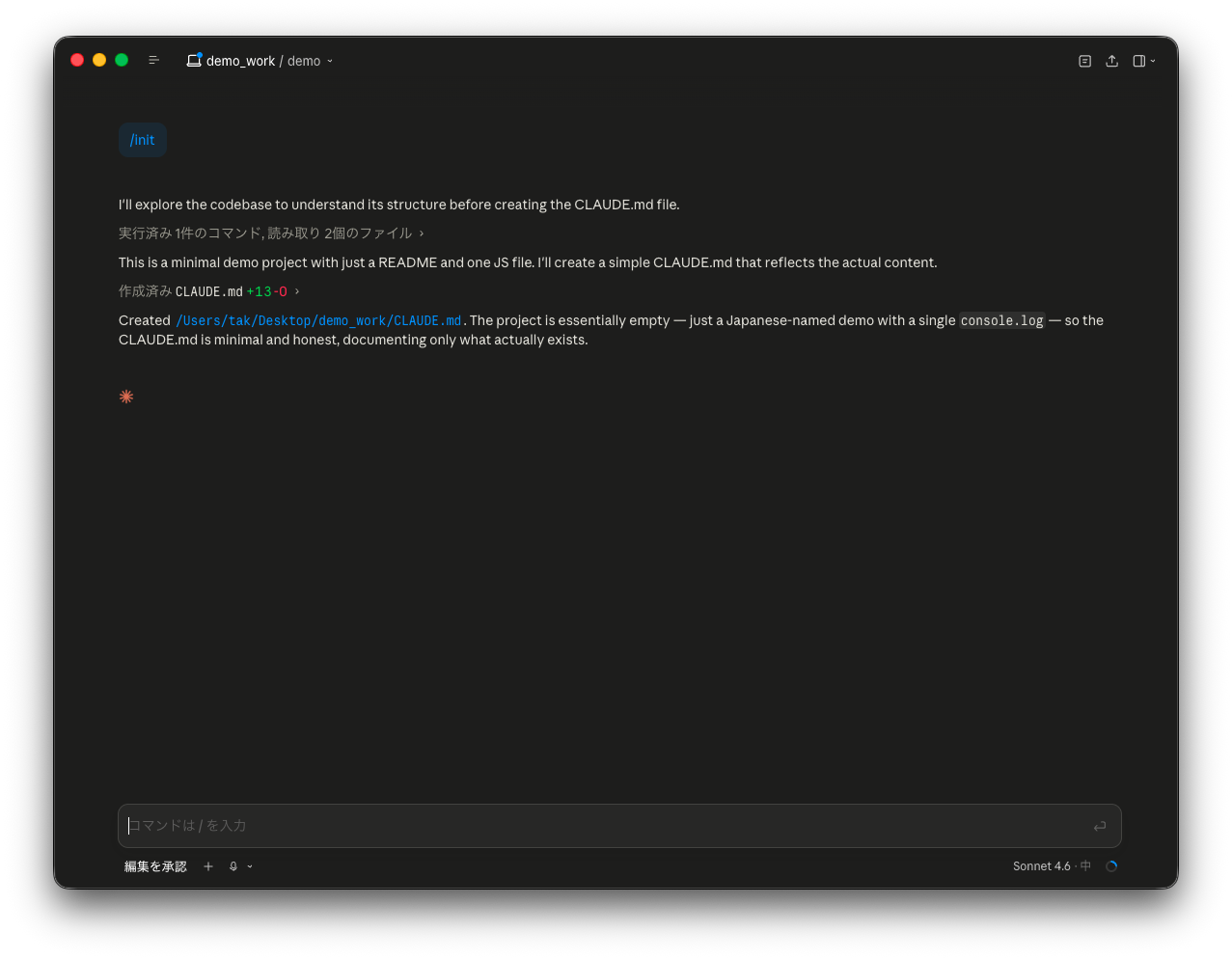
↑画面の英文を簡単に解説すると:
- 「フォルダ構造を確認してから
CLAUDE.mdを作りますね」 - 「READMEとJSファイルだけの最小プロジェクトですね。シンプルな
CLAUDE.mdを作ります」 - 「
CLAUDE.mdを作成しました。プロジェクトが小さいので、実際にあるものだけを正直に書きました」
と言っています。Claudeが勝手にフォルダを見て、必要十分な内容を判断して書いてくれるわけです。
方法②:使ってると自然に追加されていく(Auto Memory)
もう一つ便利なのが、Claude Code v2.1.59以降にデフォルトでONになっている「Auto Memory(自動メモ)」機能です。Claudeが会話の中で「これは覚えておいたほうがよさそう」と判断したことを、自動で内部メモリに記録してくれます。
最初は何もない状態で使い始めて、「あ、毎回これ言うの面倒だな」と思ったタイミングで /init したり、Claudeに「いまの話、CLAUDE.md に追加して」と頼んだりすればOKです。
私の実例
私の副業管理プロジェクトの CLAUDE.md は、こんな感じで書かれています(一部抜粋):
# 副業管理プロジェクト

## いつもの記事制作の流れ
1. 「04_記事下書き」フォルダ内に新規フォルダ作成
2. 本文.md・画像指示書.md・SNS告知.mdの3点セット作成
3. WP入稿はREST API経由(WAF OFF→入稿→ON戻し)
4. 投稿履歴を各部門の投稿履歴.mdに記録

## その他のルール
- スクショは事前にダミー値環境で撮影
- 命名規則:NN_テーマ_本文.md
このファイルは1日で書いたものではなく、Claudeを使いながら「あ、これ毎回言ってる」と気づいたタイミングで少しずつ追加していった結果です。この CLAUDE.md が置いてあるから、「いつもの記事制作の流れでお願い」と一言で通じます──「ああ、04_記事下書きに作って、3点セット作って、WP入稿してね」と理解してくれるわけです。
実際に /init で生成されたCLAUDE.mdの中身
↑の私の例は育てた結果ですが、最初に /init で作られる CLAUDE.md はもっとシンプル。先ほどの /init 実行で生成された中身はこんな感じ:
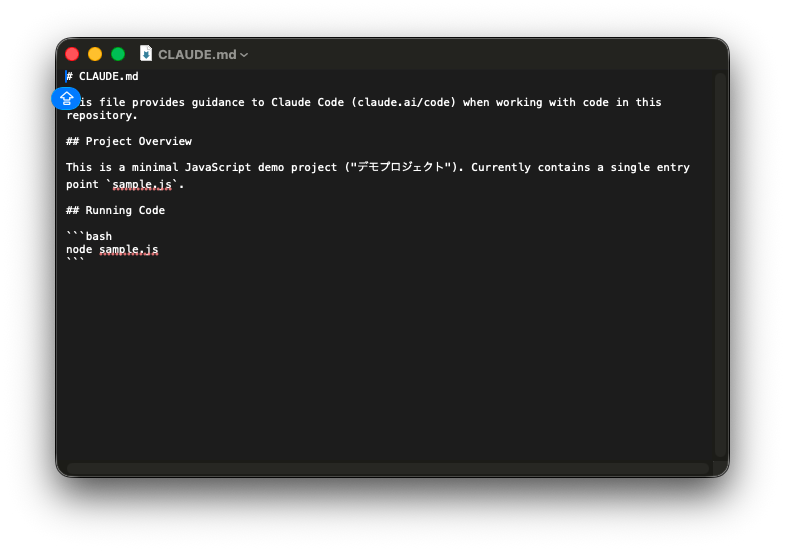
最初はこの数行だけ。使いながら必要なルールが見えてきたタイミングで、Claudeに「いまの話、CLAUDE.mdに追加して」と頼めば、勝手に育っていきます。
Auto Memoryの威力:文体ルールが勝手に蓄積される
個人的に一番ありがたみを感じる場面
記事執筆は、言い回し・語調・構成など、繰り返しルール化したいことがたくさん出てきます。「ですます調で」「結論ファーストで」「専門用語は使わない」など。
これらを毎回指示するのは面倒ですが、Auto Memoryで自動蓄積されていくと「言わなくても通じる」状態になります。ブロガー・SNS運用者にとってはこれだけでも価値ありです。
このセクションのポイント
CLAUDE.md は「最初から書く」じゃなく「育てていく」もの。/init と Auto Memory に任せておけば、勝手に育っていきます。
② 基本操作(モデル選択・使用量確認・困った時)
モデル切替とか使用量とか、ターミナルコマンド覚えなきゃダメですか?
いえいえ、デスクトップアプリのGUI操作だけで日常運用はほぼ完結します。右下クリック・サイドバー・メニューバーの場所を覚えれば十分。コマンド派の方には併記しますが、まずはGUIで覚えるのがラクです。
第3弾で触れた「Claude Codeデスクトップアプリ」、第4弾で触れた「ターミナル版CLI」、どちらでも基本操作は同じです。ただ、デスクトップアプリ版なら右下のメニューから視覚的に操作できるのが圧倒的にラクです。
毎日使う中で覚えておきたい基本操作は4つだけです。
モデル選択:何を選べばいい?
Claude Codeでは、用途に応じて3種類のモデルを使い分けられます。
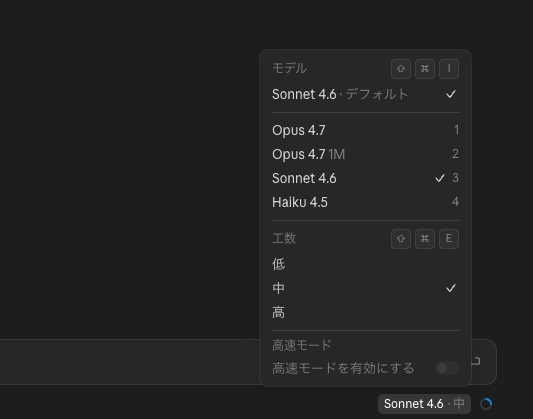
| モデル | 得意なこと | 使う場面 |
|---|---|---|
| Opus 4.7 | 重い作業・複雑な分析・コード生成 | 記事執筆・戦略設計・難しい問題 |
| Sonnet 4.6(デフォルト) | バランス型・普段使い | 日常のチャット・ファイル整理 |
| Haiku 4.5 | 軽快・コスト節約 | 短い質問・繰り返し作業 |
切替は右下のモデル名をクリックするだけ。メニューから選択するとすぐ反映されます。
私の使い方:Maxプランなら全Opus・工数「超高」
私はMaxプランに加入しているので、Opusの利用上限がProよりも大幅に多く、普段から全部Opus 4.7・工数「超高」で運用しています。Proプランならモデル使い分けが必要ですが、Maxなら迷わずOpusでOK。
工数(effort)も選べる
モデル切替メニューを開くと、下の段に「工数」の選択肢も並んでいます。低・中・高・超高・Maxから選べて、「Claudeがどれくらい時間をかけて深く考えるか」を調整できる仕組みです。
- 低・中:素早く答えがほしい・軽い質問向け
- 高・超高:複雑な問題・じっくり考えてほしい時
- Max:最高品質を求める時(時間とコストもMax)
普段は「中」がデフォルト。難しい作業をお願いする時だけ「超高」に切り替える、という使い方がバランスいいです。
ターミナル派の方へ
ターミナル版CLIでは /model コマンドでモデル切替できます。デスクトップ版の右下クリックと結果は同じです。
使用量確認:右下の使用状況パネル
「あといくつトークン残ってるんだっけ?」「今月のコスト大丈夫?」を確認したい時は、右下の使用状況パネルを見るだけです。
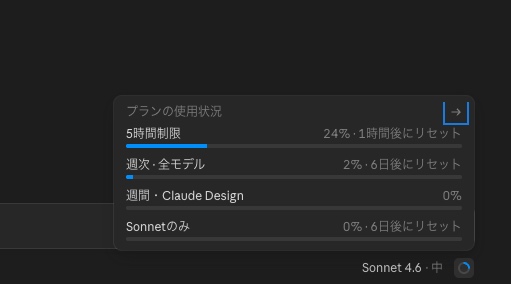
表示される項目:
- 5時間制限(短期上限):いつリセットされるかも表示
- 週次・全モデル:1週間の使用率
- 週間・Claude Design:デザイン関連の利用
- Sonnetのみ:モデル別の残量
「リセットまであと1時間」「週次の残り48%」のように視覚的に分かるのが優しい設計です。
ターミナル派の方へ
ターミナル版では /cost コマンドで利用状況を確認できます。
セッションの使い分け:作業量で切り替える
セッション(チャットの単位)は、その日の作業量で使い分けるのが正解です。
| 状況 | おすすめ |
|---|---|
| 作業量が多い(複数カテゴリを並行で進めたい) | カテゴリ別にセッションを分ける。記事執筆・ダッシュボード更新・SNS投稿などを別セッションで同時指示すると時短になる |
| 作業量が少ない(軽い相談中心) | 1つのセッションで全部。文脈がそのまま続くので、後の指示が伝わりやすい |
デスクトップアプリ版ならサイドバーから、ターミナル版なら新しいウィンドウを開いて複数セッションを起動できます。
私の体感
タスクが3つ以上溜まってる日だけセッションを分けます。少ない日は1セッションで会話したほうが「あ、それさっきの続きで」が通じて楽です。分ければ時短、まとめれば文脈共有──両方のメリットを、その日の量で使い分けてください。
困った時:3つの対処法
「動かない」「エラーが出る」時は、以下の順で試してみてください。
① まずアプリ再起動
意外と効きます。多くの不具合は再起動でリセットされる種類のもの。「何かおかしい」と思ったら、まずデスクトップアプリを終了して開き直すのが最速です。
② Settings画面で接続状態を確認
デスクトップアプリのSettingsから、Claudeアカウント・MCP接続・ログイン状態を確認。「接続切れ」になっている項目があれば、再接続するだけで解決することが多いです。
③ それでも解決しなければ第2弾の手順で
第2弾でやった通り、chat編にエラー文を貼って「これ何?」と聞くのが最速です。日本語でわかりやすく解説してくれます。
ターミナル派の方へ:claude doctor で自動診断
ターミナル版CLIには /doctor という自動診断コマンドがあります。インストール状況・パス・アップデート設定・バックグラウンドサーバー状態などを一覧で表示してくれます。
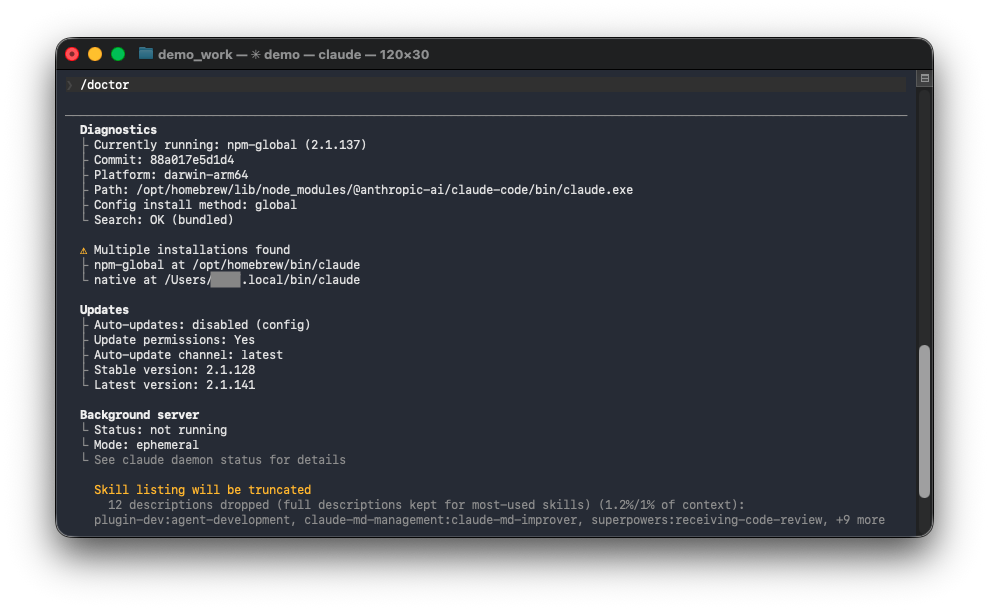
↑ターミナル版なら、こんな感じでシステム全体の状態を一覧チェックできます。デスクトップ派の方も、もしターミナル版を入れていれば、ここから状況確認するのが最も早いです(第4弾参照)。
③ リモートコントロール ⭐推し

あ、これってもしかして、第4弾で映ってた「/remote-control is active」のやつですか?
その通り!実はClaude Codeを起動すると自動で有効になっている機能です。これを使うと、iPhoneからClaude Codeに指示が出せるようになります。
仕組み:あなたのMacと外部デバイスを直接繋ぐ
リモコンを有効にすると、同じClaudeアカウントでログインしているスマホ・別PCから、自宅のMacのClaude Codeに作業指示を出せるようになります。仕組み的には、claude.ai/code という公式Web UIを経由して、あなたのMacで動いているClaude Codeセッションに接続する形です。
セキュリティの安心ポイント
リモコンを使っていても、Claudeの処理は全部あなたのMacの中で実行されます。ファイル内容・コードがAnthropicのクラウドに送られることはありません。スマホ⇄MacのやりとりはTLS暗号化済み。「便利だけどデータが漏れない」設計になっています。
セットアップ:3ステップでOK
デスクトップアプリでの基本セットアップはたった3ステップ。
Step 1:設定でリモコンをONにする
デスクトップアプリの Settings → Claude Code を開いて、「デフォルトでリモートコントロールを有効にする」をオンにします。
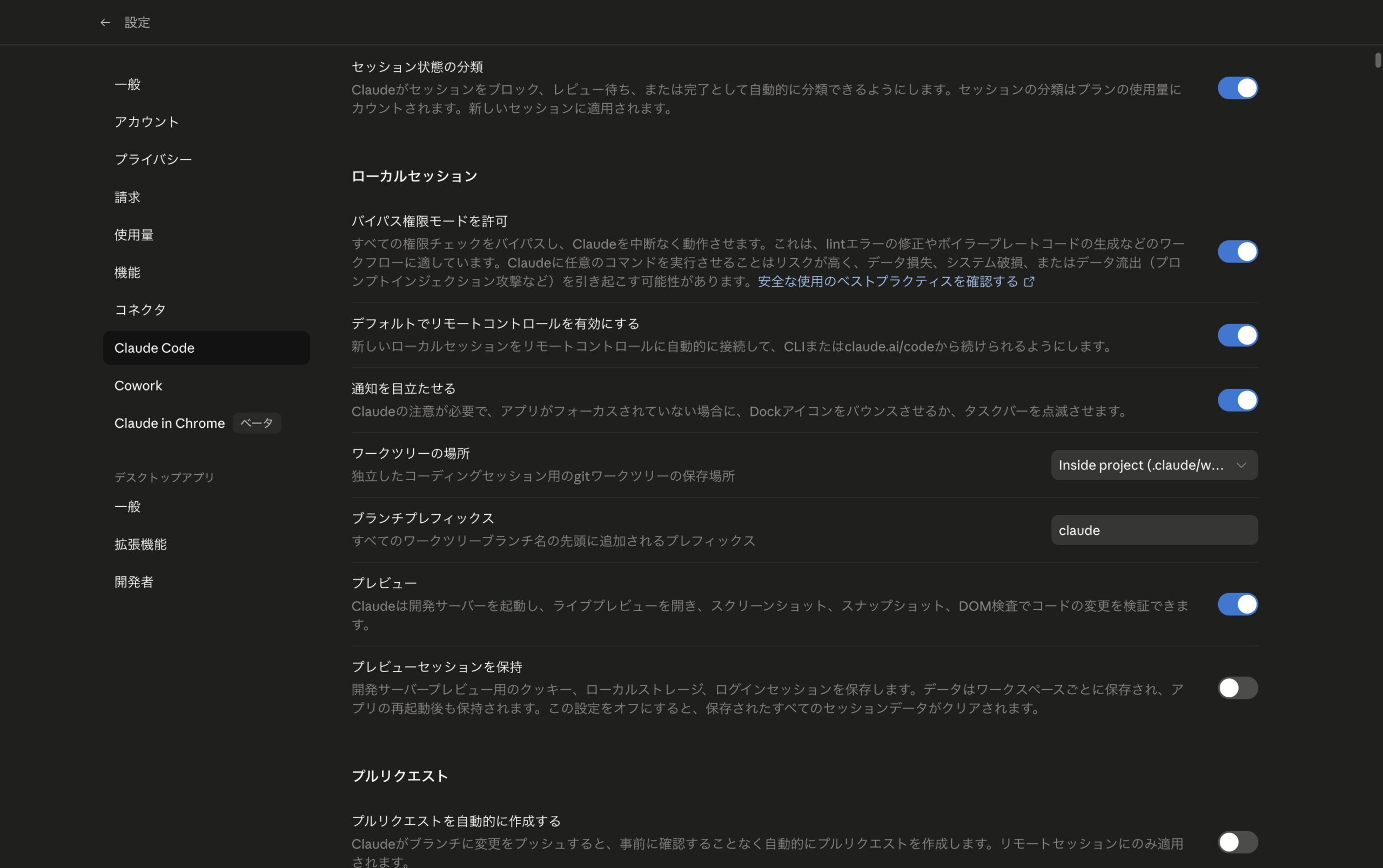
これでNew Session開いたときにリモコン受付の準備が整います。
Step 2:New Sessionを開く
いつものように New Session をクリックして新規セッションを開始します。
Step 3:/remote-control を実行
セッションの入力欄に /remote-control(短縮形 /rc)と打ってEnter。
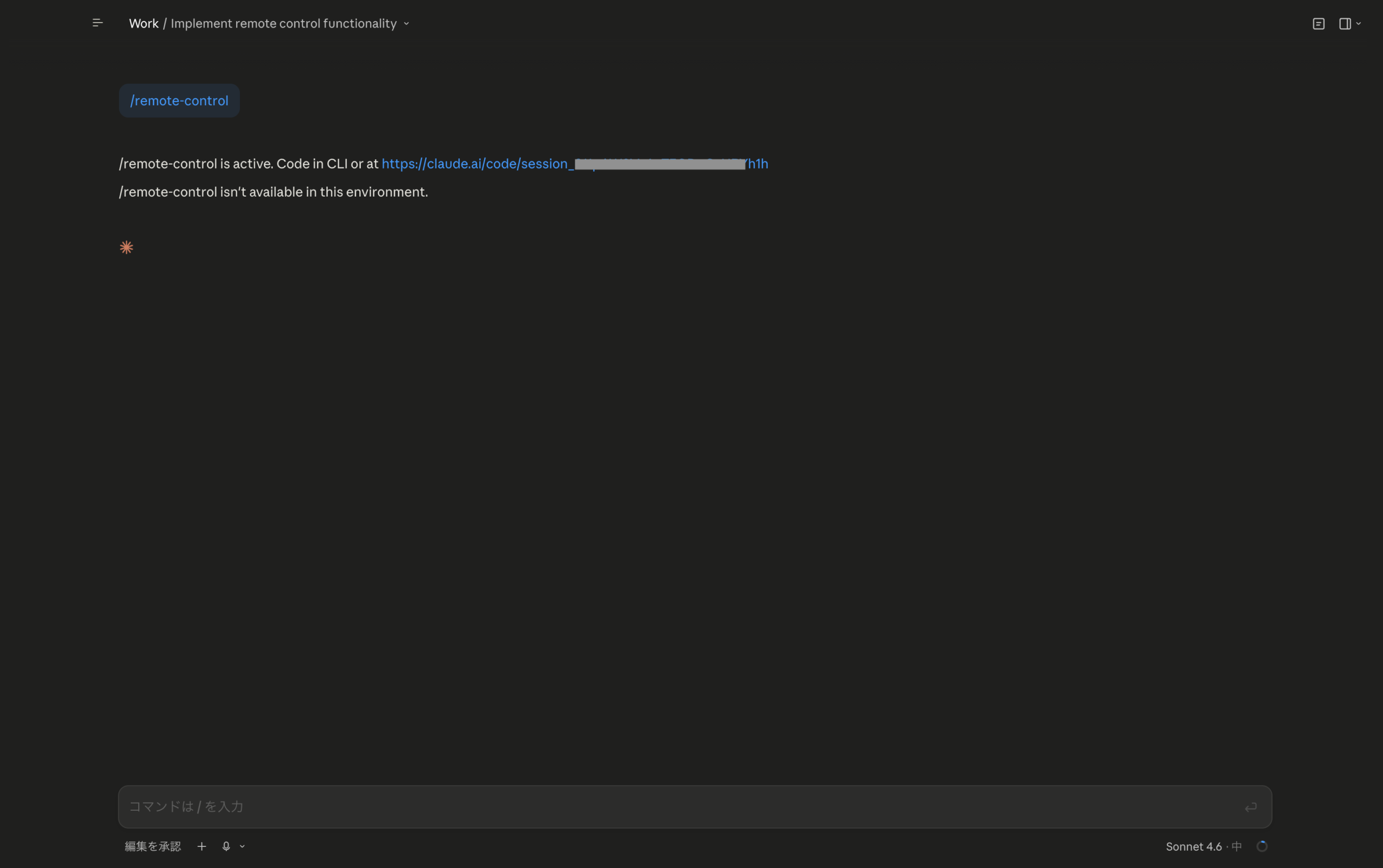
↑「/remote-control is active. Code in CLI or at https://claude.ai/code/…」と表示されたら準備完了。表示されたリンクをスマホ・別PCから開けば、自分のMacのClaudeセッションに繋がります。
注意:セッション単位で有効
/remote-control はセッション単位で有効です。セッションを閉じると接続も切れます。設定でON状態にしていても、新規セッションごとに /remote-control を打つのが基本運用です。
claude.ai/codeで接続(PCもスマホも同じ)
セットアップ後は、スマホ・PCのブラウザで claude.ai/code を開き、同じClaudeアカウントでログイン。自分のMacのClaude Codeセッションが見えるので、そこにメッセージを送るだけです。
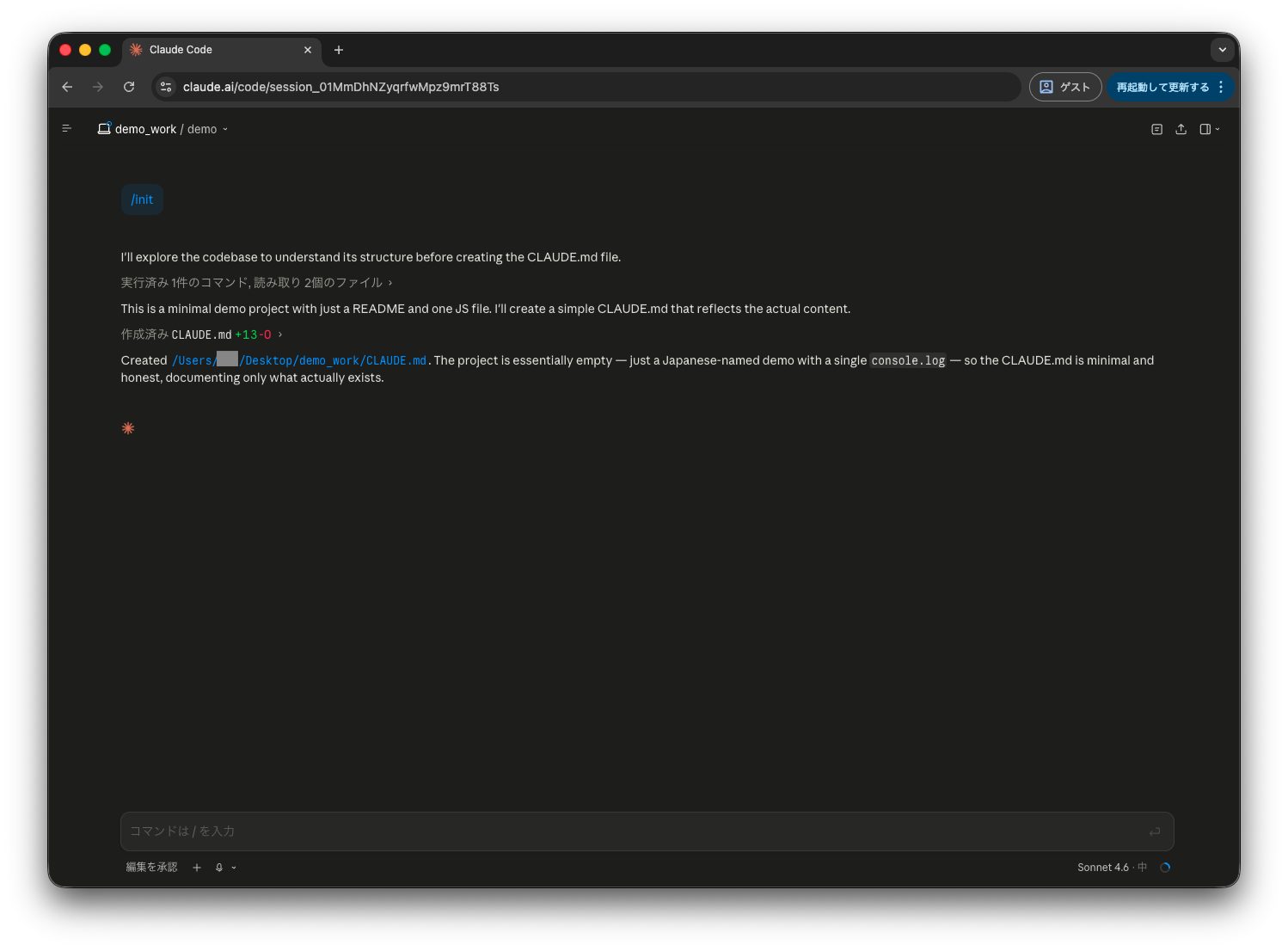
スマホのホーム画面に追加しておくと、アプリ感覚でアクセスできます。
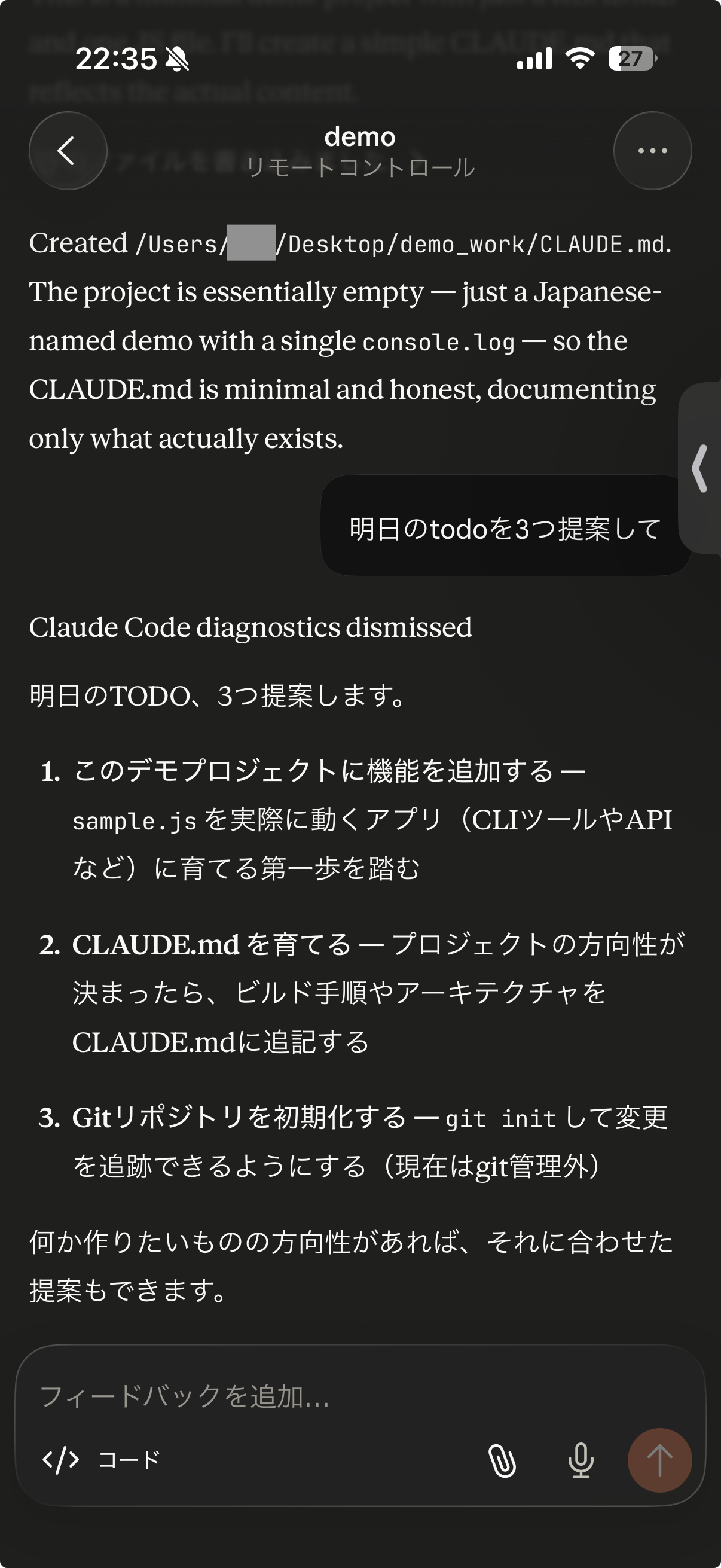
こんな感じでLINE感覚で指示が送れます。スマホ画面のままMacのClaudeにメッセージを送り、返信を待ち、また指示する──これだけです。
ターミナル派の方へ
ターミナル版CLIでも同じく /remote-control を実行すればOK。CLIの場合はQRコード付きの接続画面が表示されるので、iPhoneカメラで読むだけで一発接続できます。
私の1日:LINEで作業指示してる感覚
これがリモコンの真価
私が一番ありがたみを感じてるのは、日中、子どもといてMacの前に座れない時間帯。スキマ時間にiPhoneでClaudeを見て、返信して、作業しといてもらう。次のスキマ時間で確認して、また返信。
感覚的には「LINEで作業指示してるだけ」。子どもが寝ている間や外出先のちょっとした時間で、Claudeが裏で作業を進めてくれます。
具体的にはこんな使い方をしています:
- 朝8:00:起きてiPhoneでClaude.aiを開き、「今日のtodo整理して」と指示。Claudeが自動で巡回・ダッシュボードを更新してくれる
- 昼〜夕:外出先で「投稿案を作って」「この戦略について考えて」と思いつきを投げる。スキマ時間に進めてもらう
- 夕方:「さっき頼んだやつどう?」と確認、必要なら追加指示
- 夜22:00:Mac前に戻って、昼に投げた作業の最終チェック&集中作業
これが「動かす」から「毎日使う」への決定的な変化です。Mac前に座らないと作業できない、というプレッシャーから解放されます。
注意:MacのClaude Codeを起動しっぱなしに
リモコンで指示を受けるには、自宅のMacでClaude Codeが起動している必要があります(Mac本体の電源も入っている状態)。「Macは閉じない、Claude Codeは終了しない」が日中の運用ルールです。
画面は消すけどスリープしない設定
「日中Macをつけっぱなしにしたいけど、画面はつけたままだと気になる」という時は、画面OFFとスリープを分けて設定します。
- Macのシステム設定を開く
- ロック画面を選択
- 「ディスプレイがオフの時にMacを自動的にスリープさせない」をオンにする(電源アダプタ接続時)
- 「ディスプレイをオフにするまでの時間」は短めでOK(5〜10分など)
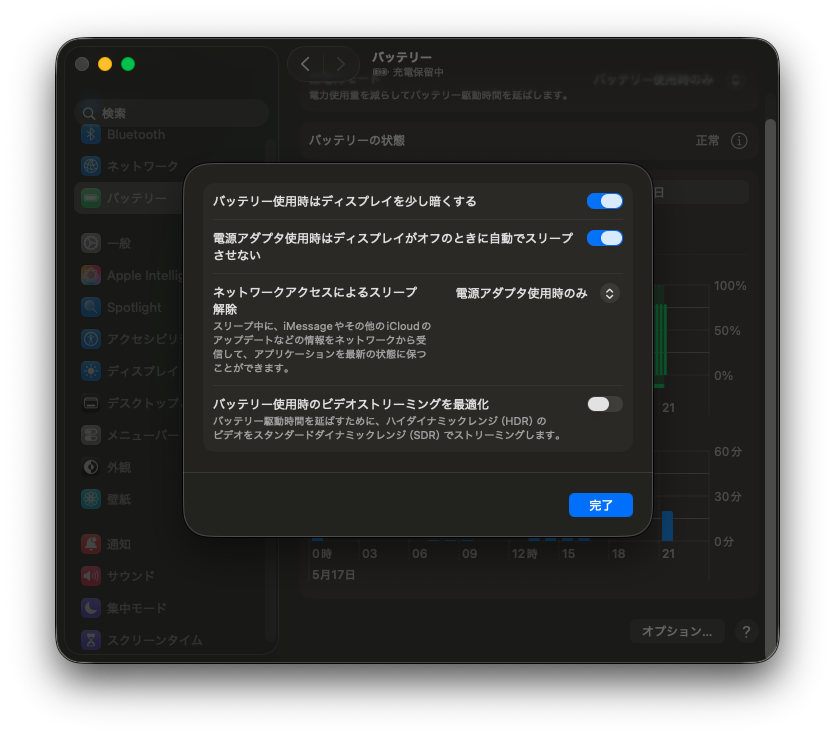
これでMacは画面OFFのまま動き続け、リモコンで指示が来ると裏で実行してくれます。ノートPCの蓋(クラムシェル)を閉じない運用がベースになります。
ターミナル派の方へ
コマンドで一時的にスリープを抑制したい場合は caffeinate コマンドが便利です。例えば caffeinate -i を実行している間はアイドルスリープしません。第4弾のスクショで実は caffeinate が動いていたのは、これが理由です。
もっと深く生成AIを学びたい方へ「DMM 生成AI CAMP」
月額学び放題で生成AIをじっくり学べるスクール。無料セミナー予約から始められます。


④ MCP連携(外部サービスとClaudeを繋ぐ)
MCPって聞いたことあるけど、結局なんですか?
MCPは「Model Context Protocol」の略で、ClaudeとGoogle Drive・Slack・Canvaなどの外部サービスを繋ぐ公式の規格です。例えるならUSB-C。1つの規格でいろんなものが繋がるイメージです。
MCPでできること
MCPがない状態のClaudeは、「自分の頭の中の知識」だけで答えるしかありません。MCPで外部サービスと繋がると、Claudeが直接:
- Google Driveの資料を読み込む
- Slackのメッセージを取得する
- Canvaで画像を編集する
- ブラウザを動かしてSNS巡回する(Playwright)
といった操作ができるようになります。
初心者にはデスクトップアプリGUI経由が圧倒的にラク
MCPの設定はターミナルで設定ファイルを編集する方法もありますが、初心者にはデスクトップアプリのGUI経由が圧倒的にラクです。
デスクトップアプリのSettings → MCPから、接続したいサービスを選んでログインするだけ。コマンドラインに触れる必要はありません。
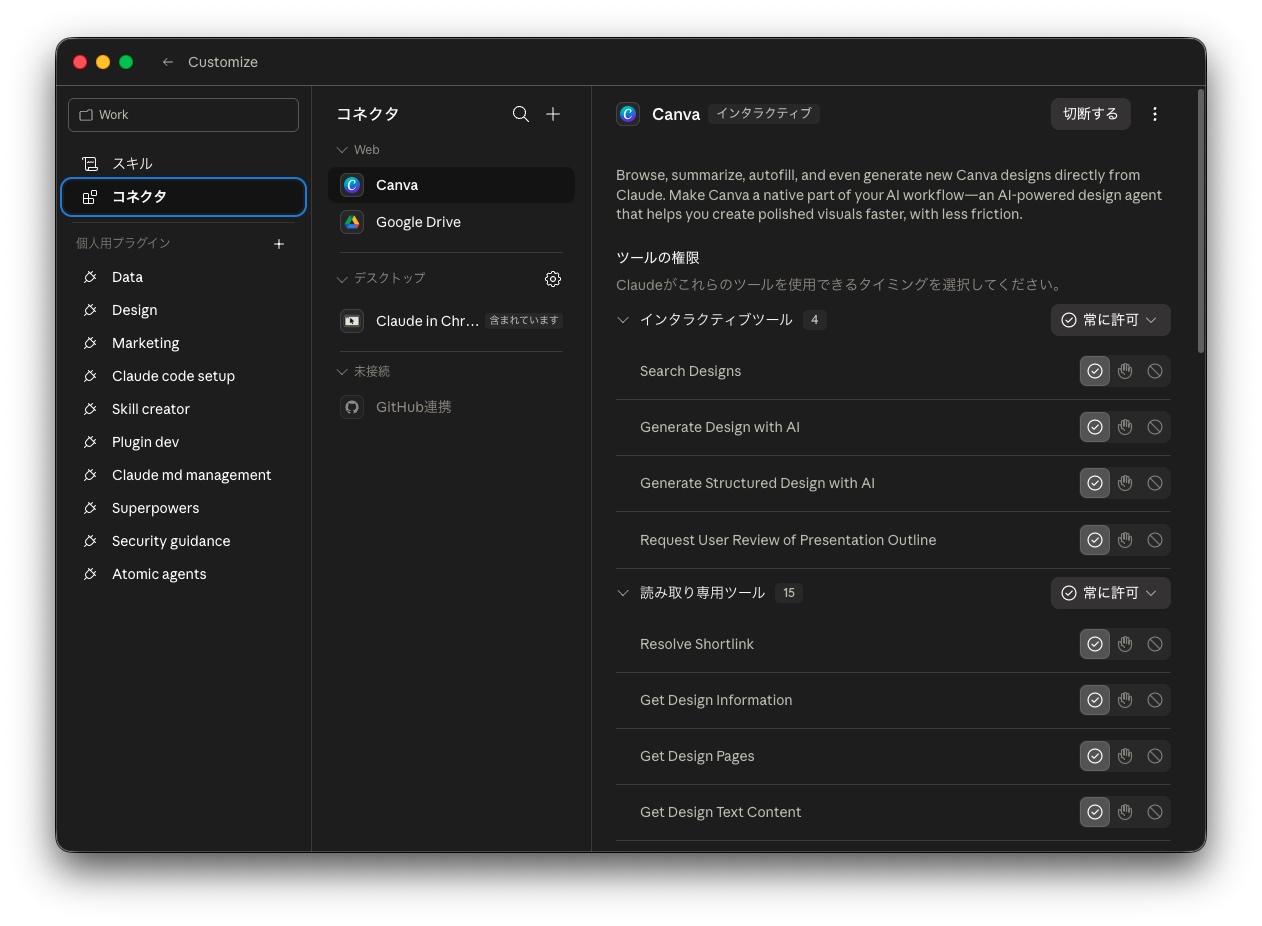
私が接続している4つのMCP
私が普段使っているMCPはこの4つです。
| MCP | 用途(私の実例) |
|---|---|
| Playwright | 毎朝のThreads自動巡回・週次レポートのChrome実機巡回 |
| Canva | Instagram投稿の作成(前回の投稿を編集して再利用) |
| Google Drive | 資料の読み込み(一般的にDriveを使う人なら必須レベル) |
| computer-use | ビルトインで常時利用可能(マウス・キーボード操作の代行) |
私の実例:Playwrightで毎朝の巡回を自動化
毎朝Claudeに「今日のtodo整理して」と頼むと、裏でPlaywright MCPがThreadsを巡回して、前日のいいね数・返信・再投稿を取得→投稿履歴に記録→ダッシュボードを更新してくれます。

これ、手動でやると30分以上かかる作業が、Claudeに一言頼むだけで完了します。MCPがあるからこそ、Claudeが「外の世界」と繋がって動けるようになります。
このセクションのポイント
MCPは「Claudeを他のツールに繋ぐUSB-C」。デスクトップアプリのGUIから接続すれば、コマンドラインなしで使えます。Playwright・Canva・Google Driveあたりから試すのがオススメ。
4つを組み合わせると:私の1日のClaude活用フロー
ここまで紹介した4つの設定が揃うと、どんな1日が送れるのか?私のリアルな活用フローを公開します。
朝(8:00頃)
- 起きてiPhoneで claude.ai/code を開き、「今日のtodo整理して」と指示
- ③リモコン経由でMacのClaude Codeが受け取る
- ①CLAUDE.md の指示に従って、④MCP(Playwright)でThreads巡回・週次レポート確認・ダッシュボード更新を実行
- 朝食を取りながら、iPhoneで更新されたダッシュボードを読む
昼〜夕(12:00〜17:00)
- 外出先や子どもとの時間でMac前にいないことが多い
- スキマ時間にiPhoneで「記事執筆お願い(②モデル:Opus)」「投稿案を作って」「環境構築のアイデアあるんだけど」と思いつきを投げる
- 子育てのスキマで見て返信、作業しといてもらって、次のスキマで確認して返信
- 感覚は「LINEで作業指示してるだけ」
夜(22:00頃)
- 子どもが寝てMac前に戻れる時間
- 昼に投げた作業の成果物をチェック
- 集中して進める必要があるタスクを②モデル選択でOpus全開で実行
- 手動でやらなきゃいけない部分(最終レビュー・公開ボタンなど)をまとめてこなす
このフローのポイント
4つの設定が全部活きていることに気づいてもらえますか?
– ①CLAUDE.md:プロジェクトのルールを毎回説明しなくて済む
– ②モデル選択:用途に応じてOpus/Sonnet/Haikuを使い分ける(Maxプランなら全Opus)
– ③リモコン:Macの前にいなくても作業が進む
– ④MCP:Claudeが外部サービスと連携して自動で動く
これが「毎日Claudeと暮らす」のリアルです。
詰まった時のFAQ
Q1. /init でCLAUDE.mdを作ったけど、Claudeが参照してくれない
対処法
/memory コマンドで現在Claudeが参照しているメモリ内容を確認してみてください。CLAUDE.mdが認識されていない場合は、ファイルがプロジェクトのトップフォルダ(claudeコマンドを実行した場所)に置かれているか確認。
Q2. モデルを切り替えたのに反映されない
対処法
デスクトップアプリを一度終了して、再起動してみてください。それでも反映されない場合は、現在のセッションを /exit で抜けて新規セッションで再開すると確実です。
Q3. 使用量が上限近いとどうすればいい?
対処法
ProプランならHaiku 4.5に切り替えて軽い作業に絞るか、リセット時間まで待つ。本格的に使うならMaxプランへの移行も検討。私は副業の自動化が増えたタイミングでMaxに移行しました。
Q4. iPhoneからリモコンしようとしてもMacに繋がらない
対処法
①MacのClaude Codeが起動中か確認(一度終了していると繋がりません)
②iPhoneとMacが同じClaudeアカウントでログインしているか確認
③Mac本体がスリープになっていないか確認(電源は入っていてもスリープだと反応しないことがあります)
Q5. MCPサーバーが接続できない
対処法
デスクトップアプリのSettings → MCPから、該当のMCPサーバーで「Reconnect」を試してみる。それでも繋がらない場合はアプリを再起動。Google DriveやCanvaなどクラウド系MCPは、サービス側のログイン状態切れの可能性もあります。
もっと本格的に学びたい方へ「techmeets」
Claude Codeを使いこなしたい、もっと深くプログラミングやAI活用を学びたい方には、無料カウンセリング型のスクールもおすすめです。techmeetsはあなたの目的にあったコースを無料相談で提案してくれます。

シリーズ完走おめでとうございます🎉
第1弾から第5弾まで全部読んでくれたあなたへ。お疲れさまでした!
このシリーズで到達した地点を改めて整理すると:
- ✅ 第1弾:Claude.ai(Web版)で初チャット
- ✅ 第2弾:デスクトップアプリでファイル添付&便利機能
- ✅ 第3弾:Claude Codeで作業を自動化
- ✅ 第4弾:ターミナル版で「必要な人だけ」の判断基準
- ✅ 第5弾(今ここ):4つの初期設定で毎日快適に使える環境
ITスキルゼロから始めて、ここまで来ています。もう「初心者」じゃありません。
次は「副業ママのClaude Code実例集」連載へ
このシリーズはこれで一区切りですが、2026年6月から新連載「副業ママのClaude Code実例集」がスタートします。
第1回テーマは「副業ダッシュボードを作った話」。私が副業の収支・コンテンツ・週次レポートを1つの画面で見られるように作ったダッシュボードの構築記録です。設定の話じゃなく、実際の使い方の話。
続編もお楽しみに🌱
まとめ:4つの初期設定チェックリスト
第5弾のまとめ
- ☐ ①CLAUDE.md:プロジェクトのトップに
/initで1つ置いておく - ☐ ②基本操作:右下クリックでモデル切替・使用量確認、サイドバーでセッション切替、
/doctorで困った時の自動診断、ぜんぶ場所を覚えた - ☐ ③リモコン:スマホで claude.ai/code を開いて、Macのセッションに繋いでみた
- ☐ ④MCP:デスクトップアプリのSettings → MCPから1つでも接続してみた
4つすべてを今日中にやる必要はありません。気に入った1つから始めるのが正解です。私が一番おすすめなのは③リモコン。「LINEで作業指示してる感覚」を一度体験すると、もう戻れません。
シリーズ全部終わって、ここまで来れるなんて自分でも信じられないです…!

5本完走、本当にお疲れさま!ここからは「毎日Claudeと暮らす」フェーズ。連載でも引き続き、副業ママのリアルな実例を一緒に見ていきましょう。
このシリーズの記事一覧
- 🌱 第1弾:Claudeの始め方|ITスキルゼロでも5分で登録〜初チャットまで
- 🌱 第2弾:Claudeデスクトップアプリ chat編
- 🌱 第3弾:Claude Code デスクトップアプリ code編
- 🌱 第4弾:Claude Codeターミナル版の使い方
- 👉 第5弾(今ここ):Claude Code初期設定4選|快適な作業環境を整える保存版ガイド