

Claude Codeってエンジニア向けのツールですよね?私みたいなプログラミング未経験の人間には関係ないのかな…

それ、めちゃくちゃ多い誤解なんです。Claude Codeは日本語で「こういうことやって」と伝えるだけで動く、むしろ非エンジニアこそ使うべきAIツールなんですよ。
📚 はじめての方へ|段階的に学べるシリーズ記事もあります
この記事はClaude Codeの全体像を整理した「マップ記事」です。
「PC操作も初めて」「全部スクショ付きで一歩ずつ確認したい」という方は、超初心者向けのシリーズから読み進めるのがおすすめ。
「AIでコードが書けるらしいけど、自分には関係ないかな…」
そう思っていませんか?
実はClaude Code(クロードコード)は、プログラミングの知識がなくても使えるAIツールなんです。
日本語で「こういうことをやりたい」と伝えるだけで、ファイル整理・データ集計・簡単なWebページ作成まで自動でやってくれます。
2026年に入ってからも機能が次々とアップデートされ、デスクトップアプリやVS Code拡張機能も登場。「AIエージェント」として、もっとも注目されているツールの一つです。
この記事では、Claude Codeの基本から使い方、料金プラン、活用事例まで、AI初心者の方にもわかりやすく徹底解説します。
- Claude Codeとは何か、普通のAIチャットとの違い
- インストールから初期設定まで、迷わない手順
- エンジニアでなくても使える、仕事・副業での具体的活用法
- 2026年の新機能(音声モード・Computer Use・Hooks)
- 他のAIコーディングツール(Copilot・Cursor等)との違い
Claude Codeとは?チャットAIとの違いをわかりやすく解説

Claude Codeの基本概要
Claude Codeは、Anthropic社が開発したエージェント型AIコーディングツールです。
「エージェント型」とは、ただ質問に答えるだけではなく、自分で考えて、複数の作業を順番にこなしてくれるという意味です。
たとえば通常のAIチャット(ChatGPTやClaudeのチャット画面)は、「1つの質問に1つの回答」が基本ですよね。
一方、Claude Codeは次のように動きます。
- あなたの指示を受け取る
- 必要なファイルを自分で探す
- コードを書く・修正する
- 結果を確認する
- 問題があれば自分で修正する
この「自律的に動く」のが最大の特徴です。
チャットAIとの違い比較表
| 項目 | AIチャット(Claude.ai等) | Claude Code |
|---|---|---|
| 操作方法 | ブラウザでテキスト入力 | ターミナル・VS Code・デスクトップアプリ |
| 動作の仕組み | 1問1答 | 複数ステップを自律実行 |
| ファイル操作 | 基本的にできない | 読み込み・作成・編集が可能 |
| コード実行 | できない | その場で実行・検証できる |
| 向いている用途 | 調べもの・文章作成 | 開発・自動化・ファイル処理 |
| 料金 | 無料プランあり | Pro($20/月)から利用可能 |
ポイント
Claude Codeは「会話するAI」ではなく「作業してくれるAI」。ファイルを直接操作できるのが、チャットAIとの決定的な違いです。
Claude Codeの料金プラン【2026年4月最新】
Claude Codeを使うには、有料プランへの加入が必要です。2026年4月時点の料金体系を整理しました。
個人向けプラン
| プラン名 | 月額料金 | Claude Code利用 | おすすめの人 |
|---|---|---|---|
| Free(無料) | $0 | 利用不可 | チャットだけ使いたい人 |
| Pro | $20(約3,000円) | 利用可能 | まず試してみたい人 |
| Max 5x | $100(約15,000円) | 5倍の利用量 | 毎日がっつり使う人 |
| Max 20x | $200(約30,000円) | 20倍の利用量 | ヘビーユーザー・開発者 |
チーム・法人向けプラン
| プラン名 | 月額料金 | 特徴 |
|---|---|---|
| Team | $25〜$150/ユーザー | チーム管理・共有機能あり |
| Enterprise | カスタム料金 | セキュリティ・管理機能が充実 |
どのプランを選ぶべき?
まずはProプラン($20/月)で始めるのがおすすめです。
月額約3,000円で、Claude Codeのすべての基本機能を使えます。使ってみて「もっと使いたい」と感じたら、Maxプランへのアップグレードを検討しましょう。
なお、API(従量課金)でClaude Codeを使う方法もありますが、初心者の方にはProプランの定額制のほうがわかりやすいです。
注意:無料プランでは使えません
ChatGPTと違い、Claude Codeは無料プランでは利用不可。最低でもProプラン($20/月)が必要です。まずは1ヶ月だけ試してみるのがおすすめ。
ポイント
迷ったらProプラン($20/月)からスタート。月3,000円で「もう1人のアシスタント」が手に入ると考えれば、十分に元が取れます。
Claude Codeの3つの使い方|自分に合った環境を選ぼう

使い方が3種類もあるんですか…?どれを選べばいいのか迷っちゃいます。
大丈夫、初心者さんはデスクトップアプリ一択で問題なし。慣れてきたら他も試してみる、くらいの気持ちでいいんですよ。
2026年現在、Claude Codeには3つの利用方法があります。
利用方法の比較表
| 利用方法 | 難易度 | おすすめの人 | 特徴 |
|---|---|---|---|
| デスクトップアプリ | 初心者向け | プログラミング未経験者 | インストールするだけで使える |
| VS Code拡張機能 | 中級者向け | VS Codeを使っている人 | エディタと一体化して便利 |
| ターミナル(CLI) | 上級者向け | コマンド操作に慣れた人 | 最も柔軟で高機能 |
1. デスクトップアプリ(初心者におすすめ)
最も手軽な方法です。公式サイトからアプリをダウンロードするだけで使えます。
インストール手順:
- Claude公式サイトにアクセス
- 有料プラン(Pro以上)に加入
- デスクトップアプリのダウンロードページへ移動
- お使いのOS(Mac / Windows)に合わせてダウンロード
- インストーラーを起動して画面の案内に従う
- アプリを起動し、Claudeアカウントでログイン
これだけで準備完了です。
🌱 まずはWeb版から触ってみたい方へ
いきなりアプリをインストールするのに不安がある方は、ブラウザだけで使えるClaude.ai(Web版)から試すのがおすすめ。Claudeの始め方|超初心者向けガイドでスクショ付き10ステップで解説しています。
2. VS Code拡張機能(中級者向け)
VS Code(Visual Studio Code)というエディタを使っている方なら、拡張機能を入れるだけでClaude Codeが使えます。
インストール手順:
- VS Codeを開く
- 左側の拡張機能アイコン(パズルのピース型)をクリック
- 検索欄に「Claude Code」と入力
- Anthropic公式の拡張機能をインストール
- VS Codeを再起動
- エディタ右上のスパーク(稲妻)アイコンをクリック
- Claudeアカウントでログイン
VS Code拡張の良いところは、今開いているファイルの内容をClaude Codeが自動で理解してくれる点です。「このファイルを修正して」と言うだけで、どのファイルのことか伝える手間が省けます。
3. ターミナル / CLI(上級者向け)
コマンドラインから直接Claude Codeを使う方法です。最も自由度が高く、すべての機能にアクセスできます。
インストール方法(Mac / Linuxの場合):
# 方法1: 公式インストーラー
curl -fsSL https://claude.ai/install.sh | bash

# 方法2: Homebrew(Macの場合)
brew install --cask claude-code

# 方法3: npm
npm install -g @anthropic-ai/claude-code
Windowsの場合:
PowerShellを開いて公式のインストールコマンドを実行します。事前にGit for Windowsのインストールが必要です。
インストール後、ターミナルで claude と入力すれば対話セッションが始まります。
📌 ターミナル版の詳しい手順はシリーズ第4弾で解説中
ネイティブインストーラーで1コマンド導入する2026年最新の手順から、-pフラグ×パイプの実例まで、副業ママ視点で正直に解説。多くの人にはデスクトップ版で十分という現実も踏まえています。
👉 第4弾「Claude Codeターミナル版の使い方|デスクトップ版で十分な人・必要な人の境界線」を読む
ポイント
迷ったらデスクトップアプリから始めましょう。慣れてきたらVS Code拡張やターミナル版に移行するのがスムーズです。
Claude Codeのセットアップ完全ガイド【初心者向け】
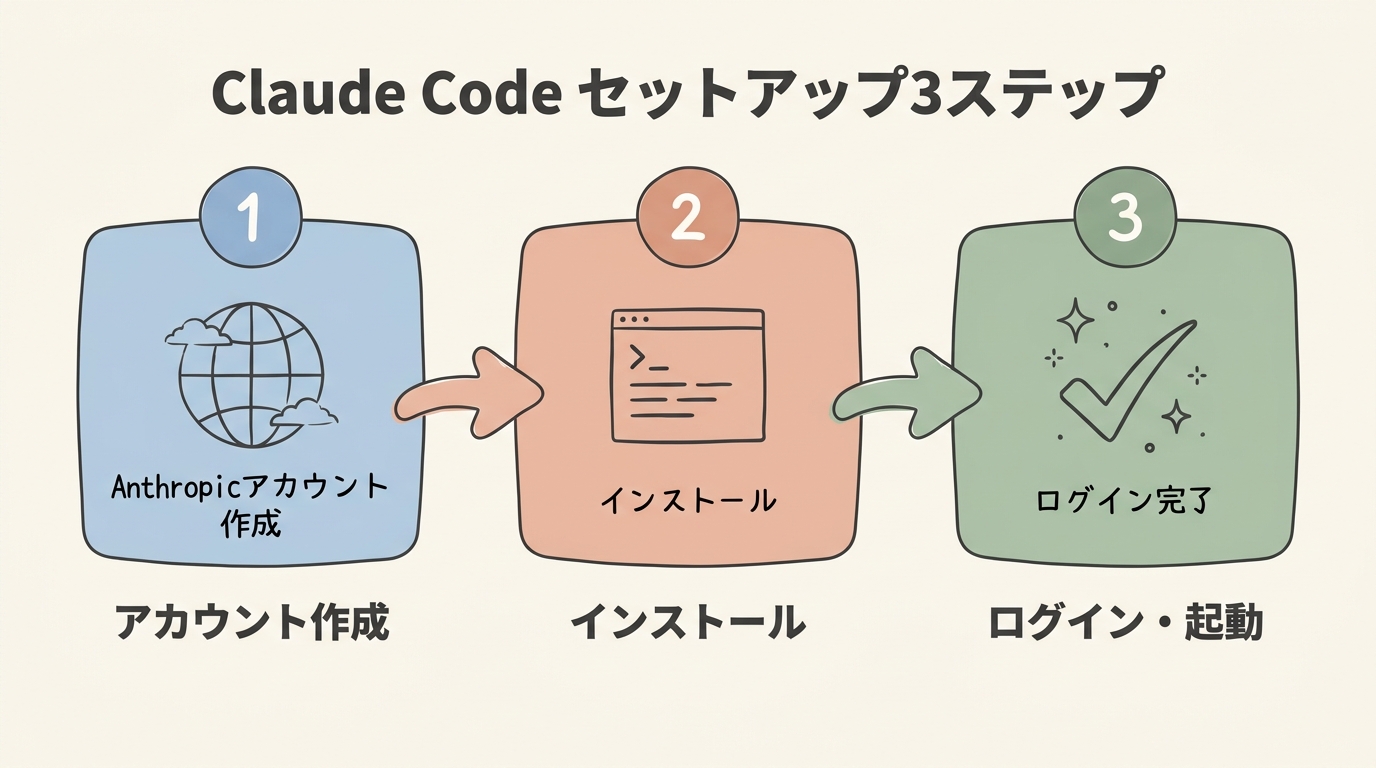
ここでは、初心者さんが迷わず進めるセットアップの全体フローを整理しておきます。
セットアップ5ステップ
| ステップ | やること | 所要時間 |
|---|---|---|
| STEP1 | Claude.aiでProプラン加入 | 3分 |
| STEP2 | デスクトップアプリをダウンロード | 2分 |
| STEP3 | インストーラーを実行 | 3分 |
| STEP4 | Claudeアカウントでログイン | 1分 |
| STEP5 | 最初の話しかけテスト | 1分 |
合計10分程度で、Claude Codeが使える状態になります。
豆知識:最初のフォルダは専用に用意しよう
Claude Codeを起動したら、まずは練習用のフォルダを作ってから使うのがおすすめ。いきなり大事なフォルダで試すと、意図しない変更が入る可能性があります。デスクトップに「claude-test」のような専用フォルダを作って始めましょう。
ポイント
セットアップは全部で10分ほど。Proプラン加入→アプリDL→ログインの3つを押さえればOK。
Claude Codeの基本的な使い方|初心者向けステップガイド
最初の一歩:Claude Codeに話しかけてみよう
Claude Codeを起動したら、まずは日本語で話しかけてみましょう。
初めて使うときのおすすめの第一声はこれです。
「私はClaude Code初心者です。このプロジェクトフォルダの中身を確認して、何があるか教えてください」
Claude Codeは指示を受けると、フォルダの中身を自分で調べて、わかりやすく説明してくれます。
よく使う基本コマンド・操作
| やりたいこと | 入力例 |
|---|---|
| フォルダの中身を確認 | 「このフォルダにあるファイルを一覧で見せて」 |
| ファイルの内容を読む | 「data.csvの中身を要約して」 |
| 新しいファイルを作成 | 「自己紹介ページをHTMLで作って」 |
| ファイルを修正 | 「index.htmlのタイトルを変更して」 |
| データを集計 | 「売上データを月別に集計して表にして」 |
| コードのエラーを修正 | 「このエラーを直して」 |
覚えておきたい便利な操作
豆知識:最低限覚えておきたいスラッシュコマンド
/init:プロジェクトの初期設定を作成(最初に一度だけ実行)
/help:使い方のヘルプを表示
Escキー:Claude Codeの実行を途中で止める
/clear:会話履歴をリセット
この4つを覚えておくだけで、操作にぐっと余裕が出てきますよ。
指示のコツ:上手に使うための3つのポイント
1. 具体的に伝える
NG例とOK例の比較
悪い例:「いい感じのページを作って」
良い例:「カフェの紹介ページをHTMLで作って。店名は◯◯、住所は△△、営業時間は10時〜18時」
AIは「察する」のがまだ苦手。固有名詞・数字・条件を入れると劇的に精度が上がります。
2. 段階的に指示する
いきなり複雑なことを頼むより、小さなステップに分けると成功率が上がります。
ステップ1:「まずフォルダの中身を確認して」
ステップ2:「CSVファイルの構造を教えて」
ステップ3:「売上列を月別に集計してグラフ用のデータを作って」
3. 結果を確認してフィードバックする
Claude Codeが作ったものを見て、「ここをもう少し変えて」と追加指示を出せます。何度でもやり取りしながら完成度を上げていけるのが強みです。
ポイント
Claude Codeは日本語で指示するだけでOK。プログラミングの知識は不要です。最初は簡単な作業から試して、徐々にできることを広げていきましょう。
【非エンジニアでもOK】Claude Codeの活用事例7選
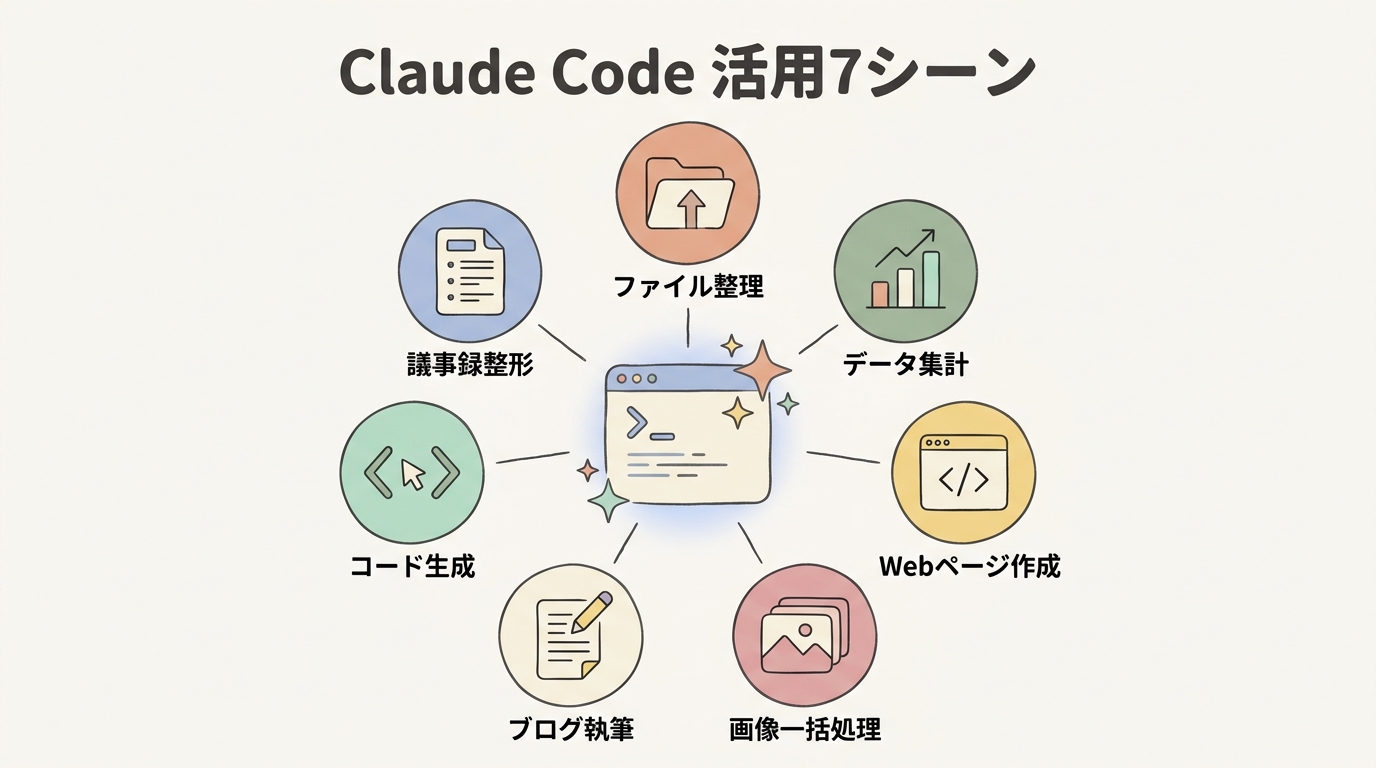
プログラミングできないけど、本当に使えるんですか?具体的にどんなことができるのか知りたいです!

実は私も非エンジニアですが、毎日助けられてます。ここでは非エンジニアが実際にやっている活用例を7つご紹介しますね。
1. ファイル・フォルダの自動整理
「ダウンロードフォルダにあるファイルを、種類別(画像・PDF・動画・その他)にフォルダ分けして」
実際に700個以上のファイルが1分で整理できた事例もあります。
2. CSVデータの集計・分析
「この売上データCSVを読み込んで、月別・商品別の売上をまとめた表を作って」
Excelでの面倒な関数設定が不要。自然言語で指示するだけで集計表が完成します。
3. 簡単なWebページの作成
「私のポートフォリオサイトをHTMLで作って。名前は◯◯、職種はWebライター、実績は△△」
LP(ランディングページ)やプロフィールページなど、シンプルなWebページなら数分で作れます。
4. 会議の議事録整理
「この議事録テキストを整理して、決定事項と各担当者のTODOリストを作って」
会議後の面倒な整理作業が5分以内に完了します。
5. メールテンプレートの一括作成
「顧客リストCSVを読み込んで、各顧客名を差し込んだお礼メールのテンプレートを作って」
顧客ごとにパーソナライズされたメール文面を一括で生成できます。
6. ブログ記事の下書き・構成作成
「”AI 副業 始め方”というキーワードで、SEOを意識したブログ記事の見出し構成を作って」
記事のアウトラインや見出し構成をサッと作れるので、ライティングの効率が大幅にアップします。
7. 定型業務の自動化スクリプト作成
「毎日のレポートをExcelにまとめる作業を自動化するPythonスクリプトを作って」
プログラミングができなくても、Claude Codeが自動化スクリプトを作ってくれます。
ポイント
Claude Codeは「エンジニア専用ツール」ではありません。日常の面倒な作業を自動化するパートナーとして、非エンジニアこそ活用する価値があります。
Claude Codeの注目の新機能【2026年版】
2026年に入ってから追加された主な新機能をまとめました。
2026年の主要アップデート一覧
| 時期 | 新機能 | 内容 |
|---|---|---|
| 2026年初頭 | デスクトップアプリ | ターミナル不要でClaude Codeが使えるように |
| 2026年初頭 | VS Code拡張機能 | エディタ内でClaude Codeを直接操作 |
| 2026年3月 | 音声モード(Voice Mode) | 声で指示を出せるように |
| 2026年3月 | Computer Use新実装 | PCの画面操作をAIが自律的に実行 |
| 2026年 | Hooks機能 | 特定タイミングでコマンドを自動実行 |
| 2026年 | Research機能 | Web検索と情報収集を自動化 |
音声モード(Voice Mode)
キーボードで文字を打つ代わりに、声で指示を出せる機能です。
「このCSVを月別に集計して」と話しかけるだけでOK。手が離せない場面や、長い指示を出すときに便利です。
Computer Use(コンピュータ操作)
Claude CodeがあなたのPC画面を見て、マウスやキーボードを操作してくれる機能です。
たとえば「ブラウザを開いて、特定のサイトからデータをコピーして、Excelに貼り付けて」といった、複数アプリをまたぐ作業も自動化できます。
Hooks機能
特定のタイミングで決められたコマンドを自動実行する機能です。
たとえば「ファイルを保存するたびに自動でフォーマットを整える」「タスクが完了したら通知を送る」といった設定ができます。
補足:Research機能で情報収集まで自動化
2026年に追加されたResearch機能を使えば、Claude Code自身がWeb検索・情報収集・要約までを自動でこなします。たとえば「競合サービスの料金を調べて比較表にして」と頼むだけで、調査から表作成まで一気通貫でやってくれますよ。
ポイント
2026年のアップデートでClaude Codeは大きく進化。デスクトップアプリと音声モードの追加で、初心者ハードルが大幅に下がりました。
Claude Code vs 他のAIコーディングツール比較
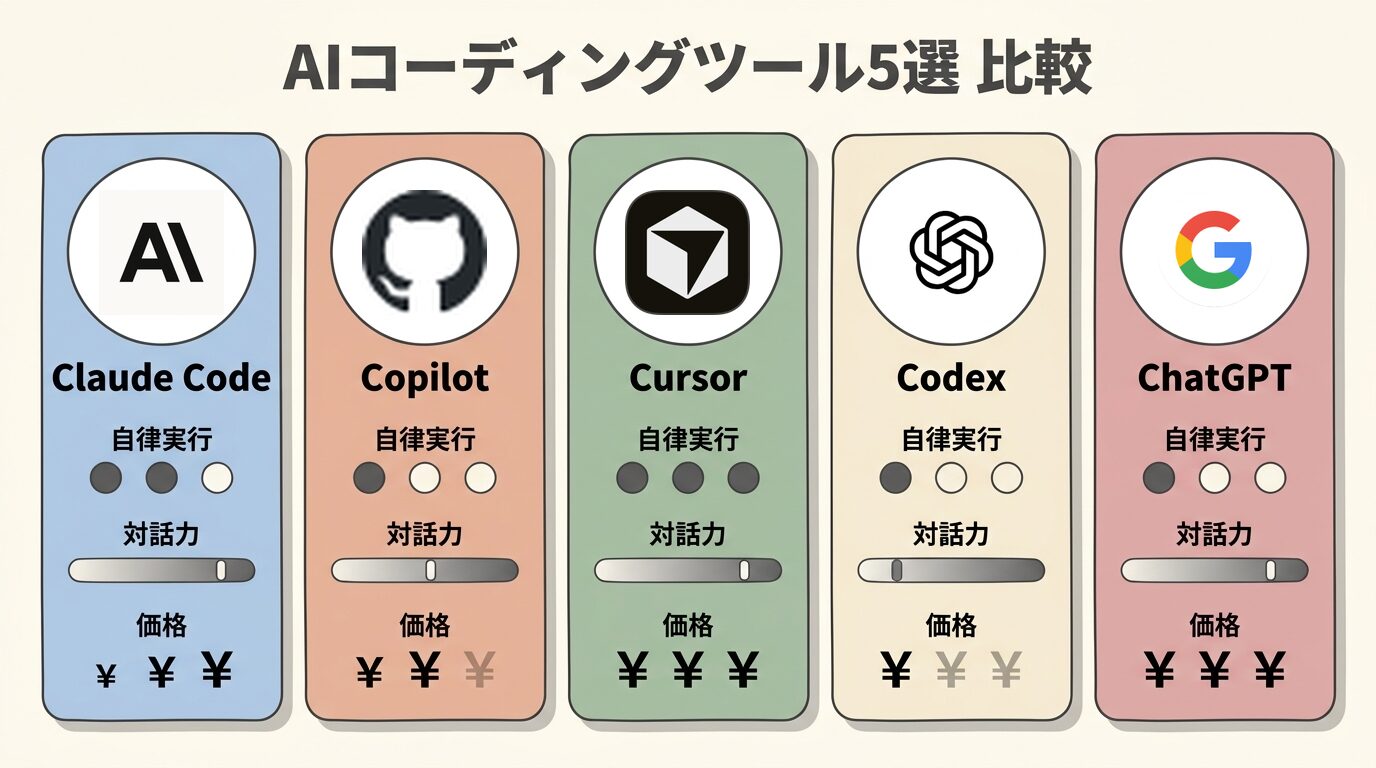
Claude Code以外にも、AIコーディングツールはいくつかあります。主要なツールと比較してみましょう。
主要ツール比較表
| 項目 | Claude Code | GitHub Copilot | Cursor | ChatGPT |
|---|---|---|---|---|
| 開発元 | Anthropic | GitHub(Microsoft) | Anysphere | OpenAI |
| 動作方式 | エージェント型 | コード補完型 | エディタ統合型 | チャット型 |
| 自律実行 | あり | 限定的 | あり | なし |
| ファイル操作 | あり | 限定的 | あり | なし |
| 日本語対応 | 良好 | 限定的 | 良好 | 良好 |
| 非エンジニア向け | 使いやすい | 難しい | やや難しい | 使いやすい |
| 月額料金 | $20〜 | $10〜 | $20〜 | $20〜 |
Claude Codeの強み
Claude Codeが選ばれる4つの理由
・自律性が高い:指示を出したら完了まで自分で考えて作業
・日本語の理解力が優れている:曖昧な日本語でも意図を汲み取る
・安全性へのこだわり:危険な操作には必ず確認を求めてくれる
・ファイル操作が得意:大量のファイル処理やデータ操作に強い
Claude Codeが向いている人
- プログラミング未経験だけどAIで作業を自動化したい人
- 日本語で指示を出したい人
- ファイル整理やデータ処理を効率化したい人
- 安全性を重視する人
ポイント
完全な初心者にはClaude Codeが最もおすすめ。日本語での指示のしやすさと、自律的に作業を完了してくれるエージェント機能が強みです。
Claude Codeを使うときの注意点
便利なClaude Codeですが、使う前に知っておきたい注意点もあります。
1. 利用量には上限がある
Proプランでも無制限ではありません。1日に大量のリクエストを送ると、一時的に利用が制限されることがあります。
長時間の連続使用が必要な方は、Max 5x($100/月)やMax 20x($200/月)を検討しましょう。
2. 機密情報の取り扱いに注意
注意:機密情報の取り扱い3原則
Claude Codeにファイルを読み込ませる場合、その内容はAnthropicのサーバーに送信されます。
・パスワードや個人情報を含むファイルは慎重に扱う
・会社の機密文書を扱う場合は、社内ポリシーを確認する
・Enterpriseプランではデータの取り扱いに関する追加の保証あり
3. 生成されたコードは必ず確認する
AIが作ったコードが100%正しいとは限りません。特に以下の場合は注意が必要です。
- 重要なデータを操作するとき
- 公開するWebサイトやアプリを作るとき
- 他のシステムと連携するスクリプトを作るとき
4. インターネット接続が必要
Claude Codeはクラウドベースのサービスなので、インターネットに接続していないと使えません。オフラインで作業する機会が多い方は、この点を覚えておきましょう。
ポイント
Claude Codeは強力ですが万能ではありません。機密情報の取り扱いと、生成結果の確認は必ず行いましょう。
よくある質問(FAQ)

最後に、初心者さんからよくいただく質問をまとめておきますね。
Q1. プログラミング経験ゼロでも使えますか?
A. はい、使えます。Claude Codeは日本語の指示で動くので、プログラミングの知識は必要ありません。「ファイルを整理して」「データを集計して」など、やりたいことを日本語で伝えるだけでOKです。
Q2. 無料で使えますか?
A. Claude Code自体は無料では使えません。最低でもProプラン($20/月、約3,000円)への加入が必要です。ただし、Claude.aiのチャット機能は無料プランで使えます。
Q3. WindowsでもMacでも使えますか?
A. はい、どちらでも使えます。デスクトップアプリはMac・Windows両方に対応しています。ターミナル版もMac、Linux、Windows(WSL経由)で利用できます。
Q4. ChatGPTとどちらがいいですか?
A. 用途によります。文章作成や調べものがメインならChatGPT、ファイル操作や自動化がメインならClaude Codeがおすすめです。両方を使い分けるのが最も効率的です。
Q5. 日本語で使えますか?
A. はい、完全に日本語対応しています。指示も日本語、出力結果の説明も日本語で受け取れます。Claudeは日本語の理解力が高く評価されています。
Q6. 途中で解約できますか?
A. はい、いつでも解約できます。月額プランなので、不要になったらいつでもキャンセル可能です。1ヶ月だけ試して、合わなかったらやめるという使い方も全然OKですよ。
Q7. 無料プランのChatGPTと何が違いますか?
A. 「会話するか」「作業するか」の違いです。ChatGPT無料版は質問に答えてくれますが、あなたのPC上のファイルを直接操作することはできません。Claude Codeはファイルを読み・書き・修正まで自分でやってくれるのが決定的な違いです。
ポイント
疑問は実践で解決するのが一番。まずはProプランで1ヶ月試して、自分に合うかどうかを確かめてみましょう。
📢 もっと深く生成AIを学びたい方へ「DMM 生成AI CAMP」
月額学び放題で生成AIをじっくり学べるスクール。無料セミナー予約から始められます。


まとめ:Claude Codeは「使わないともったいない」AIツール

最後まで読んでくださってありがとうございます!今日の内容をギュッとまとめますね。
Claude Codeは、2026年のAIツールの中でも特に注目度の高いツールです。
この記事のおさらい
| 項目 | まとめ |
|---|---|
| Claude Codeとは | 自律的に作業をこなすエージェント型AIツール |
| 料金 | Pro $20/月〜(無料プランでは利用不可) |
| 使い方 | デスクトップアプリ・VS Code拡張・ターミナルの3種類 |
| 非エンジニアでも使える? | 日本語で指示するだけなのでOK |
| おすすめの始め方 | まずはProプランでデスクトップアプリから |
Claude Codeを始める3ステップ
- Claude公式サイトでProプラン($20/月)に加入
- デスクトップアプリをダウンロード&インストール
- 日本語で「フォルダの中身を教えて」と話しかけてみる
AIの力で日々の面倒な作業を自動化して、もっと大切なことに時間を使いましょう。
月額約3,000円で「もう1人のアシスタント」が手に入ると考えれば、十分に元が取れるはずです。
ぜひ今日からClaude Codeを試してみてください。
ポイント
Claude Codeは「非エンジニアこそ使うべき」AIツール。まずはProプラン1ヶ月、デスクトップアプリから試してみましょう。
- 🌱 超初心者向けシリーズ第1弾:Claudeの始め方|ITスキルゼロでも5分で登録〜初チャットまで完全ガイド
- 🌱 超初心者向けシリーズ第2弾:Claudeデスクトップアプリの始め方|chatの便利機能3選+インストール完全ガイド
- 🌱 超初心者向けシリーズ第3弾:Claude Code(デスクトップアプリ・code編)
- 🌱 超初心者向けシリーズ第4弾:Claude Codeターミナル版の使い方|デスクトップ版で十分な人・必要な人の境界線
- 🌱 超初心者向けシリーズ第5弾:【最終回】Claude Code初期設定4選|快適な作業環境を整える保存版
- 🎨 Claude Code実例集 #01:Claude Codeでブログのアイキャッチ・挿絵をAI画像で量産する話
- AI初心者向け30日ロードマップ|最初の1ヶ月で迷わない完全ガイド
- ChatGPTの使い方を初心者向けに解説|始め方から活用法まで完全ガイド
- ChatGPTプロンプトのコツ9選!AIが劇的に賢くなる書き方テンプレート付き
Kay(tool-123編集部)
AI活用で忙しい毎日にちょこっと余白を作る方法を発信中。30ツール以上を実際に試して、等身大の目線でレビューしています。
tool-123(AIツールナビ) / AI初心者さんの「最初の1歩」を応援
最後まで読んでくださって、ありがとうございました。