
第3弾までやってみたけど、ターミナル版って…黒い画面ですよね?絶対無理な気がするんですけど…

その不安、正直で素晴らしい。先に結論からいくと、多くの人にはターミナル版は不要です。今日はそれを正直に話したうえで、「ターミナル版が必要な人」だけがついてきてくれたら大丈夫。
「ターミナル版って、デスクトップ版より上位互換なんでしょ?」
そう思っているなら、まず誤解を解きます。違います。
2026年現在、Claude Codeを使う窓口は大きく2つ。普段使いのデスクトップアプリと、自動化・スクリプト組込み用のターミナル版CLIです。役割がそもそも違います。
そして正直に書きます。多くの人にはターミナル版は不要です。第3弾までで「対話で十分便利!」と感じている人は、ここで読み進めなくても大丈夫。それでも気になる人だけ、デスクトップ版で十分な人・必要な人の境界線を一緒に確認していきましょう。
本記事は「ITスキルゼロのママがClaudeを段階的に使いこなしていくシリーズ」の第4弾。ここまで来れたあなたは、もうITスキルゼロじゃありません。
シリーズ記事のおすすめ読み順
この記事は第4弾です。先に第1〜3弾を読むと理解がスムーズです。
- 第1弾:Claudeの始め方|ITスキルゼロでも5分で登録〜初チャットまで
- 第2弾:Claudeデスクトップアプリ chat編
- 第3弾:Claude Code(デスクトップアプリ・code編)
- 第4弾(今ここ):ターミナル版Claude Code
- デスクトップ版とターミナル版、役割の違い(公式根拠)
- ターミナル版が必要な人 vs デスクトップ版で十分な人の見極め
- 必要な人向け:2026年最新・最もカンタンなインストール方法
- CLIの真骨頂「
-pフラグ × パイプ」の世界(ピンとこなければ飛ばしてOK)
そもそもターミナル版って何?デスクトップ版との違い
第3弾までは「マウスでカチカチ」できるデスクトップアプリのCodeモードを触ってきました。第4弾はその次のステップ、ターミナル版(コマンドラインで使うClaude Code)です。
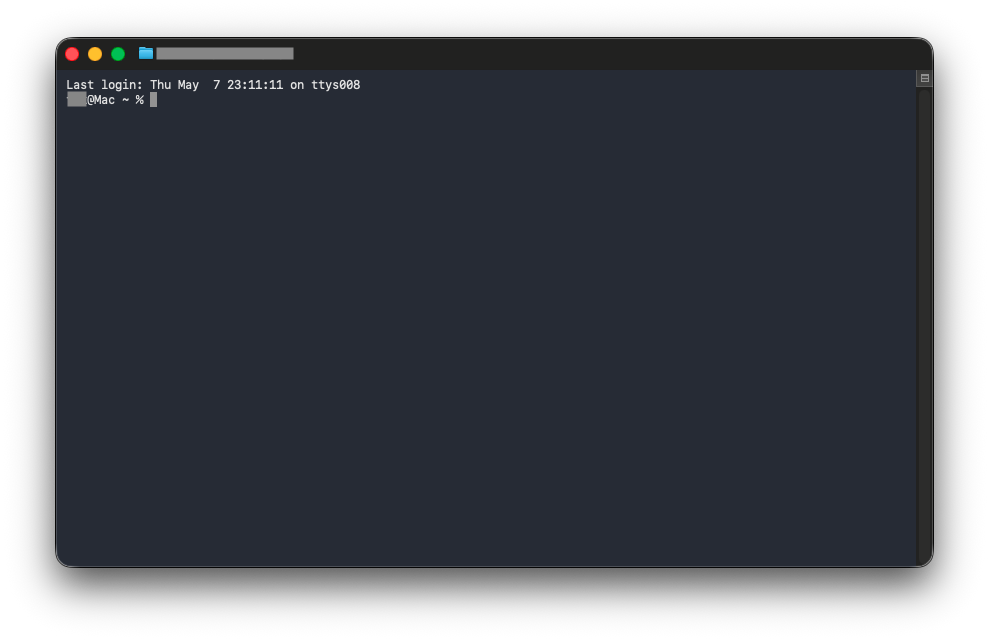
ターミナルとは、Macに最初から入っている「テキストだけで操作できる黒い画面のアプリ」です。マウスは使わず、キーボードで短い命令(コマンド)を打ちます。
正直なところ:機能の大部分は両方で共通
ネット記事には「ターミナル版が最強!」と書かれがちですが、2026年の最新版で公式ドキュメントを確認すると、機能の大部分はデスクトップ版・ターミナル版の両方で共通です。以下は全部、デスクトップ版でも普通にできます。
- 並列セッション・サブエージェント
- MCP連携(Slack・Notion・GitHub等)
- スラッシュコマンド(
/init等)・Plugins・Skills・Hooks - SSH接続・クラウド実行・Computer Use
- 時刻自動実行(アプリ内の「Routines」機能でカバー)
「Routines」って?
デスクトップアプリ・Web内にあるクラウド時刻自動実行機能です。「毎朝7時にレポート作成」のような自動化はこちらでGUI設定できます。詳細は別記事で扱う予定なので、ここでは「アプリにそういう機能もある」とだけ覚えておけば十分です。
じゃあターミナル版だけの強みは?
公式ドキュメントの「Coming from the CLI?」比較表を読み込むと、ターミナル版だけにあるのは実質「スクリプト組込み・自動化」の領域に絞られます。
| 機能 | デスクトップ版 | ターミナル版CLI |
|---|---|---|
| 普段の対話・操作のしやすさ | ◎ GUI快適 | △ 慣れが必要 |
| 画像・PDF添付 | ◎ | × |
| ビジュアル差分・PR監視 | ◎ | × |
| 並列セッション・MCP・サブエージェント | ◎ | ◎ |
| 時刻自動実行(Routines) | ◎(アプリ内) | ◎(OS cron) |
1行コマンドで結果取得(-pフラグ) |
× | ◎ |
| パイプで他ツールとデータ連携(stdin) | × | ◎ |
| Python/TypeScriptから呼び出し(Agent SDK) | × | ◎ |
つまり、こういうこと
- デスクトップ版 = Claudeと「対話して」作業する窓口(普段使い)
- ターミナル版 = Claudeを「他のスクリプトやツールに組み込む」窓口
同じClaudeでも、用途がまったく違います。「上位互換」じゃなく「役割の違い」です。
ターミナル版が必要な人 vs デスクトップ版で十分な人
第3弾でデスクトップ版を体験したあなたが、ターミナル版に進むべきかどうか。正直なチェックリストを用意しました。
デスクトップ版で十分な人(=多くの人はこちら)
- 対話形式で会話しながら進めたい・チャット画面で完結したい
- マウス操作・GUI・視覚的な確認が好き
- 画像やPDFを頻繁にClaudeに渡す
- 「毎朝・毎週・毎月」の決まった作業を自動化したい(→アプリ内のRoutinesで対応可)
- 「シェルスクリプト」「パイプ」「Python」と聞いてピンとこない
→ これらに当てはまるなら、ターミナル版に進む必要はありません。第3弾までの内容で完結します。
ターミナル版が必要な人(=この先を読む価値あり)
- シェルスクリプトを書いたことがある/書きたい
- Pythonなどでツールを自作している
- 大量のファイル処理を自動化したい
- gitやコマンドライン操作にすでに慣れている
- 他のスクリプトやMakefileの中からClaudeを呼びたい
→ ピンときたら読み進めてください。ピンとこなければ、第3弾までで止まってOKです。

正直、私はどっちもピンとこないかも…
それなら第3弾までで止まってOKです。「いつかやりたくなったら戻ってくる」感覚で大丈夫。第3弾までを使い込めるようになっただけで、もう十分すごいことです。
ここから先は「ピンときた人向け」の内容です。読みものとして眺めるだけでも、Claudeでできることの全体像がつかめるので、よければそのままどうぞ。
今のあなたのMacを覗いてみよう(コマンド3つ)
ターミナル版を使うには、まず何をインストールしないといけないんですか?
その前に、ミナミさんのMacにすでに入ってるか確認しましょう。実は意外と入ってるかも。
まずターミナルを開いて、3つのコマンドを順番に打ってみてください。
ターミナルの開き方(初めての人向け)
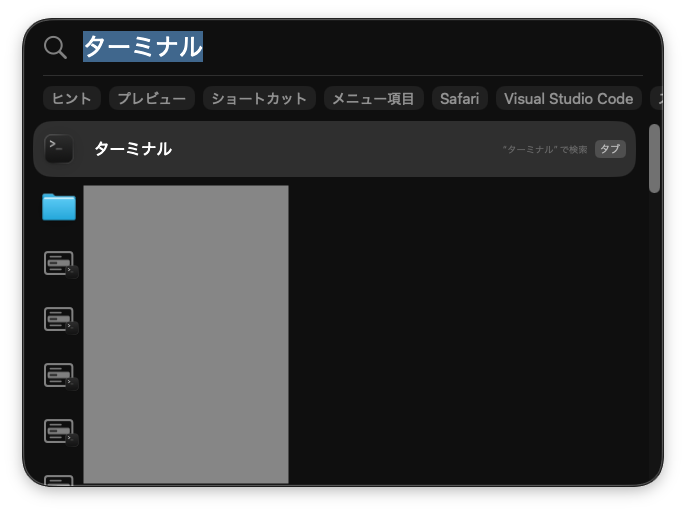
Mac画面右上の虫眼鏡アイコン(Spotlight検索)をクリック、またはCmd + Spaceを押して、「ターミナル」と入力してEnter。黒い画面が立ち上がります。
コマンド①:brew –version
brew --version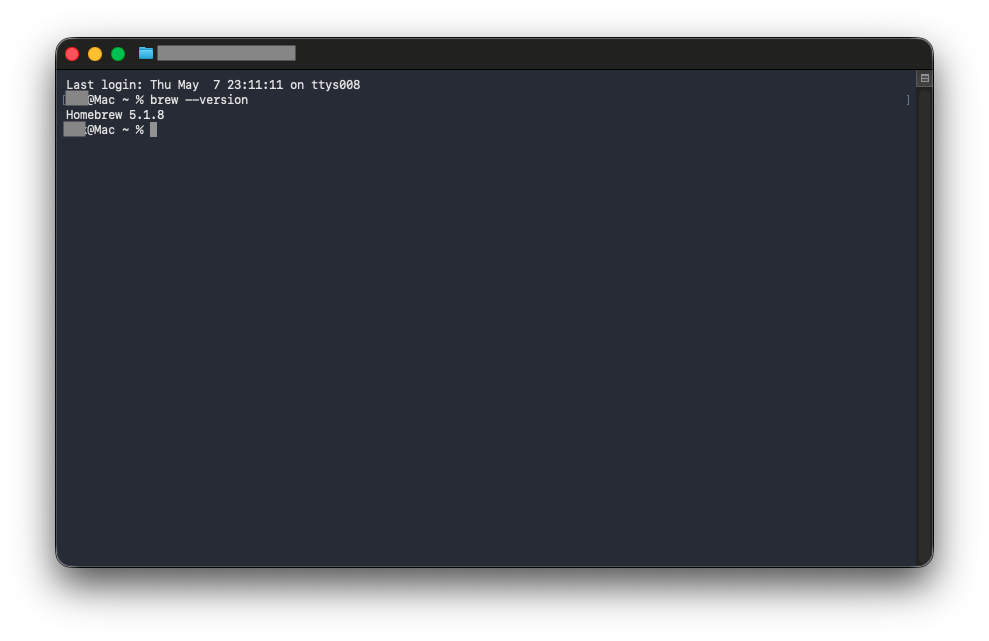
「Homebrew x.x.x」のような表示が出たら、Homebrewはすでに入っています。「command not found」が出たら未インストール。
Homebrewって何?
Macにソフトウェアを簡単に追加・削除できる「パッケージ管理ツール」です。エンジニアはほぼ全員使っていますが、知らないままMacに入っていたという人も珍しくありません。
コマンド②:node –version
node --version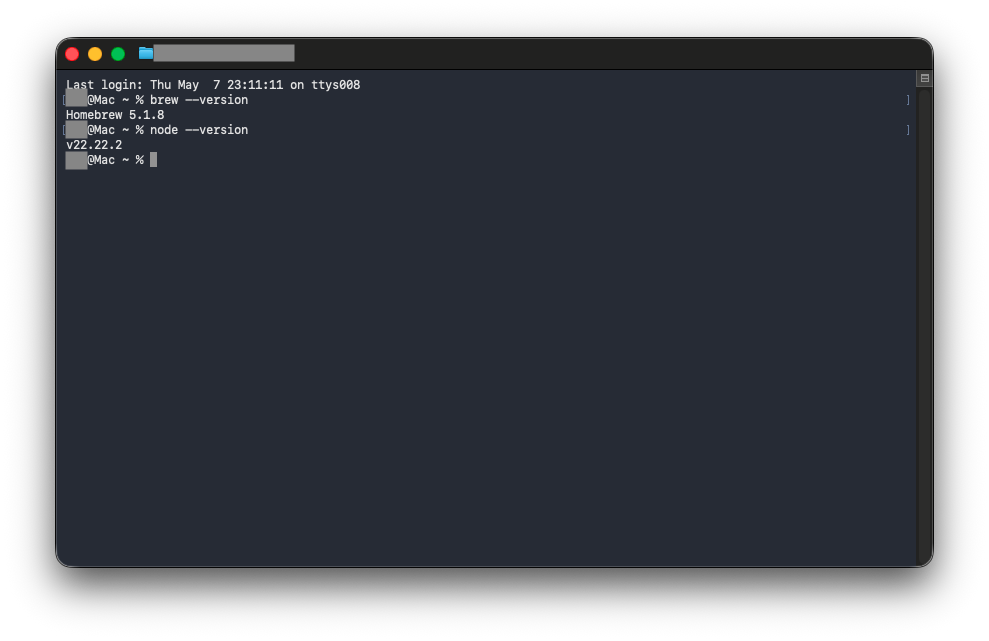
「v22.x.x」のような表示が出たら、Node.jsはすでに入っています。
Node.jsって何?必要なの?
JavaScriptというプログラミング言語をMacで動かすためのツールです。
結論:今日紹介する「ネイティブインストーラー」を使うなら不要。Node.jsが必要なのはnpm経由でインストールするケースだけです。
コマンド③:claude –version
claude --version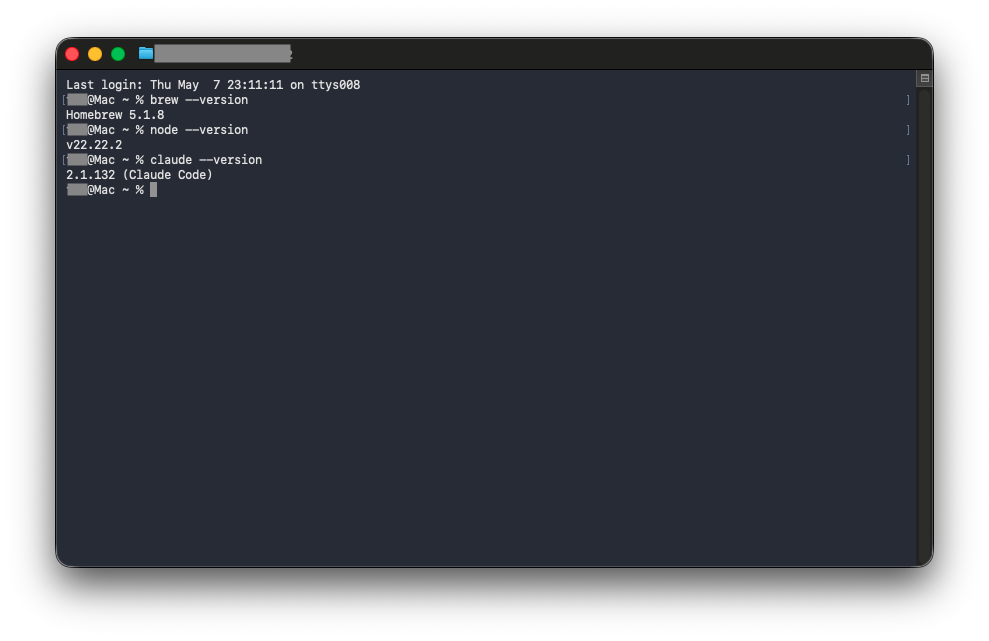
「2.x.x (Claude Code)」のような表示が出たら、Claude Code CLIもすでに入っています。
結果別の進路マップ
- claude –versionで数字が出た方 → おめでとうございます、もう準備完了。「初回ログイン」セクションまで読み飛ばしてOK
- claude –versionで「command not found」が出た方 → 次のセクションでインストールします
編集部ミナミのリアル発見
この記事を書いている私(ミナミ)は「Homebrewって何?聞いたことない、たぶん入ってない」と思っていました。でも実際にコマンドを打ったら、3つとも数字が表示されました。使ってたのに知らなかったんです。皆さんも同じ可能性、あります。
Claude Codeを入れる方法を比較
ネット記事を見たら「Node.jsを先に入れて」って書いてあったんですけど、なんで必要なんですか?
それは古い情報か、npm経由インストールの記事です。実はNode.jsを使わない方法が2つあるんです。
Anthropic公式が紹介しているClaude Codeの主なインストール方法は3つ。
| 方法 | 公式推奨 | Node.js | 自動更新 | 初心者向け |
|---|---|---|---|---|
| ネイティブインストーラー | ⭐ 推奨 | 不要 | あり | ◎ |
| Homebrew (cask) | サポート | 不要 | なし(手動) | △ |
| npm (global) | 上級者向け | 必要 | あり | × |
注意:claude.com/download はデスクトップアプリの場所
公式サイトの「Download」ボタンから入れられるのは、第3弾で紹介したデスクトップアプリ(GUIで使う版)です。ターミナル版CLIを入れるには別のコマンドを使います。混同しがちな部分なので注意。
注意:古い記事の情報に注意
2025年以前の記事では「まずHomebrew、次にNode.js、最後にClaude Code CLI」の3段階を解説しているケースが多いです。これは古い情報か、npm経由の手順です。2026年の今は、ネイティブインストーラー1コマンドでOK。検索して出てきた記事の日付を必ず確認してください。
この記事ではネイティブインストーラーを使った方法を紹介します。
ネイティブインストーラーで入れる(推奨ルート)
ここからは、まだClaude Codeが入っていない方向けの手順です。すでに claude --version で数字が出た方は、次の「初回ログイン」セクションへどうぞ。
Step 1:ターミナルを開く
Cmd + Space → 「ターミナル」と入力 → Enter で起動。
Step 2:1行のコマンドを実行
以下をターミナルにコピペしてEnter:
curl -fsSL https://claude.ai/install.sh | bash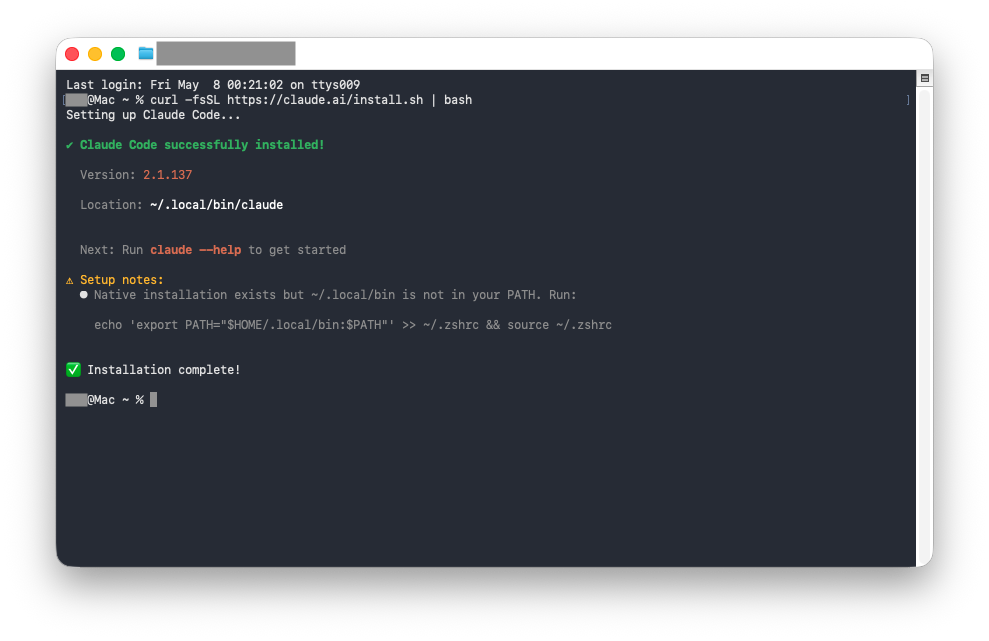
このコマンド1行で、インストーラーが自動でダウンロード→インストールまでやってくれます。完了まで1〜3分。
このコマンド何してるの?
「Anthropicのサーバーから公式インストーラー(install.sh)をダウンロードして、それを実行する」という意味です。curlはファイルをダウンロードするコマンド、bashはそれを実行するコマンド。
Step 3:ターミナルで動作確認
インストールが終わったら以下を打ってみてください:
claude --version「2.x.x (Claude Code)」のような数字が出たら、インストール成功です。
「command not found」と出る場合
ターミナルを一度閉じて、開き直してみてください。それでも直らない場合は、claude doctor コマンドで自動診断できます。完全にダメな場合は、もう一度 curl -fsSL https://claude.ai/install.sh | bash を実行すれば再インストールできます。
番外編:Homebrewで入れたい方
すでにHomebrewを使い慣れている方は、こちらでも入れられます:
brew install --cask claude-code
ただし自動更新は付きません。手動で brew upgrade --cask claude-code が必要です。
初回ログイン&動作確認
インストールできたら、初回ログインです。
Step 1:プロジェクトフォルダに移動して claude を起動
まず、Claude Codeに作業してほしいフォルダ(例:~/Desktop/Work)に移動します:
cd ~/Desktop/Work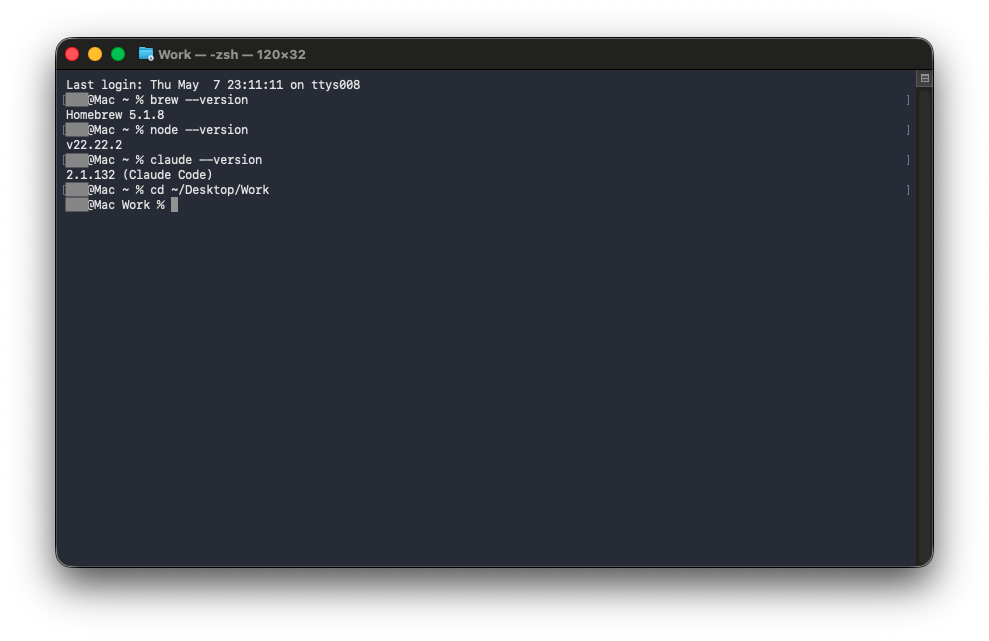
続いてClaude Codeを起動:
claudeStep 2:信頼フォルダの確認
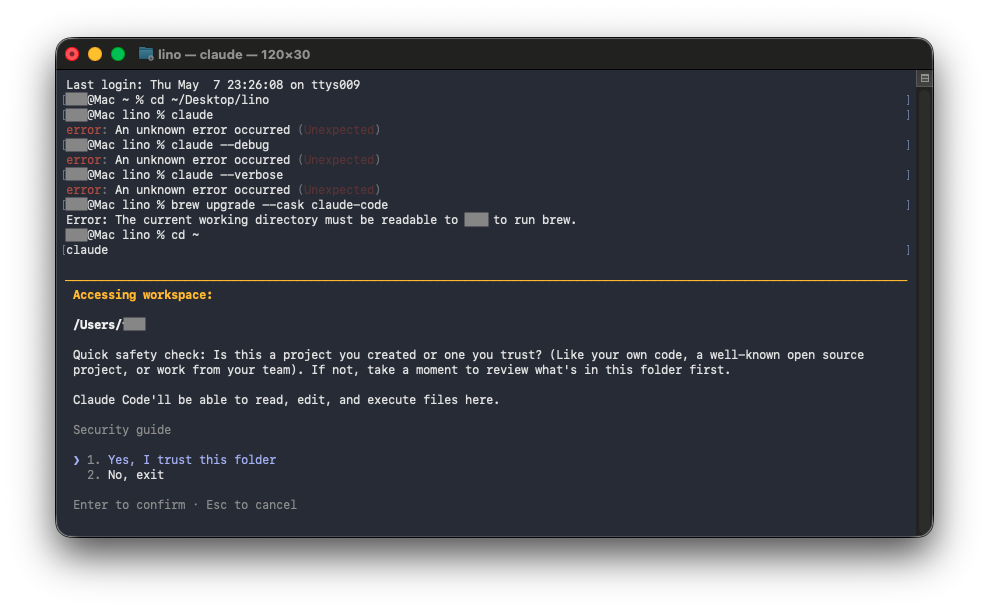
初回はまず「このフォルダを信頼しますか?」という確認が出ます。1を入力してEnterしてください。
これは何?
Claude Codeが「いまのフォルダのファイルを読み書きしていいですか?」と聞いています。自分のプロジェクトフォルダで作業するときは1を選んでOKです。
Step 3:Claude Codeが起動する
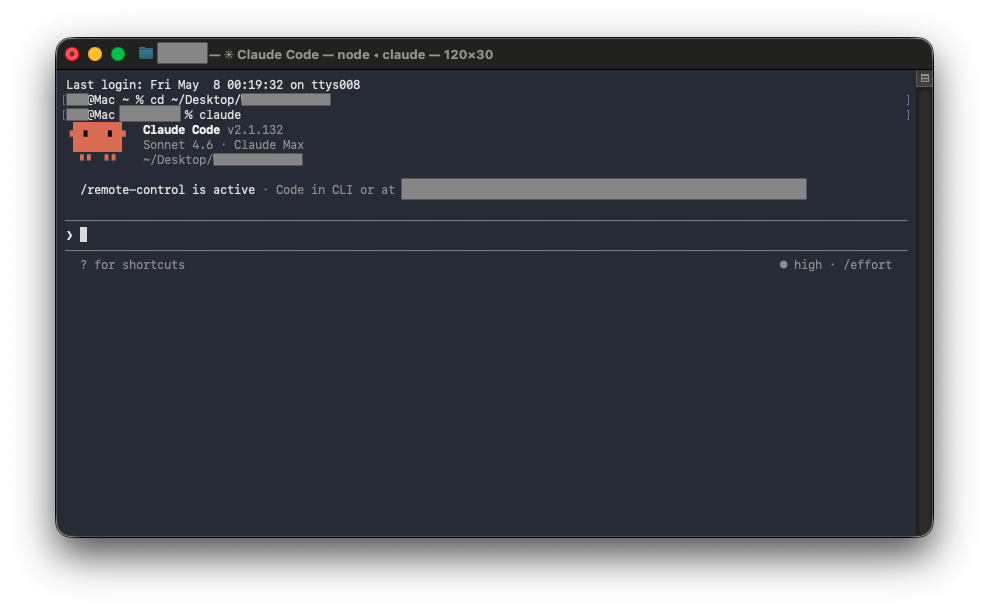
「Claude Code v2.x.x」という起動画面が出たら成功です。使用プランや現在のフォルダも表示されます。初回のみブラウザが立ち上がってAnthropicへのログインを求めることがあります。第1弾で作ったClaudeアカウントでログインしてください。
Step 4:試しに話しかけてみる
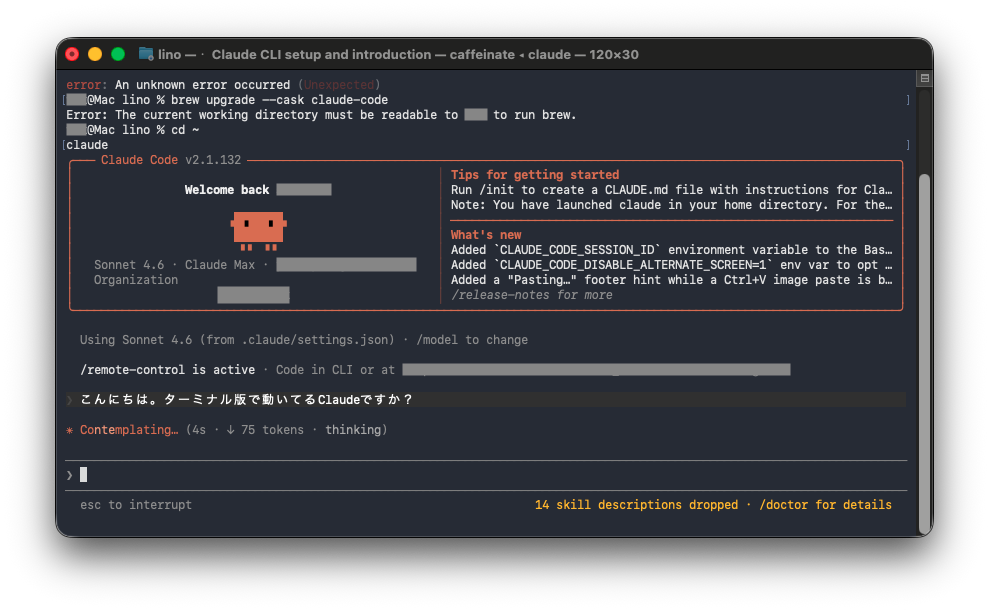
入力欄に「こんにちは」と打ってEnterすると、返答が来ます。
はい、そうです。Claude Code(CLIツール版のClaude)として動いています。ターミナルからお手伝いできます。何かご用件はありますか?
こんな感じの応答が返ってきたら、ターミナル版Claude Codeは完全に動いています。
ターミナルを抜けるときは Ctrl + C または Esc を2回押すか、/exit と打てば終了できます。
第1部、完走おつかれさま!
ここまでで「ターミナル版Claude Codeを動かす」ところまで到達しました。次はターミナル版ならではの機能を見ていきます。
初期設定(CLAUDE.md・Skills・Hooksなど)について
ターミナル版でもデスクトップ版でも共通する「Claude Codeの初期設定」は奥が深く、別記事で深掘り予定です。CLAUDE.md は最初から書く必要なし、使ってると /init や Auto Memory が自動で育ててくれる──そう覚えておけば今は十分です。
CLIの真骨頂:「-pフラグ × パイプ」
パイプ…?なんか難しそう…
ピンとこなければこのセクションは飛ばしてOKです。「こんなことができる機能がある」と知っておくだけで、後で必要になった時に思い出せます。
ここがターミナル版CLI最大の独自機能です。デスクトップ版にはない、CLIだけの世界。
「-pフラグ」って何?
これまで紹介したのは、claude と打って対話画面を起動して、その中で会話する使い方でした。実はもう一つ、対話画面を一切開かずに「1行のコマンドだけで結果を返してもらう」使い方があります。それが-pフラグ(--printの略)。
claude -p "今日のtodoを優先順位つきで3つ提案して"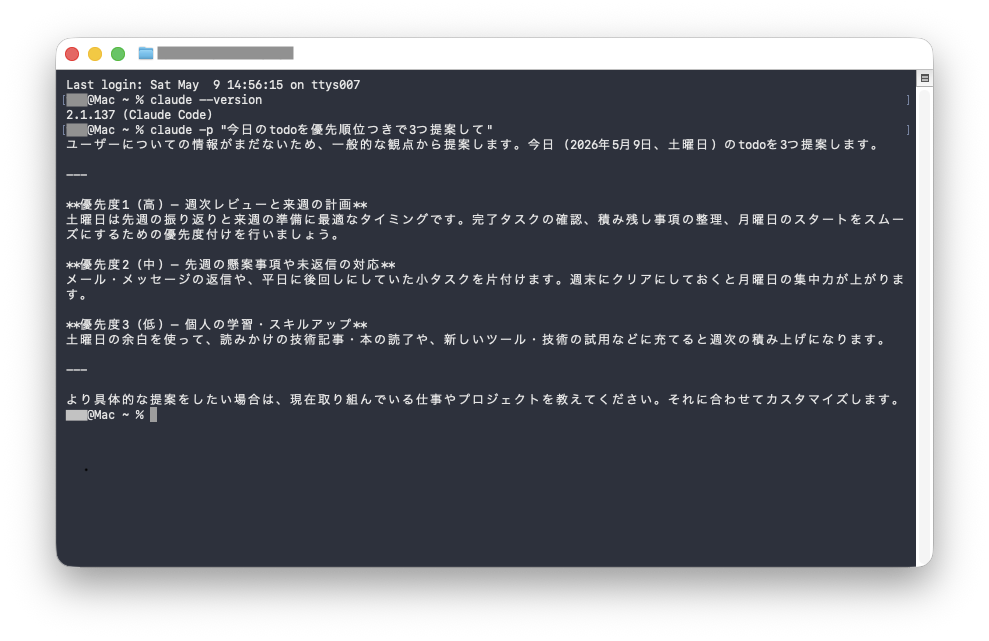
するとClaudeが回答だけ返してくれて、ターミナルがすぐ次の入力待ちに戻ります。対話画面の起動・終了を経ずに済むので、軽い質問なら数秒で済みます。
これがなぜ重要?
公式ドキュメントの「Coming from the CLI?」比較表に、はっきりこう書いてあります。
「Scripting and automation: CLI = --print, Desktop = Not available」
つまり、デスクトップ版ではこの機能は提供されていません。ここがターミナル版の唯一無二の強みです。
パイプ連携:他のツールとClaudeを組み合わせる
|(パイプ記号)でデータをClaudeに流し込めます。
echo "502エラーが出ました" | claude -p "原因を3つ教えて"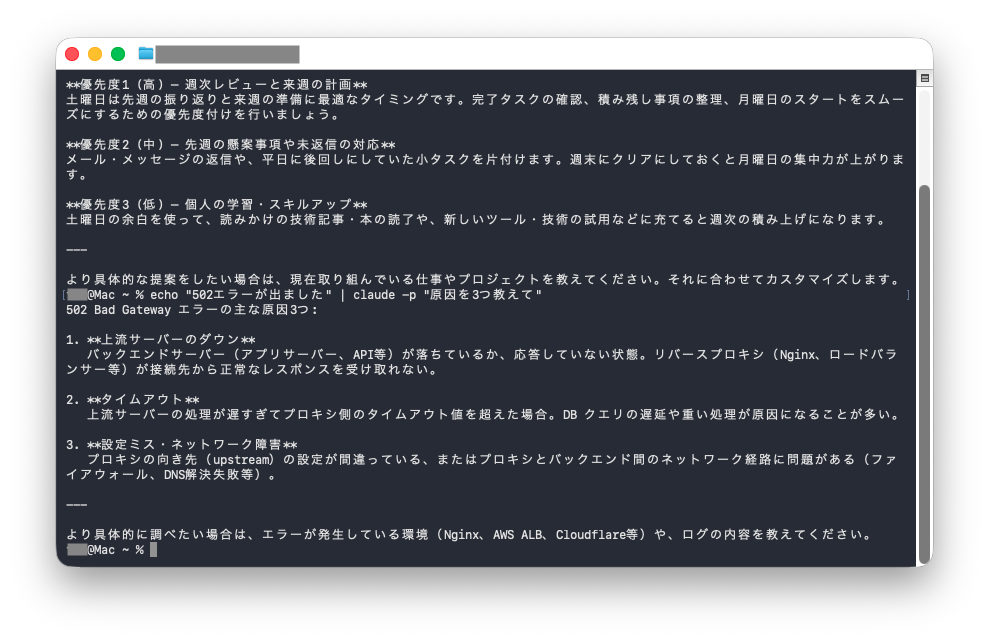
↑左側の文字列をClaudeに渡して、原因の解説だけ受け取る。
cat error.log | claude -p "このエラーの原因を解説して"↑エラーログの中身をClaudeに渡して、解説をもらう。
git diff main | claude -p "この変更点を3行でまとめて"↑Gitの変更差分をClaudeに渡して、要約をもらう。
claude -p "今日のtodoまとめて" > today.txt↑Claudeの回答をそのままテキストファイルに保存。
ポイント
これがターミナル版の本領。「Claudeを他のツールの一部として組み込める」のはCLIだけ。Pythonスクリプト、Makefile、シェルスクリプト、なんでもClaudeを呼び出せます。
もう一度言いますが、「こういう使い方もあるんだ」と眺めるだけで十分。今すぐ使わなくても、頭の片隅にあるだけで、後から「あ、あれ使えそう」と気づけます。
もっと先へ進みたい人向け(参考)
ターミナル版でしかできないこと、他にもいくつかあります。詳細は今後の記事で順次扱う予定なので、ここではキーワードだけ。
- Agent SDK:Python・TypeScriptでClaudeをアプリに組み込める公式ライブラリ
- 第三者プロバイダ:AWS Bedrock / Azure経由での利用(企業向け)
- Linuxサポート:デスクトップアプリはLinux未対応・CLIのみ対応
- OSのcron連携:自分のMac内のローカルファイルを直接いじる時刻実行が可能
「これ気になる」というキーワードがあれば、別記事で深掘り予定なので楽しみにしててください。
詰まった時の対処法
壁①:「command not found: claude」と出る
対処法
ターミナルを一度閉じて開き直してください。それでも直らない場合は、claude doctor コマンドで自動診断できます。完全にダメな場合は、もう一度 curl -fsSL https://claude.ai/install.sh | bash を実行すれば再インストールできます。
壁②:ブラウザ認証が終わらない
対処法
Ctrl + C でターミナルの処理を中断して、もう一度 claude を打ってみてください。ブラウザのログイン画面で改めてログインし直すのも有効です。
壁③:「Extra usage required」と表示される
対処法
Proプランでは1Mトークン(超大量)のコンテキスト設定がデフォルトの場合があります。第3弾でも紹介した通り、モデルを「Haiku 4.5」に切り替えると解消します。/model コマンドで変更できます。
壁④:英語のエラー文の意味がわからない
対処法
第2弾でやった通り、chat編にエラー文を貼って「これ何?」と聞くのが最速です。日本語でわかりやすく解説してくれます。
もっと本格的に学びたい方へ「techmeets」
ターミナル版を触ってみて、もっと深くプログラミングやAI活用を学びたくなった方には、無料カウンセリング型のスクールもおすすめです。techmeetsはあなたの目的にあったコースを無料相談で提案してくれます。


よくある質問(FAQ)
Q1. デスクトップ版とターミナル版、結局どっちを使えばいい?
用途で使い分けるのが正解:
- 普段の対話作業(質問・コード生成・画像PDF添付):デスクトップ版
- 時刻自動実行(毎朝レポート等):デスクトップ版内のRoutines機能
- 他のスクリプトに組込み・パイプ連携:ターミナル版CLI
同じClaudeアカウント・同じプランで全部使えるので、用途に応じて使い分けがベストです。「どれか1つ選ばなきゃ」じゃありません。
Q2. Windowsでも使えますか?
はい。Anthropic公式がWindows用インストーラーも提供しています。PowerShellで以下を実行:
irm https://claude.ai/install.ps1 | iex
Q3. Mac環境を壊しちゃう心配はない?
ネイティブインストーラーは ~/.local/bin/ に独立してインストールされるので、Macの環境を壊すリスクは限りなく低いです。アンインストールは rm -f ~/.local/bin/claude で完了します。
Q4. ネット記事の「Node.js入れて」は無視していい?
2025年以前の記事や、npm経由の手順を紹介している記事はそうですが、2026年の今はネイティブインストーラー1コマンドでOKです。Node.jsを別途入れる必要はありません。
Q5. MaxプランやProプランは必須ですか?
Proプラン(月額$22)以上で動きます。本格運用するならMaxプランがよりスムーズです。
Q6. claude.com/download からダウンロードしたらいい?
そこにあるのはデスクトップアプリ(GUI版・第3弾の中身)です。ターミナル版CLIは別物で、curl ... install.sh | bash でインストールします。混同しないよう注意。
Q7. 第3弾までで十分ですか?
はい、多くの人にはそれで十分です。「シェルスクリプトで自動化したい」「Pythonに組み込みたい」という具体的な動機がなければ、第3弾までで完結します。必要になってからでOKです。
まとめ:急がなくていい、必要になったら戻ってきて
この記事のまとめ
- Claude Codeの窓口は大きく2つ。デスクトップ版(普段使い)とターミナル版CLI(スクリプト組込み)
- 機能の大部分は両方で共通。ターミナル版の独占機能は
-pフラグ・パイプ・Agent SDK - 多くの人にはデスクトップ版で十分。第3弾までで快適なら、それが正解の使い方
- 「シェルスクリプト」「パイプ」「Python組込み」にピンときた人だけ、ターミナル版が刺さる
- 2026年の今は1コマンド(curl install.sh)でインストールOK、Node.js不要

「ターミナル版に進まなきゃ」って焦ってたけど、デスクトップ版で十分なんですね。気持ちが楽になりました。

そう、「進まなきゃ」じゃなく「必要になったら戻ってくる」感覚で大丈夫。第3弾までで自分の使い方ができているなら、それが100点満点の使い方です。
このシリーズの他の記事
- 🌱 第1弾:Claudeの始め方|ITスキルゼロでも5分で登録〜初チャットまで
- 🌱 第2弾:Claudeデスクトップアプリ chat編
- 🌱 第3弾:Claude Code デスクトップアプリ code編
- 👉 第4弾(今ここ):ターミナル版Claude Code|デスクトップ版で十分な人・必要な人の境界線