

毎月の集計作業、VLOOKUPを調べるだけで30分かかってしまって…。こんな繰り返し作業、なんとかならないかなと思ってます。

その悩み、2026年のExcel×AIで一気に解決できます。プログラミング知識ゼロ、日本語で指示するだけでOK。今日から使えるテクニックをまとめました!
「VLOOKUP関数を調べるだけで30分かかってしまった…」
「上司から渡されたデータの整形に半日つぶれた…」
「毎月同じ集計作業の繰り返しで、正直うんざり…」
こんな経験、ありませんか?
実は、2026年現在、AIを使えばExcel作業の大半は自動化できる時代になっています。Microsoft公式のAI機能「Copilot」はもちろん、ChatGPTとの連携、さらにはセルの中にAIを埋め込める「COPILOT関数」まで登場。Excelの世界は、ここ1年で劇的に変わりました。
この記事では、AI初心者の方でもすぐに実践できるよう、2026年最新のExcel AI機能の全体像から具体的な便利技10選、ツール別の使い分け方まで、まるっと解説します。
- 2026年最新のExcel AI機能(Copilot・エージェントモード・COPILOT関数)の特徴
- ChatGPTやCopilotを活用した関数自動生成・データ整形の具体的な手順
- AI初心者でも今日から実践できるExcel便利技10選
- 用途別おすすめツールの選び方と失敗しないための注意点
Excelの作業、まだ手作業でがんばっていませんか?

正直に言いましょう。2026年の今、Excelの手作業に時間を費やしている方は、確実に損をしています。
2026年のExcelでAIができること
- 日本語で指示するだけで関数を自動生成
- バラバラのデータを一瞬で整形・統一
- 月次レポートを自動で作成・更新
- VBAマクロを会話形式で作れる
- 大量データの傾向をAIが自動分析
しかも、これらの機能はプログラミングの知識ゼロで使えます。日本語で「こうしてほしい」と指示するだけでOKなんです。
補足:Copilotがなくても大丈夫
Microsoft CopilotのライセンスがなくてもChatGPTを使えばExcel作業の大半は効率化できます。まずは無料のChatGPTから試してみましょう。
Excel × AIでできること一覧【2026年最新版】
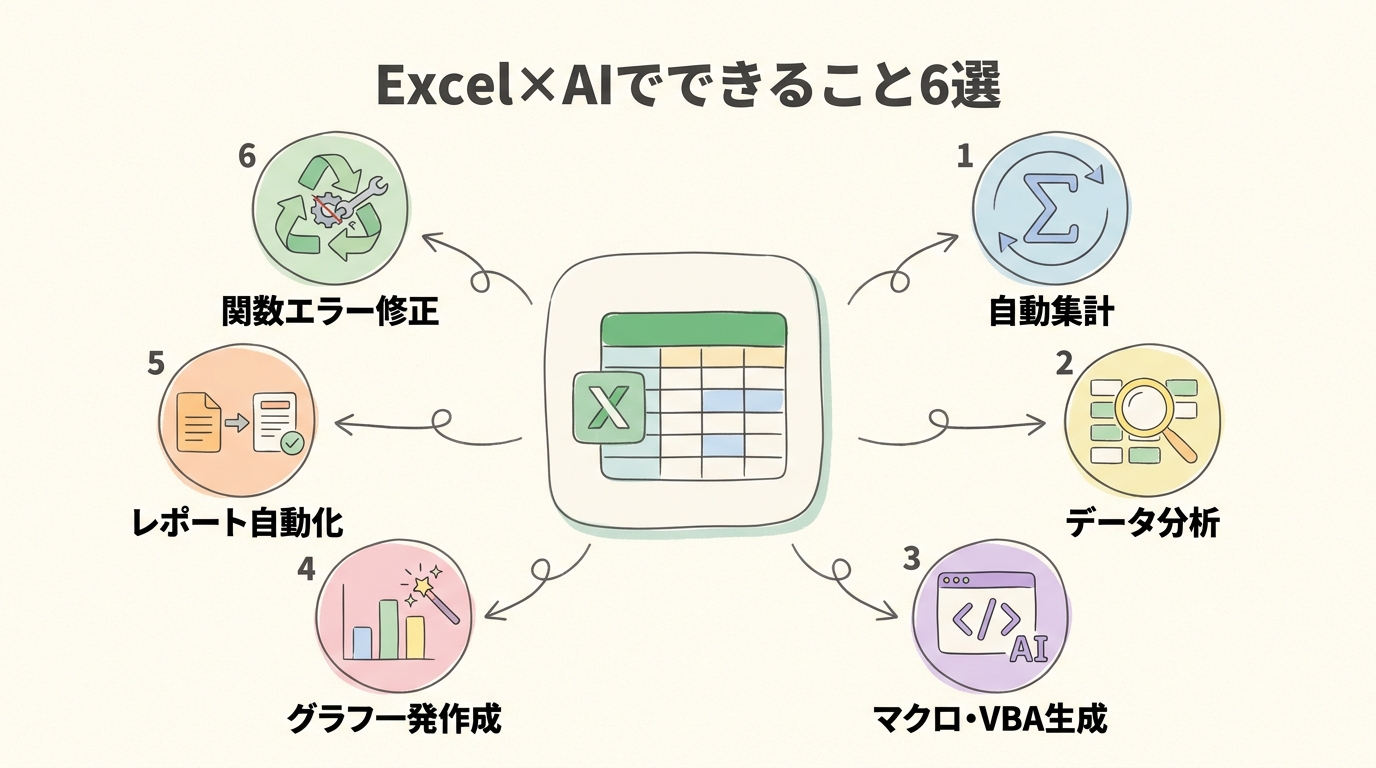
| できること | 具体例 | 使うツール |
|---|---|---|
| 関数の自動生成 | 「売上トップ5を抽出する関数を作って」と指示するだけ | Copilot / ChatGPT |
| データの自動整形 | バラバラの住所データを都道府県・市区町村に分割 | Copilot / ChatGPT |
| グラフの自動作成 | 「月別の売上推移を棒グラフにして」と自然言語で指示 | Copilot |
| データ分析・要約 | 大量データの傾向やパターンをAIが自動解析 | Copilotエージェント |
| VBA / マクロの生成 | 「毎月の請求書を自動で作成するマクロを書いて」 | ChatGPT / Copilot |
| セル内でAI処理 | 顧客の声を自動分類、文章の感情分析 | COPILOT関数 |
ポイント
関数がわからない、VBAが書けない、データ分析の方法がわからない——こうした「スキル不足」をAIが完全にカバーしてくれる時代です。
Excel AI機能の3本柱を理解しよう
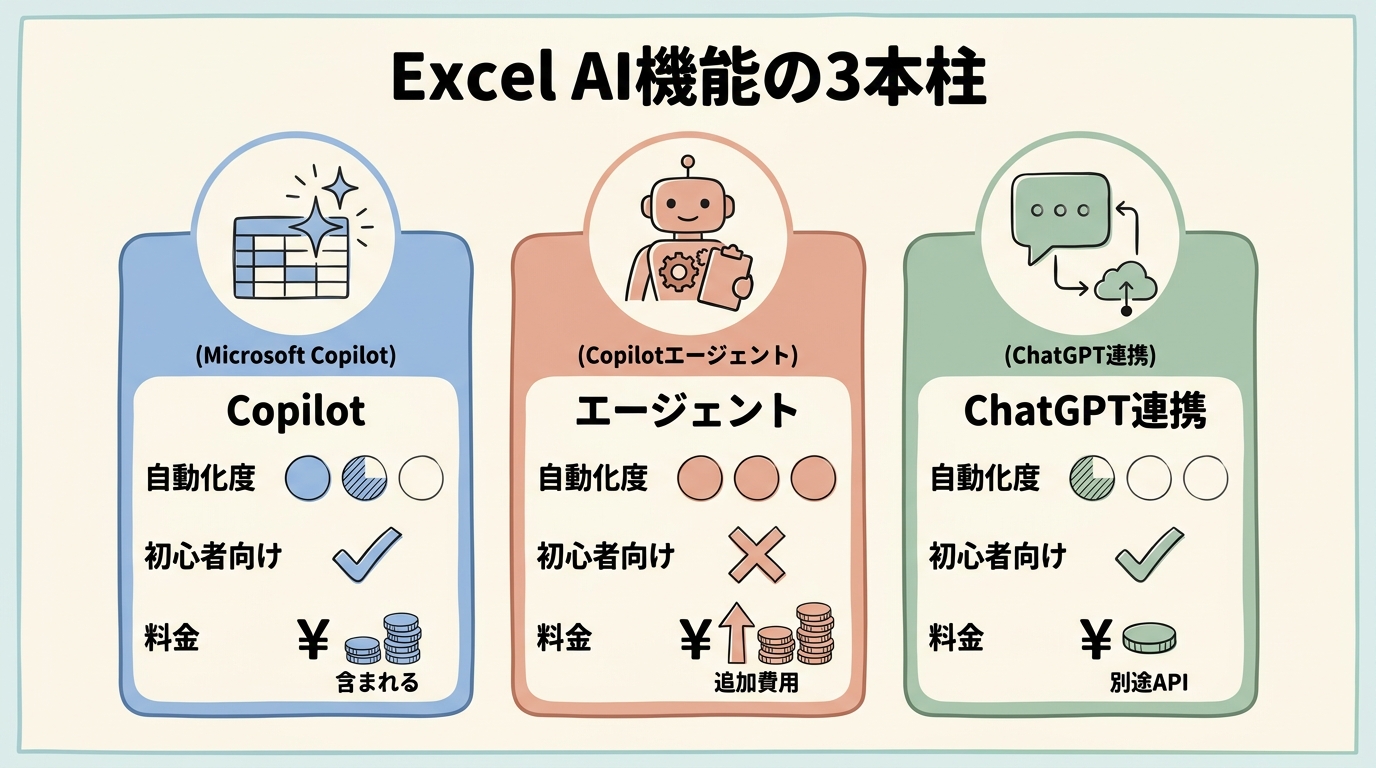
2026年現在、ExcelでAIを使う方法は大きく3つあります。それぞれの特徴を理解して、目的に合った方法を選びましょう。
1. Microsoft Copilot(コパイロット)
Copilotは、Microsoftが公式で提供しているExcel内蔵のAIアシスタントです。Excelの画面右上にある「Copilot」ボタンをクリックするだけで、チャット形式でAIに指示を出せます。
Copilotでできること(具体例)
・「このデータの売上トップ10を表にして」→自動で集計表を作成
・「月別の推移をグラフにして」→最適なグラフタイプを選んで作成
・「重複データを削除して」→データクレンジングを実行
・「この表を見やすくフォーマットして」→色分け・罫線を自動設定
2. Copilot エージェントモード(2026年新機能)
2026年1月から提供開始の「エージェントモード」は、1つの指示で複数の手順を自律的に実行してくれます。「PDFを取り込んで発注書と照合してサマリーに差異をフラグ立てて」という1回の指示でAIがすべて自動実行します。
ポイント
エージェントモードは「作業指示書を渡すだけで、AIが全部やってくれる」イメージです。Excel初心者にとって、最も恩恵が大きい機能と言えます。
3. ChatGPTとの連携(外部ツール活用)
Copilotのライセンスがなくても、ChatGPTを使えばExcel作業を効率化できます。
| 項目 | 方法A:ChatGPTに直接聞く | 方法B:ChatGPT for Excelアドイン |
|---|---|---|
| 料金 | 無料プランでもOK | 50回無料、その後月額$7.99〜 |
| 操作場所 | ChatGPTのWebサイト | Excel内で完結 |
| 手軽さ | コピペが必要 | セル内で直接AI処理 |
| おすすめの人 | まず試してみたい初心者 | Excelをメインで使う人 |
ポイント
Copilotのライセンスがなくても、ChatGPTとの組み合わせでかなりのことができます。まずは無料のChatGPTで試してみるのがおすすめです。
【実践編】今日から使えるAI × Excel便利技10選
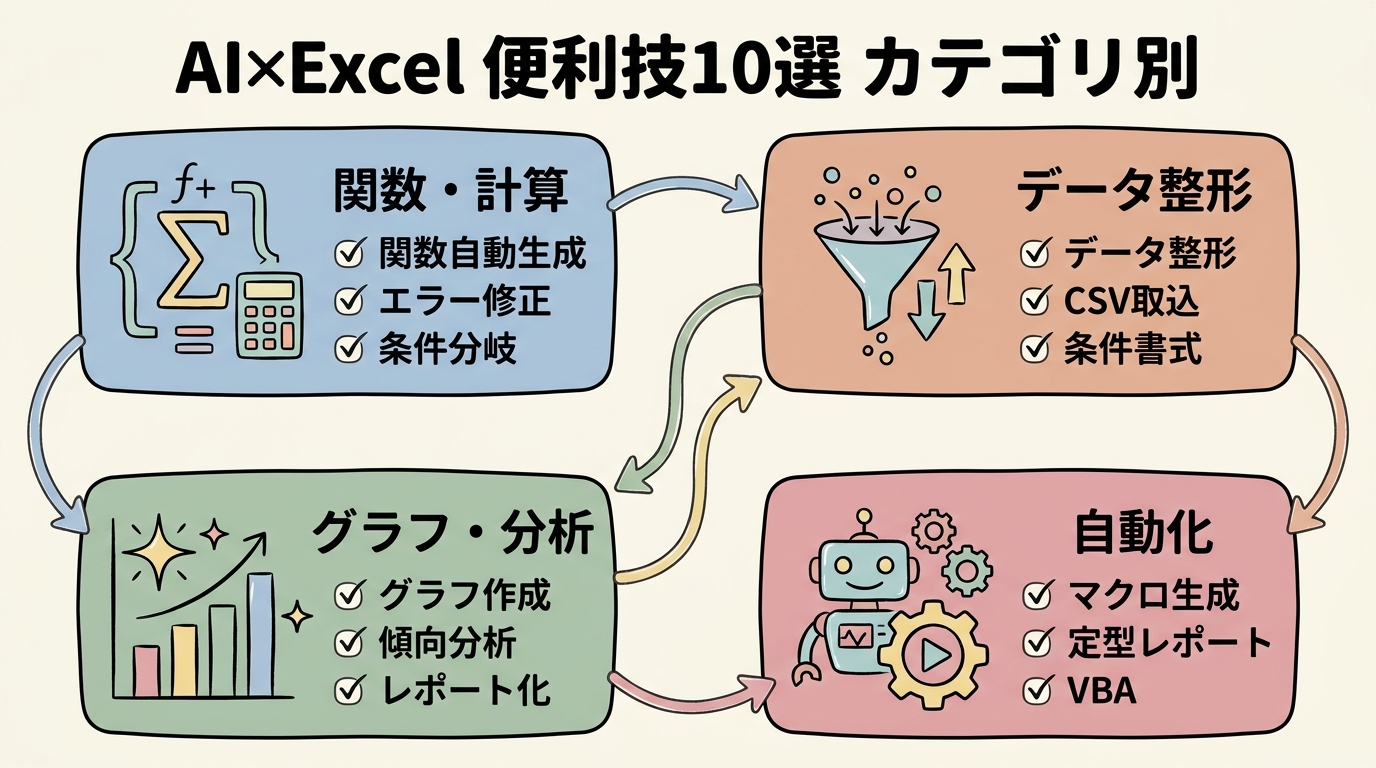

10個もあるんですね!どれから始めればいいですか?

まずは便利技1の「関数を日本語で生成」から!ChatGPTだけあれば今すぐ試せます。これだけで作業時間が半分以下になりますよ。
便利技1:関数を日本語で自動生成する
ChatGPTへのプロンプト例
Excelで以下の処理をしたいです。適切な関数を教えてください。
【やりたいこと】 A列に商品名、B列に売上金額がある。「りんご」の行だけ売上を合計したい。
【条件】 データは2行目から100行目まで、結果はD2セルに表示したい。
ChatGPTが「=SUMIF(A2:A100,”りんご”,B2:B100)」と回答。その関数をコピーしてExcelに貼り付けるだけ。
ポイント
「やりたいこと」と「データの場所」を具体的に伝えるのがコツ。あいまいな指示だと、想定と違う関数が返ってくることがあります。
便利技2:バラバラのデータを一瞬で整形する
| 整形前 | 整形後 |
|---|---|
| 東京都渋谷区神南1-2-3 | 東京都 / 渋谷区 / 神南1-2-3 |
| 090-1234-5678 | 09012345678(ハイフン除去) |
| 2026/4/5 | 2026年4月5日(表記統一) |
| yamada taro | Yamada Taro(先頭大文字化) |
Copilot or ChatGPTにデータをコピペして「この形式に整形してください」と指示するだけ。
便利技3:COPILOT関数でセル内にAIを埋め込む
基本の書き方
=COPILOT(“指示文”, 参照範囲)
例:=COPILOT(“このレビューがポジティブかネガティブか判定して”, A2)
例:=COPILOT(“この文章を50文字以内で要約して”, A2)
便利技4:グラフを自然言語で一発作成
Copilotに「月別の売上推移を折れ線グラフで作って」と入力するだけ。AIが最適なグラフを自動生成してくれます。
便利技5:VBA / マクロをAIに書いてもらう
プロンプト例
Excel VBAで以下の処理を行うマクロを作成してください。
【やりたいこと】 Sheet1の売上データ(A列〜E列)を読み込み、E列(金額)が10万円以上の行だけをSheet2にコピーし、金額の降順で並べ替える。
便利技6:大量データの傾向分析を自動化する
「このデータの中で特徴的な傾向やパターンを教えて」「売上が落ちている原因を分析して」とCopilotに聞くだけで、AIが自動で傾向を読み取ってくれます。
便利技7:画像の表をExcelデータに変換する
Excelモバイルアプリの「画像からデータ挿入」機能を使えば、紙やPDFの表を撮影するだけでExcelデータに変換できます。
便利技8:CSV・テキストファイルを関数で取り込む
IMPORTTEXT関数やPower Queryを使えば、外部ファイルのデータをワンクリックで自動取込・更新できます。
便利技9:条件付き書式をAIで自動設定する
「売上が目標値を下回っているセルを赤く色付けして」とCopilotに指示するだけで、条件付き書式を自動設定してくれます。
便利技10:定型レポートを自動生成する
Copilotのエージェントモードを使えば「月次売上レポートを作って」の一言で、データ取得→集計→グラフ作成→まとめ文作成まで自動で完了します。
用途別おすすめツールの選び方

| 状況・目的 | おすすめツール | 理由 |
|---|---|---|
| 今すぐ無料で試したい | ChatGPT(無料版) | 登録不要・コピペで即使える |
| Excel内で完結させたい | Copilot(有料) | アプリ切り替え不要・最も高機能 |
| VBA・マクロを作りたい | ChatGPT | 自然言語でVBAコードを生成できる |
| 大量データを分析したい | Copilotエージェント | 複数手順を自律実行できる |
| セル内で直接AI処理したい | COPILOT関数 | 他の関数と組み合わせて使える |
ポイント
まずは無料のChatGPTで「関数の作成」から試してみましょう。慣れたらCopilotへのステップアップを検討してください。
AI × Excelで失敗しないための注意点

注意①:AIの出力は必ず確認する
AIが生成した関数やマクロは、必ず動作確認してから本番ファイルに適用しましょう。特に複雑なVBAコードは、小さなテストファイルで検証するのが安全です。
注意②:機密データの取り扱いに注意する
無料版のChatGPTに、顧客情報や社外秘の数字を入力するのはNG。列の構成だけを伝えるか、ビジネスプランを使いましょう。
注意③:AI機能の利用条件を確認する
Copilotは追加ライセンスが必要です。COPILOT関数はまだベータ提供中。使用前に料金と条件を必ず確認しましょう。
【シーン別】AI × Excel活用の実践例

実践例1:副業の売上管理
フリーランサーが月次の収入・支出を集計するとき、ChatGPTに「この表から月別の収支サマリーを作って」と頼むだけで、ピボットテーブルのようなサマリーが完成します。税申告用の数字も即算出できます。
実践例2:顧客リストのデータクレンジング
名前の表記ゆれ(田中一郎 / 田中 一郎 / Ichiro Tanaka)や電話番号のフォーマット統一を、Copilotに一括で整形してもらえます。
実践例3:アンケート結果の自動分析
100件のアンケート回答データをCopilotに渡して「全体の傾向と特徴的な意見を教えて」と聞くと、人が1時間かけて読む内容を数秒で要約してくれます。
料金比較まとめ
| ツール | 料金 | こんな人向け |
|---|---|---|
| ChatGPT無料版 | 無料 | まず試してみたい方 |
| ChatGPT Plus | 月約3,000円 | 毎日使いたい方 |
| Microsoft Copilot(個人) | 月約3,750円 | Excel中心の業務の方 |
| ChatGPT for Excel | 月約1,200円〜 | Excel内で完結させたい方 |
よくある質問(FAQ)
Q1. Excel初心者でもAI機能は使えますか?
はい、むしろ初心者の方こそ恩恵が大きいです。関数やVBAの知識がなくても「日本語で指示するだけ」で作業が完了するからです。まずはChatGPTに「こういう関数を作って」と日本語で話しかけるところから始めてみてください。
Q2. CopilotはExcelのどのバージョンで使えますか?
Microsoft 365(サブスクリプション版)のExcelで利用できます。Excel 2019や2021などの買い切り版では使えません。また、Copilotの高度な機能には追加の「Microsoft 365 Copilot」ライセンスが必要です。
Q3. ChatGPTに会社のExcelデータを貼り付けてもいいですか?
個人情報や機密情報は入力しないでください。列の構成(「A列に商品名、B列に金額」など)だけをダミーで伝えれば、十分正確な関数を作ってもらえます。機密データを扱う場合は、ビジネスプラン(ChatGPT TeamやClaude for Work)を使いましょう。
Q4. AIが作ったVBAコードを会社のパソコンで使っても大丈夫ですか?
動作確認は必ず行ってください。まずテスト用のコピーファイルで動作を確認し、問題がなければ本番ファイルに適用するのが安全です。また、会社のセキュリティポリシーでVBAマクロが禁止されている場合もあるので確認しましょう。
Q5. COPILOT関数はいつ一般公開されますか?
2026年4月現在、ベータチャネルとプレビューチャネルで提供中です。一般提供チャネルへの展開は近い将来予定されています。MicrosoftのExcel公式ブログで最新情報が確認できます。
まとめ:AI × Excelは「今日から」始められる
この記事のポイント
- 2026年のExcelはAIで関数・マクロ・分析・グラフすべてを自動化できる
- Copilotがなくても、無料のChatGPTだけで多くの作業が効率化できる
- まずは「関数を日本語で作ってもらう」から試すのがおすすめ
- 機密情報は入力しない・動作確認は必ずする、の2点だけ守ればOK
Excel作業は「覚えるもの」から「頼むもの」に変わりました。今日から少しずつ試していけば、半年後には「あの頃、手作業でなんでやってたんだろう」と思えるはずです。
まずは便利技1の関数生成、今日の仕事で試してみます!
ぜひ!「こんなに楽になるの!?」って驚くと思いますよ。一緒にExcel作業を楽にしましょう!
Kay(tool-123編集部)
AI活用で忙しい毎日にちょこっと余白を作る方法を発信中。30ツール以上を実際に試して、等身大の目線でレビューしています。
tool-123(AIツールナビ) / AI初心者さんの「最初の1歩」を応援
最後まで読んでくださって、ありがとうございました。