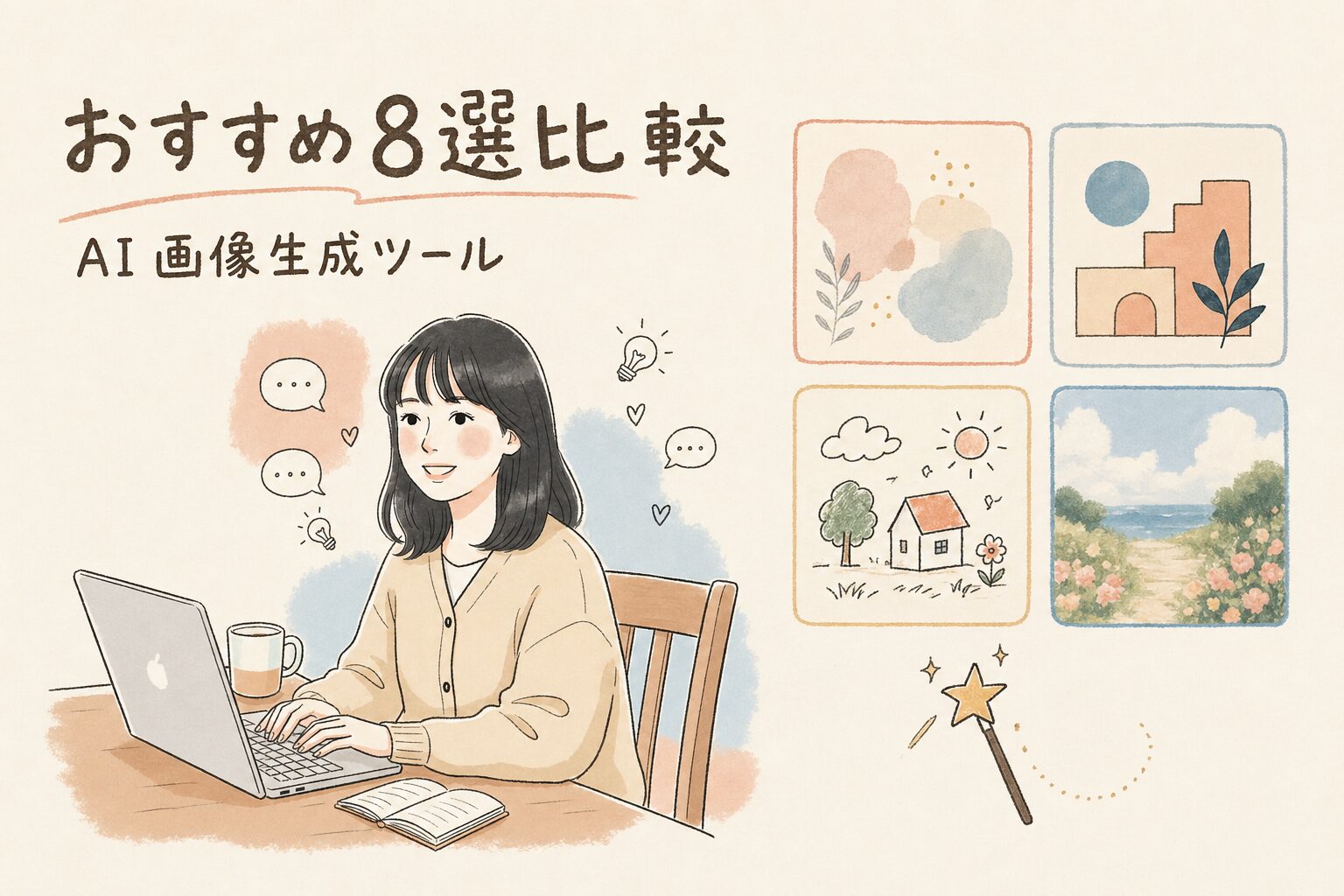

AIで画像を作ってみたいんですけど、MidjourneyとかStable Diffusionとか…名前が多すぎて、どれを選べばいいか全然わからないんです。私、絵心ゼロでも大丈夫ですか?

絵心ゼロでも全然問題なしです!むしろ「絵が描けない人」のために生まれたのがAI画像生成ツールなんですよ。今日は8つのツールを、用途と予算別にスッキリ整理しますね。
「AIで画像を作ってみたいけど、どのツールがいいの?」
2026年現在、AI画像生成の進化は驚くほど早く、テキストを数行打つだけでプロ級のイラストや写真風の画像が数秒で手に入る時代です。とはいえ、ツールが多すぎて選べない…という声もよく聞きます。Midjourney、Stable Diffusion、DALL-E 3、Adobe Firefly、Canva AI、ImageFX、Leonardo AI、Bing Image Creator…全部試している時間はないですよね。
この記事では、2026年4月時点で本当に使える画像生成AI 8選を、料金・品質・商用利用OKかどうかまで含めて徹底比較します。「ブログのアイキャッチを作りたいだけ」「とにかく無料で大量生成したい」「商用利用で安全に使いたい」など、あなたの目的にぴったりのツールが必ず見つかりますよ。
- 無料で使える画像生成AI 8選の特徴と料金(2026年4月最新)
- 各ツールの「得意なスタイル」と「苦手な領域」
- 商用利用OK/NGの一覧と著作権の注意点
- 初心者がいま選ぶべき1本と、3ステップの始め方
- よくある質問(無料枠・著作権・日本語対応)まとめて回答
AI画像生成ツール8選 比較表【2026年4月最新】
まずは全体像をひと目で確認できる比較表を用意しました。「無料で使えるか」「商用利用できるか」「日本語が通じるか」の3軸で見ると、選びやすくなりますよ。
| ツール名 | 無料枠 | 料金(有料) | 商用利用 | 日本語 | 得意スタイル |
|---|---|---|---|---|---|
| ChatGPT(DALL-E 3) | 月数枚程度 | $20/月〜 | ○ | ◎ | イラスト全般・テキスト入り |
| Microsoft Designer | 完全無料 | ― | ○ | ◎ | SNSバナー・ポスター |
| Gemini(Imagen 4) | 1日数回 | 1,200円/月〜 | ○ | ◎ | 写真風・自然な人物 |
| Canva AI | 月50回 | 1,500円/月〜 | ○ | ○ | SNS素材・テンプレ連携 |
| Midjourney | なし | $10/月〜 | ○(有料のみ) | △ | アート・幻想的 |
| Stable Diffusion | 無制限(自前GPU) | 無料〜 | ○ | △ | カスタマイズ全般 |
| Adobe Firefly | 月25クレジット | 780円/月〜 | ◎(最も安心) | ◎ | 商用素材・写真風 |
| Leonardo AI | 1日150トークン | $12/月〜 | ○ | ○ | ゲーム・キャラ・3D |
ポイント
「商用OK+日本語◎+無料枠あり」の3条件を全部満たすのは ChatGPT、Microsoft Designer、Gemini、Adobe Firefly の4つ。とりあえずこの4つから1つ選べば、ほぼ失敗しません。
1. ChatGPT(DALL-E 3)|最も手軽な万能型
使いやすさで選ぶなら、最初の1本はChatGPTで間違いなし。会話画面で「○○の画像を作って」と話しかけるだけで、数秒で生成が始まります。
普段使っているChatGPTで画像も作れるんですか?それなら新しいアプリ入れなくていいから助かるかも!
そうなんです!「画像を作って」「もう少し明るく」「人物を女性に」と会話で指示できるのが最大の強み。日本語も完璧に通じますよ。
| 項目 | 内容 |
|---|---|
| 無料枠 | Free版でも数枚は試せる(混雑時は制限あり) |
| 有料プラン | Plus(月$20)で実質無制限 |
| 商用利用 | OK(生成画像はユーザー所有) |
| 得意スタイル | イラスト、ポスター、テキスト入り画像 |
| 苦手なところ | 実在の有名人・ブランドロゴは生成不可 |
公式サイト:ChatGPT
こんな人におすすめ
「最初の1本」「普段使いに迷ったとき」「日本語で細かく指示したい人」。ブログのアイキャッチ用途なら、Plusプラン1つで十分まかなえます。
2. Microsoft Designer|完全無料で高品質
Microsoftアカウントさえあれば完全無料で使えるのが、Microsoft Designer(旧Bing Image Creator)です。中身はDALL-E 3ベースなので品質も高く、ブログのアイキャッチ画像作成にぴったり。
| 項目 | 内容 |
|---|---|
| 無料枠 | 完全無料(毎日ブースト15回まで高速生成) |
| 有料プラン | なし(Microsoft 365契約者は優先利用枠拡大) |
| 商用利用 | OK(個人用途中心、商用利用は規約確認推奨) |
| 得意スタイル | SNSバナー、ポスター、デジタルアート |
| 苦手なところ | 細かいテキスト指示への精度はChatGPTより一段下 |
公式サイト:Microsoft Designer
補足
「ブースト15回」を使い切ったあとも生成自体は可能ですが、待ち時間が長くなります。毎日リセットされるので、コツコツ作る分にはまったく困りません。
3. Gemini(Imagen 4)|写真風が得意なGoogle製
Googleアカウントがあればすぐ使えるGemini。2026年4月時点ではImagen 4が統合されており、特に写真風の自然な人物を作るのが得意です。
| 項目 | 内容 |
|---|---|
| 無料枠 | 1日数回(モデル・時間帯で変動) |
| 有料プラン | AI Plus(月1,200円)で利用枠拡大 |
| 商用利用 | OK |
| 得意スタイル | 写真風、自然な肌・光、自然な人物 |
| 苦手なところ | アニメ調・浮世絵調などの様式化された絵 |
公式サイト:Gemini
こんな人におすすめ
「人物の表情を自然に出したい」「料理写真風の素材が欲しい」など、フォトリアルな素材を作りたい人。Google検索と一体なので、最新トレンドの参考画像も同じ画面で探せます。
4. Canva AI|デザインと一体化したSNS最強
もともとデザインツールとして大人気のCanvaに、AI画像生成機能(Magic Media)が統合されています。生成した画像をそのままSNS投稿テンプレートに流し込めるので、SNS運用者にとってはほぼ最終形。
| 項目 | 内容 |
|---|---|
| 無料枠 | 月50回(Magic Media) |
| 有料プラン | Canva Pro(月1,500円)でほぼ無制限 |
| 商用利用 | OK(テンプレートは別途規約確認) |
| 得意スタイル | SNS素材、サムネイル、プレゼン素材 |
| 苦手なところ | 純粋な画像生成品質は専業ツールより一歩下 |
公式サイト:Canva
補足
Canvaの真価は「生成→編集→書き出し」が1画面で完結すること。Midjourneyで作った画像をPhotoshopで仕上げる…という手間が、Canva 1本で全部済みます。
5. Midjourney|画質で選ぶならこれ一択
画像の美しさで選ぶなら、いまだにMidjourneyが業界トップです。アーティスティックな作品、雑誌の表紙、ポスターなど「魅せる」用途では他の追随を許しません。
| 項目 | 内容 |
|---|---|
| 無料枠 | なし(完全有料) |
| 有料プラン | Basic($10/月)〜 Mega($120/月) |
| 商用利用 | 有料プランのみOK |
| 得意スタイル | アート、幻想的、油絵調、ポスター |
| 苦手なところ | 日本語プロンプトは弱い(英語推奨)/文字入りは苦手 |
公式サイト:Midjourney
注意
無料お試しは現在終了しています。「ちょっと試したい」では使えないので、本気で画質を取りに行く人専用ツールと考えてください。日本語プロンプトの精度は他ツールよりやや弱いので、英語プロンプトに慣れる覚悟も必要です。
6. Stable Diffusion|無制限・カスタマイズ自由のオープンソース
Stable Diffusionはオープンソースなので、自前のPCに入れれば完全無料・回数無制限で使えます。モデルやLoRA(追加学習データ)を入れ替えれば、特定の絵柄に特化させることも可能。中上級者の本命ツールです。
| 項目 | 内容 |
|---|---|
| 無料枠 | 自前GPUなら無制限/Web版は各サービス次第 |
| 有料プラン | Web版(DreamStudioなど)は$10/月〜 |
| 商用利用 | OK(モデルごとのライセンス確認必須) |
| 得意スタイル | カスタマイズ次第で何でも(アニメ・実写・3D) |
| 苦手なところ | 環境構築のハードルが高い/PCスペックが必要 |
公式サイト:Stability AI
注意
ローカル実行にはNVIDIA製GPU(VRAM 8GB以上推奨)が必要です。Macやスペックが不安なPCでは、Web版(DreamStudio・Mage.spaceなど)から試すのが安全。コミュニティで配布されているモデルは規約が様々なので、商用利用前のライセンス確認は必ず行ってください。
7. Adobe Firefly|商用利用で最も安心
商用利用のリスクをいちばん下げたいなら Adobe Firefly。Adobeが権利処理済みのストック画像で学習しているため、著作権トラブルが起きにくい設計です。
| 項目 | 内容 |
|---|---|
| 無料枠 | 月25クレジット(生成画像25枚相当) |
| 有料プラン | Firefly単体:月780円〜/Creative Cloud契約者は追加クレジット付与 |
| 商用利用 | ◎(Adobeが法的補償を提供) |
| 得意スタイル | 写真風、商用素材、ストックフォト調 |
| 苦手なところ | 奇抜なアート表現は他ツールに譲る |
公式サイト:Adobe Firefly
こんな人におすすめ
クライアント案件で画像を納品するライター・デザイナー・マーケター。「この画像、本当に使って大丈夫?」と毎回悩むストレスから解放されます。
8. Leonardo AI|ゲーム・キャラデザインに強い
Leonardo AIはゲームアセット・キャラクターデザイン・3D風の画像を作るのに特化したツール。1日150トークンの無料枠で、毎日数枚は無料で生成できます。
| 項目 | 内容 |
|---|---|
| 無料枠 | 1日150トークン(数枚〜十数枚相当) |
| 有料プラン | Apprentice($12/月)〜 |
| 商用利用 | 有料プランで明確にOK |
| 得意スタイル | ゲームキャラ、3D風、コンセプトアート |
| 苦手なところ | UIが英語中心/日本語プロンプトは英訳推奨 |
公式サイト:Leonardo AI
補足
「同じキャラで複数ポーズ」を作るのが得意なので、ライトノベルの挿絵やゲーム素材に向いています。学習用モデルもユーザー側で選べるのが強み。
スタイル別おすすめ|あなたが作りたい絵で選ぶ
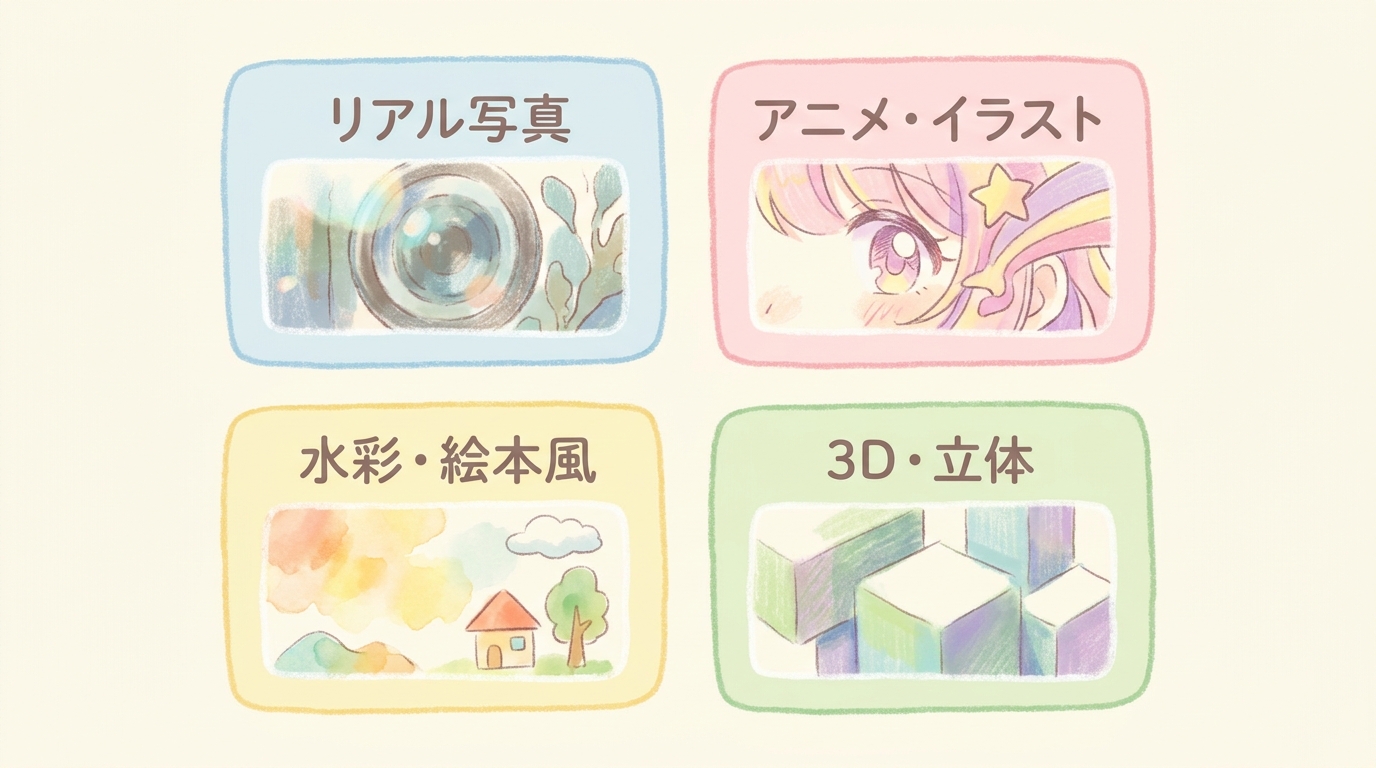
「結局どのツールがいいの?」の最短答えは、あなたが作りたいスタイルから逆引きすることです。代表的な5パターンで整理しました。
| 作りたいスタイル | おすすめツール | 理由 |
|---|---|---|
| リアルな写真風 | Midjourney / Gemini | 光と質感の再現性が圧倒的 |
| 柔らかいイラスト | ChatGPT(DALL-E 3) | 日本語プロンプトに忠実 |
| 水彩・絵本調 | ChatGPT / Microsoft Designer | 柔らかい色のグラデが上手い |
| 3D・ゲーム調キャラ | Leonardo AI | キャラ設定維持が得意 |
| SNSバナー・サムネ | Canva AI | テンプレで即仕上げ可能 |
| 商用素材・ストック調 | Adobe Firefly | 権利クリアで法的に安心 |
ポイント
「ブログ用イラスト」ならChatGPT、「写真風素材」ならGeminiかFirefly、「SNS投稿」ならCanva AI。この3パターンを覚えておけば、9割の場面で迷いません。
AI画像生成の始め方【3ステップ】
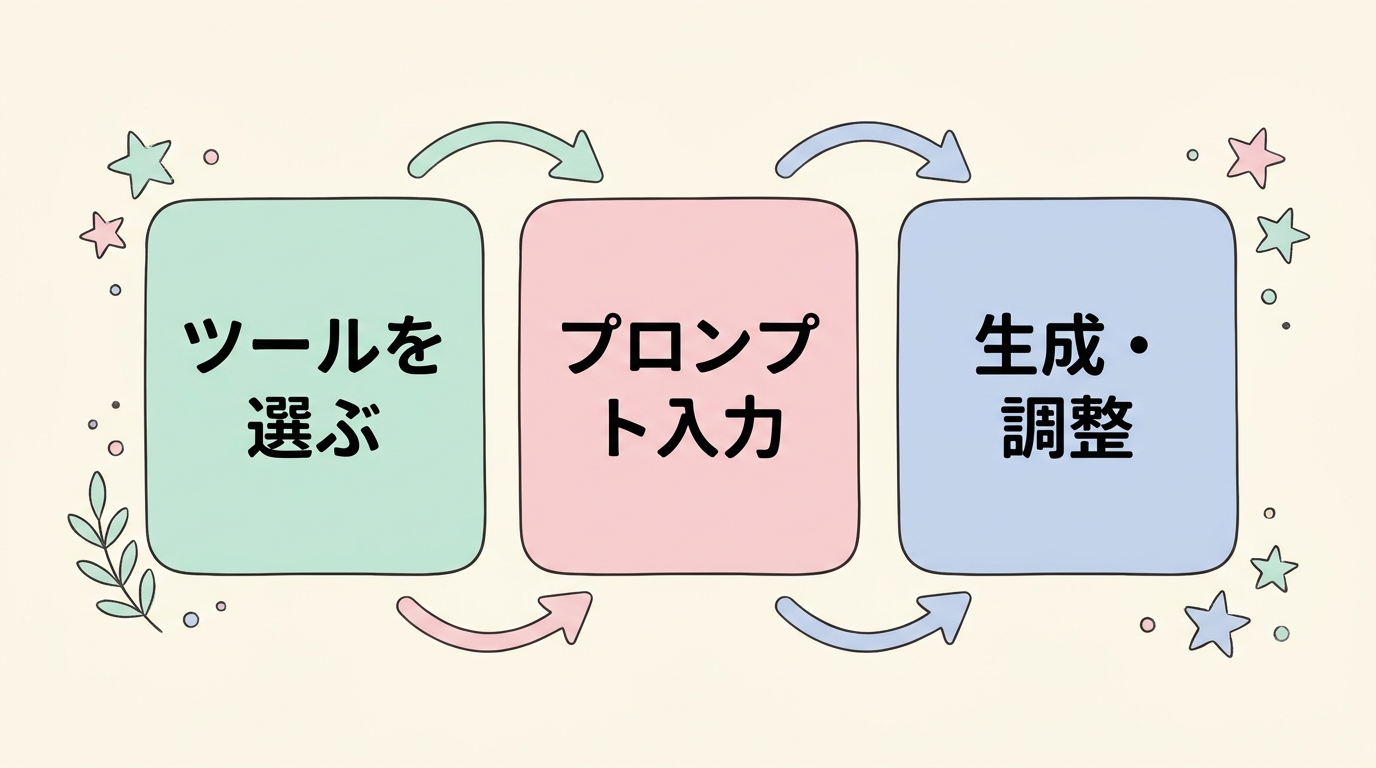
「ツールは決まったけど、何から始めればいいの?」という方のために、最短ルートを3ステップで紹介します。
STEP1:無料アカウントを作る
まずはアカウント作成。ChatGPTならOpenAIアカウント、Microsoft DesignerならMicrosoftアカウント。所要時間は3分です。複数試したい場合は、無料で使える4つ(ChatGPT、Microsoft Designer、Gemini、Firefly)を一気に登録しておくと便利。
STEP2:プロンプトの「型」を1つ覚える
いきなり凝った指示は不要です。最初は「主役+場所+スタイル+雰囲気」の4要素だけでOK。
- 悪い例:「きれいな海の写真」
- 良い例:「青い海と白い砂浜、夕日が沈む瞬間、広角レンズ、高解像度」
具体的に書くほど、イメージ通りの画像が返ってきます。
STEP3:1枚生成→修正→保存の流れに慣れる
1枚目で完璧を狙わず、「もう少し明るく」「もっとシンプルに」と会話で修正するのがコツ。3〜5回のやり取りで思い通りの絵に近づきます。気に入ったら右クリックで保存(ツールによっては保存ボタン)すれば完了です。
補足:プロンプトのコツは別記事で詳しく
もう一段プロンプトを上達させたい方は、ChatGPTのプロンプト記事もあわせて読んでみてください。画像生成にも応用できる「具体化のコツ」が学べます。
初級→上級ロードマップ|3ヶ月で使いこなす
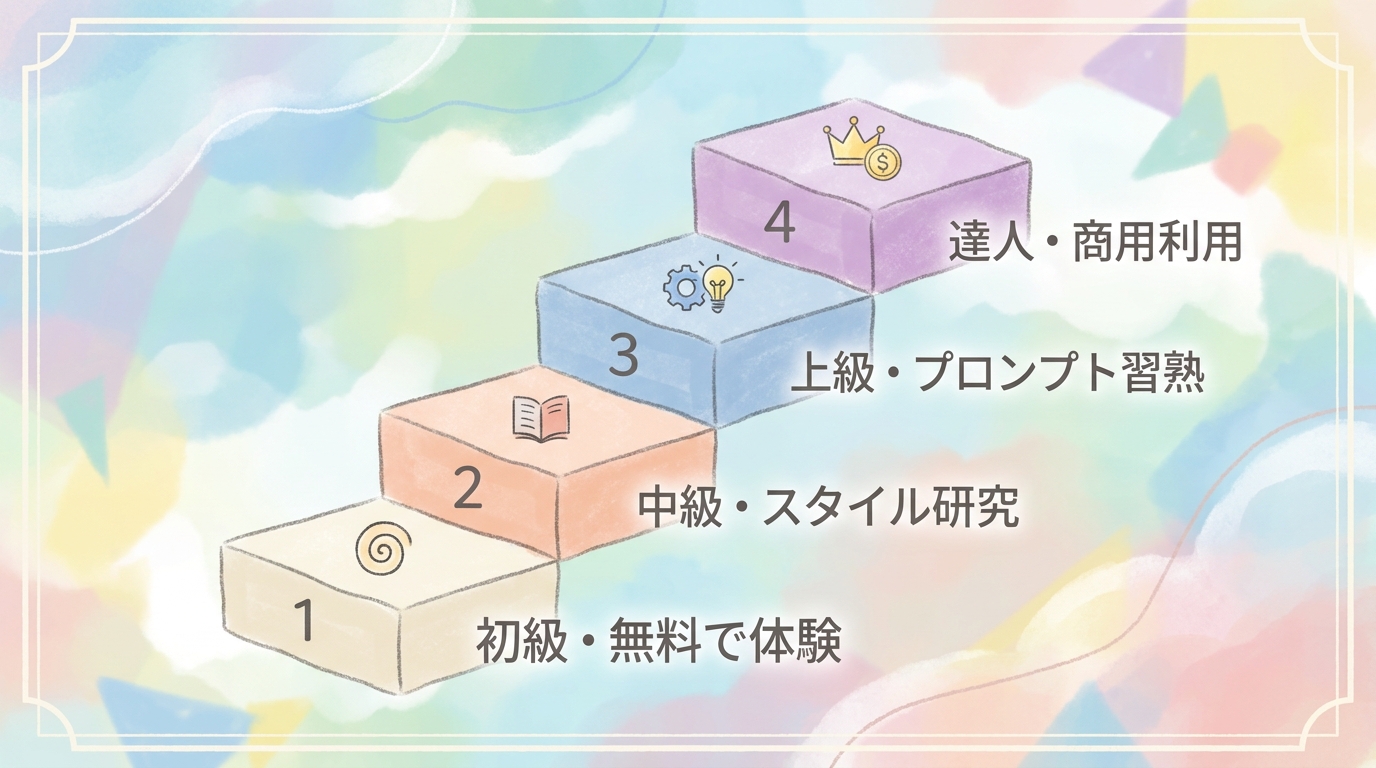
いきなり全ツールを触るのではなく、段階的にレベルアップしていくのが最短です。私(Kay)が30以上のAIを試してたどり着いた、おすすめのステップアップ順を紹介します。
| レベル | 使うツール | 目標 |
|---|---|---|
| 初級(1ヶ月目) | ChatGPT or Microsoft Designer | プロンプトに慣れる/週5枚生成 |
| 中級(2ヶ月目) | + Gemini or Canva AI | 用途で使い分け/SNS素材完成 |
| 上級(3ヶ月目以降) | + Midjourney or Stable Diffusion | 画質で勝負/自分の世界観を確立 |
3ヶ月で上級まで行けるんですか?絵心ゼロでも?

絵心は本当に関係ないんです。AI画像生成は「描く力」じゃなくて「言葉で説明する力」がすべて。3ヶ月毎日触れば、誰でも自分のスタイルが見えてきますよ。
ポイント
「全部いっぺんに」は確実に挫折します。1ヶ月1ツール追加ペースが、いちばん続いて、いちばん早く上達する黄金ルートです。
著作権・商用利用の注意点|トラブルを避ける3つの鉄則
AI画像生成でいちばんトラブルになりやすいのが著作権・商用利用の問題です。「無料で生成した画像を、ブログのアイキャッチに使ってもいいの?」という疑問は誰もが持ちます。最低限おさえておくべき3つの鉄則を紹介します。
鉄則1:必ず各ツールの利用規約を確認する
ツールごとに商用利用の条件が違います。たとえばMidjourneyは有料プランのみ商用利用OK、無料お試しは商用NGです。「無料だから自由に使える」と思い込むのが最大の落とし穴。有料プランだから安心とも限らないので、初めて使うときは利用規約のサマリーだけでも目を通してください。
鉄則2:実在の人物・ブランド・キャラを生成しない
「○○(芸能人名)風の画像を生成して」「ディズニー風のキャラを作って」はパブリシティ権・商標権の侵害リスクがあります。ツール側でブロックされることも多いですが、回避策で生成して使うのは絶対NG。
鉄則3:商用利用の本命は Adobe Firefly
クライアント案件など「絶対に揉めたくない」用途では、Adobe Fireflyがいちばん安全です。Adobeが法的補償を提供しているため、万が一トラブルが起きてもバックアップがあります。
注意:日本のAI著作権法は進行中
2026年4月時点でも、AI生成画像の著作権周りの法整備は各国で進行中です。今日OKでも半年後はNGに変わる可能性があるので、商用利用する方は定期的に最新情報を確認する習慣をつけてください。心配な案件は、必ず法律の専門家に相談しましょう。
よくある質問(FAQ)
読者の方からよくいただく質問を5つまとめました。「最初の一歩」で迷う方の悩みは、だいたいこの5つに集約されます。
Q1. 無料で何枚くらい生成できますか?
A. ツールによりますが、Microsoft Designerなら毎日15枚高速生成+以降は遅めに無制限。Geminiは1日数回、Adobe Fireflyは月25クレジット、Canva AIは月50回。「まずたくさん試したい」ならMicrosoft Designerが一番気楽です。
Q2. 商用利用してもOKですか?
A. 有料プランなら基本OK、無料プランは要確認です。特にMidjourneyは無料お試しが商用NG、Stable Diffusionはモデルごとに条件が違います。「絶対に揉めたくない案件」には Adobe Firefly が安全。ブログのアイキャッチ程度なら、ChatGPT・Microsoft Designer・Gemini・Fireflyのどれでも問題ありません。
注意
「生成画像をそのまま販売する(NFT化・スタンプ販売など)」は、ツールごとに別途規約があるケースが多いです。販売目的の利用は、必ず利用規約の該当部分を読み込んでから始めてください。
Q3. 著作権は誰のものになりますか?
A. 多くのツールでは「ユーザー所有」とされていますが、国の法律としては「AIが自動生成した画像には著作権が認められない」とする動きもあります(米国著作権局など)。日本では現時点でグレーゾーンが多いので、「自分のものとして使えるけれど、独占的な権利は弱い」くらいの理解が安全です。
Q4. 日本語のプロンプト精度はどれが高い?
A. 2026年4月時点では ChatGPT(DALL-E 3)と Gemini が頭ひとつ抜けています。Microsoft Designer・Adobe Firefly も日本語◎。逆にMidjourneyとStable Diffusionは英語前提で設計されているので、英訳プロンプトに慣れる必要があります。「英語が苦手」な方はChatGPT中心が圧倒的にラクですよ。
Q5. 結局、最初の1本ならどれですか?
A. 迷ったら ChatGPT(DALL-E 3)。理由は3つあって、(1)日本語が完璧に通じる、(2)会話で細かく修正できる、(3)文章生成と画像生成が同じ画面で完結する、です。月$20のChatGPT Plusに入れば、画像生成も実質無制限で使えるので、コスパでも優秀。「無料で始めたい」ならMicrosoft Designer一択です。
ポイント
迷う時間が一番もったいないです。3分でアカウント作って、まず1枚生成してみる。それだけで悩みの9割は消えますよ。
まとめ:あなたの「絵にしたい」が3分で形になる時代
長い記事を読んでくださってありがとうございます!最後に、選ぶときの「最短ルート」をまとめておきますね。
3秒で決める!AI画像生成 早見チャート
- とにかく無料で気軽に始めたい → Microsoft Designer
- 会話で細かく指示したい → ChatGPT(DALL-E 3)
- 写真風の素材が欲しい → Gemini or Adobe Firefly
- SNS投稿までワンストップで → Canva AI
- とにかく画質で勝負したい → Midjourney
- 商用利用で絶対に揉めたくない → Adobe Firefly
- カスタマイズ・自分専用モデル → Stable Diffusion
- キャラ・ゲーム素材が欲しい → Leonardo AI
今日からできる、1歩目
記事を読んだ満足感だけで終わらせないでください。「気になった1つ」のサイトを今すぐ開いて、3分でアカウント登録してみてください。そして「青い空に浮かぶ白い気球、絵本風」とでも入力してみてください。
たった1枚の絵が出てきた瞬間、AI画像生成の楽しさは爆発的にわかります。比較記事を10本読むより、1枚生成するほうがずっと早く答えが見つかりますよ。
補足:この記事は定期更新します
AI画像生成ツールは半年単位で勢力図が変わります。この記事は2026年4月時点の情報ですが、新ツール登場や料金変更があれば随時アップデートしていきますので、「困ったら戻ってくる場所」としてブックマークしておいてくださいね。
ポイント
絵心ゼロでも、デザイン未経験でも、AI画像生成は誰でも始められます。最初の1枚を作る勇気だけ、今日持って帰ってくださいね。
Kay(tool-123編集部)
AI活用で忙しい毎日にちょこっと余白を作る方法を発信中。30ツール以上を実際に試して、等身大の目線でレビューしています。
tool-123(AIツールナビ) / AI初心者さんの「最初の1歩」を応援
最後まで読んでくださって、ありがとうございました。