AIで画像を作ってみたいんですけど、Midjourneyって英語じゃないと使えないんですよね…?

2026年の最新版(V7)から日本語プロンプトに正式対応しましたよ!しかもブラウザだけで完結するWeb版が出たので、初心者さんでもすぐ始められます。
「AIで画像を作ってみたいけど、どのツールを使えばいいの?」
そう感じている方、多いのではないでしょうか。
2026年現在、AI画像生成ツールの中でも特に高品質な仕上がりで世界中から注目されているのがMidjourney(ミッドジャーニー)です。
最新の「V7」では日本語プロンプトにも対応し、ブラウザから直接使える「Web版」も登場。「初心者でも数秒でプロ級の画像が作れる」ツールとして、デザイナーだけでなく、ブロガーやSNS運用者にも一気に広がっています。
「英語ができないと使えないのでは?」と思うかもしれません。でも安心してください。最新のMidjourneyは日本語入力に対応しており、簡単な言葉を入れるだけで美しい画像を作ってくれます。
この記事では、Midjourneyの基本から登録手順、日本語での使い方、プロンプトのコツ、料金プランまで、初心者の方にもわかるように丁寧に解説します。
- Midjourneyとは何か、他のAI画像生成ツールとの違い
- 登録方法から日本語プロンプトの書き方まで、迷わずできる手順
- 初心者でも美しい画像を生成するためのコツとプロンプト例
- 料金プラン・商用利用・注意点までまとめて把握できる
Midjourneyとは?世界トップクラスのAI画像生成ツール
Midjourneyの基本概要
Midjourneyは、アメリカのMidjourney社が開発したテキストから画像を生成するAIサービスです。
「テキストから画像」というのは、たとえば「夕焼けの海辺を歩く猫」と入力すると、その情景をAIが絵にしてくれる仕組みのことです。このテキストのことをプロンプトと呼びます。
Midjourneyの最大の特徴は、生成される画像のクオリティが非常に高い点です。写真のようなリアルさから、油絵風・アニメ風・水彩画風まで、まるでプロのイラストレーターが描いたかのような仕上がりになります。
Midjourneyでできること
Midjourneyを使うと、たとえばこんなことができます。
- ブログのアイキャッチ画像を数秒で作成
- SNS投稿用のオリジナル画像を量産
- 商品イメージやコンセプトアートの試作
- YouTubeのサムネイル素材を生成
- キャラクターや背景イラストの制作
絵心がまったくない方でも、AIに言葉で指示を出すだけで「自分だけの画像」を手に入れることができるのです。今までは「フリー素材を探す→他の人と被る」が悩みの種でしたが、Midjourneyならその悩みから解放されます。
こんな人におすすめ
ブログのアイキャッチを毎回探すのが面倒な人、フリー素材だと他の人と被ってしまうのが嫌な人、SNSで「世界観のある投稿」を作りたい人。Midjourneyは「自分だけの画像」を手軽に量産したい人に最適です。
2026年最新版「V7」の進化ポイント
2026年現在、Midjourneyの最新モデルはV7です。以前のバージョンと比べて、次のような点が大きく進化しています。
- 日本語プロンプトに正式対応(翻訳不要で指示できる)
- 人物の手や指がより自然に描写される(以前は不自然な指が出やすかった)
- 複雑な構図やカメラアングルの再現精度が向上
- テキスト(文字)を画像内に正しく描けるようになった
- Web版(Midjourney.com)の操作性が大幅改善
ポイント
以前は「英語必須」「Discord必須」とハードルが高かったMidjourneyですが、V7と新Web版の登場で、初心者でもブラウザから日本語で使えるようになりました。「昔触ったけど挫折した」という方こそ、今が再チャレンジのタイミングです。
Midjourneyと他のAI画像生成ツールの違い
DALL-EやStable Diffusionとどう違うんですか?選び方がわからなくて…。

一言でいうと、「とにかく美しい画像が欲しい人=Midjourney」「ChatGPTと一緒に使いたい人=DALL-E」「自分でカスタマイズしたい人=Stable Diffusion」です。比較表でじっくり見ていきましょう。
「DALL-EやStable Diffusionとどう違うの?」と気になる方も多いはずです。AI画像生成ツールはここ数年で一気に増えましたが、それぞれ得意分野が違います。代表的な3ツールを比較してみます。
| 比較項目 | Midjourney | DALL-E 3 | Stable Diffusion |
|---|---|---|---|
| 画質 | 非常に高い(芸術性◎) | 高い(リアル系◎) | 設定次第で高品質 |
| 操作性 | Web版で直感的 | ChatGPT内で簡単 | やや上級者向け |
| 日本語対応 | 対応(V7以降) | 対応 | プロンプト次第 |
| 料金 | 月額$10〜 | ChatGPT Plus内 | 無料〜(自前環境) |
| 商用利用 | 有料プランで可 | 可 | モデル次第 |
| 向いている用途 | 芸術的な画像・アート | 説明的な画像・図解 | カスタマイズ重視 |
ポイント
とにかく美しくクオリティの高い画像を作りたいならMidjourneyが一番おすすめです。直感的な操作性と圧倒的な完成度の高さで、初心者からプロまで幅広く支持されています。逆に「無料で気軽に試したい」「ChatGPTと一緒に使いたい」ならDALL-E 3、「自分のPCで自由にカスタマイズしたい」ならStable Diffusionという棲み分けです。
なぜMidjourneyが「芸術性」で選ばれるのか
Midjourneyは独自の学習データと美的感覚のチューニングによって、「絵としての美しさ」「構図の良さ」「色彩の深み」に強いと言われています。同じプロンプトを他ツールに入れても、Midjourneyだけは「ポスターやアートブックに載せられそうな仕上がり」になることが多いのです。
そのため、ブログのアイキャッチや書籍カバー、コンセプトアートのように「世界観」を伝えたい用途では、Midjourneyの一強状態が続いています。
Midjourneyの登録方法【3ステップで完了】
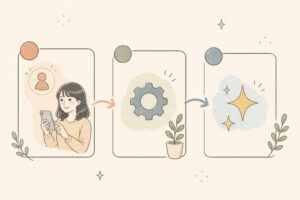
Midjourneyの始め方はとても簡単です。2026年現在は、Web版とDiscord版の2つの方法がありますが、初心者には断然Web版がおすすめです。
ステップ1:公式サイトにアクセス
ブラウザで「midjourney.com」と検索して公式サイトにアクセスします。
トップページの右上にある「Sign In」をクリックします。
ステップ2:アカウント作成
GoogleアカウントまたはDiscordアカウントでログインできます。お持ちのGoogleアカウントを使うのが一番手軽です。
ログイン後、簡単なプロフィール設定(ユーザー名など)を済ませれば登録完了です。所要時間は1〜2分ほどです。
ステップ3:プランを選択
無料版は2026年現在提供されていないため、有料プランへの登録が必要です。一番安いBasicプラン(月額$10)から始めるのがおすすめです。
クレジットカード情報を入力すれば、すぐに画像生成を開始できます。
登録前に知っておきたいこと
Midjourneyには無料お試しがありません。クレジットカード登録が必須なので、「とりあえず触ってみたい」だけの段階なら、まずは無料で使えるDALL-E(ChatGPT版)やCanvaのAI画像生成で雰囲気を掴んでからの方が安心です。
ポイント
以前はDiscordへの参加が必須でしたが、現在はWeb版だけで完結するようになりました。Discordの操作に慣れていない方でも安心して始められます。
Midjourneyの料金プラン|どれを選べばいい?
Midjourneyには4つの料金プランがあります。用途に応じて選びましょう。
| プラン | 月額料金 | 生成枚数の目安 | おすすめの人 |
|---|---|---|---|
| Basic | $10(約1,500円) | 約200枚/月 | お試し・個人利用 |
| Standard | $30(約4,500円) | 約900枚+無制限(低速モード) | ブロガー・SNS運用者 |
| Pro | $60(約9,000円) | より多く+ステルスモード | プロのクリエイター |
| Mega | $120(約18,000円) | 大量生成+全機能 | 商業利用・チーム |
※年払いにすると20%割引になります。長く使う予定なら年払いが断然お得です。
初心者にはBasicプランがおすすめ
最初は月$10のBasicプランで十分です。約200枚生成できるので、ブログのアイキャッチや個人利用なら問題ありません。
「もっとたくさん作りたい」「商用利用したい」と感じたら、Standardプラン以上にアップグレードしましょう。プラン変更はいつでも可能です。
ポイント
無料お試しはないので、まずは一番安いBasicプランで1ヶ月使ってみて、自分に合うかどうか判断するのが賢い使い方です。1ヶ月だけ使ってみて合わなければ解約、もアリです。
「枚数の目安」を実際の使い方に当てはめると?
「200枚/月」と言われてもピンとこないかもしれません。実際の使い方に当てはめるとこんな感覚です。
| 使い方 | 1記事・1投稿あたりの枚数目安 | Basic(200枚)でできる量 |
|---|---|---|
| ブログのアイキャッチ作成 | 4〜8枚試して1枚採用 | 月25〜50記事分 |
| SNS用の画像作成 | 1投稿あたり5〜10枚 | 月20〜40投稿分 |
| YouTubeサムネイル作成 | 1動画あたり10〜20枚 | 月10〜20本分 |
個人ブログやSNS運用なら、Basicプランでも余裕があります。「枚数を気にせず量産したい」「業務で使う」段階になったら、StandardやProへの切り替えを検討しましょう。
Midjourneyの基本的な使い方【Web版】
ここからは、実際にMidjourneyで画像を生成する手順を解説します。Web版なら4ステップで誰でも画像が作れます。
ステップ1:Createページを開く
ログイン後、左側のメニューから「Create」をクリックします。画面上部にプロンプトを入力するバー(テキストボックス)が表示されます。ここに「作りたい画像の説明」を入力していきます。
ステップ2:プロンプトを入力
たとえば「桜の木の下で本を読む女の子、春、柔らかい光、水彩画風」と日本語で入力します。
V7では日本語にも対応していますが、より精度を上げたい場合は英語の方がおすすめです。日本語を入力した後、自動翻訳機能で英語に変換することもできます。
ステップ3:生成ボタンを押す
入力が終わったら、Enterキーを押すか「Submit」ボタンをクリックします。数十秒〜1分ほど待つと、4枚の画像候補が表示されます。
ステップ4:気に入った画像を選ぶ
4枚の中から気に入った画像をクリックすると、拡大表示されます。次のような操作ができます。
- U(Upscale):高解像度版を作成
- V(Variations):似たバリエーションを生成
- Re-roll:もう一度4枚生成し直し
- Download:画像をダウンロード
ポイント
最初の1枚で完璧を求めず、何度か生成し直したり、バリエーションを試したりするのがコツです。試行錯誤の中でベストな画像が見つかります。「うまく出ない=才能がない」ではなく、「プロンプトを少し変えるだけ」で劇的に変わります。
つまずきやすいポイント
初めて使う方が「あれ?」となりやすいポイントを先取りして紹介しておきます。
- 生成に時間がかかる:Basicプランの「Fast Mode」は約30秒、混雑時は1分以上かかることもあります。
- UpscaleとVariationsの違いが分かりにくい:Upscaleは「この絵を高解像度化」、Variationsは「この絵を元に似たパターンを4枚作る」です。
- Re-rollを連打するとクレジットが減る:Basicプランは枚数制限があるので、納得いかないときはまずプロンプトを見直すのがおすすめ。
日本語プロンプトの書き方|初心者でもうまく作るコツ
「猫」って入れても、なんか思った絵と違うんです…どう書けばいいんですか?

プロンプトは「主題+場所+光+スタイル+品質」の5要素で組み立てると、ぐっと精度が上がりますよ。テンプレ見せちゃいますね。
Midjourneyで思い通りの画像を作るには、プロンプトの書き方が超重要です。
基本の構造
良いプロンプトは、次の5つの要素で構成されます。
| 要素 | 内容 | 例 |
|---|---|---|
| 主題 | 何を描くか | 猫、女の子、風景 |
| 場所・環境 | どこにいるか | 海辺、森の中、東京の街 |
| 雰囲気・光 | 光や色合い | 夕暮れ、朝日、ネオンライト |
| スタイル | 画風・タッチ | 水彩画風、写真風、アニメ風 |
| 品質指定 | 解像度や精度 | 高画質、8K、超詳細 |
良いプロンプト例
例1:ブログアイキャッチ向け
ノートパソコンの前でコーヒーを飲む女性、明るいカフェ、朝の自然光、おしゃれな雰囲気、写真風、高画質
例2:SNS投稿向け
ピンクの空を飛ぶ気球、夕焼け、ファンタジー、水彩画風、柔らかい色合い
例3:商品イメージ向け
木製のテーブルに置かれた白いマグカップ、湯気、北欧風のキッチン、自然光、ミニマル、写真風
避けたい悪いプロンプト例
- 「いい感じの画像」(具体的でない)
- 「かわいい絵」(漠然としている)
- 「猫」(情報が少なすぎる)
具体的に書けば書くほど、AIはあなたのイメージに近い画像を作ってくれます。
ポイント
慣れてきたら「–ar 16:9」(縦横比指定)や「–v 7」(バージョン指定)などのパラメータも使ってみましょう。表現の幅がぐっと広がります。
困ったときのプロンプト・テンプレート
「何から書けばいいか分からない」というときは、以下のテンプレに当てはめるだけで形になります。
万能テンプレ
【主題】、【場所・環境】、【時間帯・光】、【画風】、【品質指定】、–ar 16:9
たとえば「カフェで読書する女性」なら、こう埋めるだけです。
- 主題:本を読む女性
- 場所:木の温もりのあるカフェ
- 光:午後の柔らかい自然光
- 画風:写真風、シネマティック
- 品質:高画質、8K
このテンプレに慣れたら、自分なりに要素を入れ替えるだけでバリエーションが無限に広がります。
Midjourneyを使いこなす5つのコツ
コツ1:お手本になる画像を真似る
Midjourneyの「Explore」ページには、他のユーザーが作った画像とプロンプトが公開されています。気に入った画像のプロンプトを参考にすると、自分の表現の幅が広がります。
ポイント
「上手な人のプロンプトをパクる」のは、上達の最短ルート。Exploreで気に入った画像をクリックすると、使われたプロンプトがそのまま見られます。
コツ2:英語プロンプトも試してみる
日本語にも対応していますが、英語の方がより精度の高い画像が出ることが多いです。Google翻訳やChatGPTで日本語を英語に変換してから入力するのもおすすめです。
コツ3:1枚で諦めずに何度も試す
最初の生成で満足できなくても、Re-rollやVariationを使って何度も試しましょう。プロンプトを少しずつ変えていくのもコツです。
コツ4:パラメータを使いこなす
慣れてきたら、以下のパラメータを試してみてください。
| パラメータ | 役割 | 例 |
|---|---|---|
| –ar | 縦横比指定 | –ar 16:9(YouTubeサイズ) |
| –v | バージョン指定 | –v 7 |
| –style raw | リアルな仕上がり | –style raw |
| –no | 除外したい要素 | –no text |
コツ5:シード値で再現性を保つ
同じ画像のバリエーションを作りたいときは「シード値」を指定すると、似た構図の画像を再生成できます。「同じキャラで別ポーズが欲しい」ときに便利です。
ポイント
最初は難しく感じるかもしれませんが、5枚、10枚と作っているうちに自然と感覚がつかめてきます。とにかく数をこなすのが上達の近道です。
Midjourneyの商用利用について
Midjourneyで生成した画像は、有料プランの範囲内で商用利用が可能です。ただし、いくつか注意すべきポイントがあります。
商用利用OKなケース
- ブログのアイキャッチ画像として使う
- SNS投稿用の画像として使う
- 自社の商品紹介イメージに使う
- YouTubeのサムネイルに使う
注意が必要なケース
- 特定の有名人やキャラクターの画像生成
- 著作権のあるブランドロゴの使用
- 競合他社の商標が含まれる画像
大切なこと
有名人やアニメキャラを「そっくりに」生成することは、肖像権・著作権の問題が生じる可能性が高いです。商用利用するなら「オリジナルの架空キャラ」で作るのが安全です。
Proプラン以上の「ステルスモード」
通常、Midjourneyで生成した画像は他のユーザーにも公開されます。これを非公開にしたい場合は、Proプラン以上の「ステルスモード」が必要です。
ポイント
個人ブログやSNS運用ならBasicプランで十分ですが、企業利用やオリジナリティを守りたい場合はProプラン以上を検討しましょう。
Midjourneyを使う上での注意点
1. 無料版は提供されていない
2026年現在、Midjourneyに無料プランはありません。最低でも月$10の支払いが必要です。「まずは安く試したい」なら、別のAI画像生成ツールから入るのも手です。
月$10を払う前に試すなら
画像生成AIは、月額を払ってから「思っていたのと違う」となりがちです。国内サービスのConoHa AI Canvasなら月額500円台から、日本語の画面でStable Diffusionベースの生成を試せます。円建てで支払えるので、為替を気にせず費用の見通しが立つのも利点です。
ここで「AIで画像を作る感覚」をつかんでから、表現力を求めてMidjourneyに移る、という順番なら失敗が小さくて済みます。
2. 生成内容に制限がある
暴力的な表現や、実在の人物を不適切に描く画像など、規約で禁止されている内容は生成できません。プロンプトに不適切な単語が含まれるとエラーになります。
3. 著作権の取り扱いに注意
AIで生成した画像の著作権の扱いは、国や地域によって異なります。商用利用する際は、最新の法律や規約を確認しましょう。
4. 完璧な画像が一発で出るとは限らない
AIといえども、最初の1回で理想通りの画像が出るとは限りません。プロンプトを工夫しながら何度も試すのが大切です。
ポイント
これらの注意点を理解した上で使えば、Midjourneyはブログやビジネスの強力な味方になります。最初は試行錯誤の連続ですが、続けるうちにコツがつかめてきますよ。
よくある質問(FAQ)
始める前にもう少しだけ気になることが…!まとめて教えてもらえますか?
よく聞かれる5つの質問にまとめてお答えしますね。
Q1. Midjourneyは無料で試せますか?
2026年現在、Midjourneyに無料プランはありません。最安のBasicプラン(月額$10)から有料登録が必要です。「無料で雰囲気だけ試したい」という方は、ChatGPT内のDALL-E、CanvaのAI画像生成、Geminiの画像生成などから始めるのがおすすめです。
Q2. 日本語プロンプトと英語プロンプト、どちらが精度が高いですか?
V7から日本語に正式対応しましたが、細かいニュアンスを伝えたい場合は英語の方が精度が高い傾向があります。簡単な指示なら日本語でOK、こだわりたいときはChatGPTやDeepLで英語に翻訳して入力するのがおすすめです。
Q3. 生成した画像はブログやSNSに自由に使えますか?
有料プランで生成した画像は商用利用が可能です。ブログのアイキャッチ、SNS投稿、YouTubeサムネイルなどに使えます。ただし、有名人やアニメキャラそっくりの画像、ブランドロゴが映り込む画像などは肖像権・著作権の問題が生じる可能性があるので避けましょう。
Q4. Discordを使わずに完結できますか?
はい、できます。2026年現在はWeb版(Midjourney.com)で全ての操作が完結します。以前は「Midjourney=Discord必須」でしたが、Web版の登場で初心者でも迷わず使えるようになりました。Discordアカウントを作る必要もありません。
Q5. プランはあとから変更・解約できますか?
はい、プラン変更も解約もマイページからいつでも可能です。「Basicで物足りなくなったらStandardに上げる」「使わない月は一旦解約する」といった柔軟な運用ができます。年払いの方が20%安いですが、まずは月払いで様子を見てから年払いに切り替えるのが安心です。
まとめ|Midjourneyで広がる画像生成の世界
Midjourneyは、初心者でもプロ並みの画像を作れる世界トップクラスのAI画像生成ツールです。最後に、この記事のポイントをおさらいしましょう。
この記事のおさらい
・Midjourneyは月$10〜のAI画像生成ツール、初心者でも美しい画像が作れる
・2026年最新版V7は日本語プロンプトに対応、Web版で簡単に使える
・登録はGoogleアカウントで3ステップ、Discordなしで完結
・プロンプトは「主題+場所+光+スタイル+品質」の5要素で具体的に
・Basicプラン(月$10)から始めて、必要に応じてアップグレードがおすすめ
こんな人にMidjourneyはぴったり
- ブログやSNSで「自分だけの画像」を量産したい人
- フリー素材の被りに悩んでいる人
- 絵心がなくても、世界観のあるビジュアルを作りたい人
- YouTubeサムネイルや商品イメージを内製化したい人
絵が描けなくても、ブログのアイキャッチもSNS投稿用の画像も、もうあなた自身で作れる時代です。
「いつかオリジナルの画像で発信したい」と思っていた方は、まずはBasicプランから一歩踏み出してみてください。最初の1枚が生成された瞬間、きっと画像生成の楽しさにハマってしまうはずです。
あなたの創作活動が、Midjourneyでもっと自由に、もっと楽しくなりますように。
Kay(tool-123編集部)
AI活用で忙しい毎日にちょこっと余白を作る方法を発信中。30ツール以上を実際に試して、等身大の目線でレビューしています。
tool-123(AIツールナビ) / AI初心者さんの「最初の1歩」を応援
最後まで読んでくださって、ありがとうございました。