

ChatGPTは触ったことあるんですけど、Claudeも気になっていて…。「文章がうまい」って聞くんですが、ChatGPTと何が違うのか、いまいち分からなくて。

いい質問ですね。Claudeは一言でいうと「日本語の文章が一番ナチュラルなAI」。私もブログ記事の下書きはほぼClaude任せです。今日は登録3分から活用法まで、まるっとお伝えしますね。
「Claude(クロード)って聞いたことあるけど、ChatGPTと何が違うの?」
Claudeは、Anthropic社が開発したAIチャットツールです。自然な日本語の文章力と安全性の高さで評価が急上昇中。特に文章作成ではChatGPTを上回ると言われることも多く、ライターやビジネスパーソンに人気が高まっています。
とはいえ「ChatGPTがあるなら別にClaudeはいらないんじゃ?」と思う方も多いはず。この記事では、2026年4月時点の最新情報をもとに、Claudeの始め方・無料/有料の違い・Claudeならではの強みを、初心者向けにまるっと解説します。読み終えたころには、「自分はClaudeを使うべきか?」がスッキリ判断できるようになりますよ。
- Claudeの登録方法・始め方(5分で完了)
- 無料版でできること・有料版(Pro)との違い
- Claudeならではの強み3つ(長文/コーディング/安全性)
- ChatGPTとの違いと、Kayおすすめのユースケース
- 料金・日本語対応・データ学習などのよくある質問5選

Claudeとは?ChatGPT元メンバーが作った「安全重視」のAI
まずは「そもそもClaudeって何者?」というところから。ChatGPTとは似ているようで、生まれも育ちも違うAIなんですよ。
Claudeは、Anthropic(アンスロピック)が開発したAIアシスタントです。Anthropicは元OpenAI(ChatGPTの開発元)のメンバーが2021年に設立した会社で、「安全・無害・誠実」なAIの開発を企業理念に掲げています。
ChatGPTが「とにかく賢く・便利に」を追求するのに対して、Claudeは「賢いだけじゃなく、人を傷つけない・嘘をつかないAI」をめざして作られているのが大きな違いです。
Claudeの特徴を一言で
| 特徴 | 内容 |
|---|---|
| 文章力が高い | 自然で読みやすい日本語を生成する能力がトップクラス |
| 安全性重視 | 有害な出力を避ける設計。安心して使える |
| 長文に強い | 最大100万トークン(約75万字)を一度に処理できる |
| プログラミングも得意 | Claude Codeでプロジェクト全体を理解して開発を支援 |
ポイント
Claudeは「文章のプロ」「安全なAI」というキャラ立ちが明確。何でも屋のChatGPTとは戦う土俵が少し違う、と覚えておくと選びやすいですよ。
Claudeの始め方【5分で完了する3ステップ】
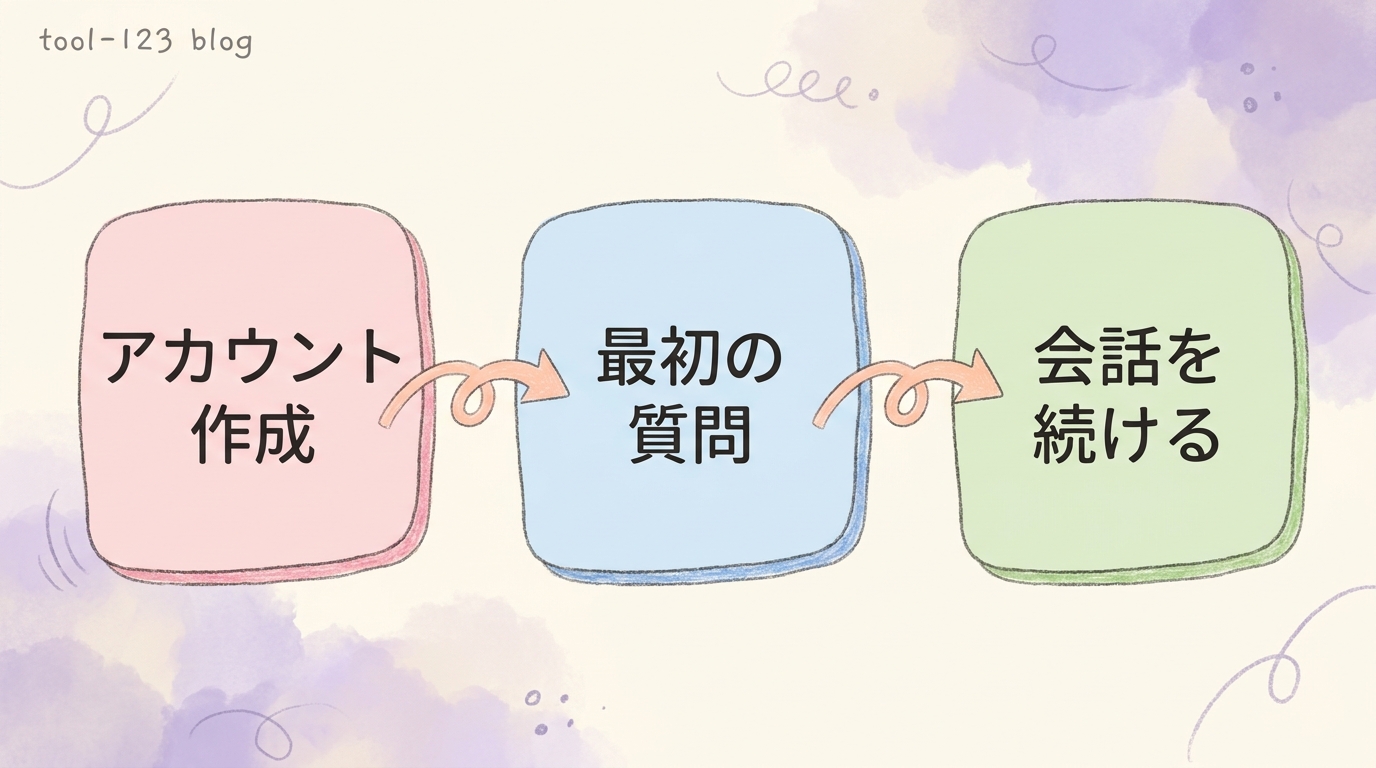
Claudeはアカウント登録から最初の質問まで、本当に5分で終わります。ChatGPTとほぼ同じ感覚で始められるので、構える必要はないですよ。
STEP1:公式サイトにアクセス
Claude.aiにアクセスします。パソコンでもスマホでもOK。日本語対応の画面が自動で表示されます。
ニセサイトや類似サービスも出てきているので、必ずURLが claude.ai になっているかを確認してくださいね。
STEP2:アカウントを作成
「Sign up」をクリックして、以下のいずれかの方法で登録します。
- メールアドレスで登録
- Googleアカウントで登録(おすすめ・ワンクリック)
- Appleアカウントで登録
登録時に電話番号認証(SMS認証)が必要になる場合があります。スパム対策なので、サクッと済ませてしまいましょう。
STEP3:使い始める
ログインすると、画面下部にテキスト入力欄が表示されます。あとは質問や指示を入力して送信するだけ。これだけでClaudeが使えます。
最初の質問が思いつかない方は、「あなたができることを教えて」と話しかけてみてください。Claudeが自分の得意分野を丁寧に教えてくれますよ。
補足:スマホアプリも公式提供
iOS・Android両方に公式アプリがあります。App StoreやGoogle Playで「Claude」と検索し、必ず開発元が「Anthropic」になっているものを選んでください。ニセモノアプリも出回っているので要注意です。
注意:登録時にクレジットカードは不要
無料版の登録で「クレカ情報を入れて」と言われたら、それはニセサイトの可能性大。本物のclaude.aiは無料登録時にカード情報を求めません。
無料版でできること【日常利用なら十分すぎる】

無料版って、結局「お試し」レベルでしか使えないんじゃないですか?すぐ「課金してね」って出てきそうで…。
それが、Claudeの無料版はかなり太っ腹なんですよ。私も最初の3ヶ月は完全無料で使ってました。普通の文章作成や相談くらいなら、無料で十分です。
無料版で使えるモデル
| モデル | 無料版 | Pro($20/月) |
|---|---|---|
| Sonnet 4.6(高性能) | ○ 使える | ○ 使える |
| Haiku 4.5(高速) | ○ 使える | ○ 使える |
| Opus 4.6(最高性能) | × 使えない | ○ 使える |
無料版でできること
| できること | 具体例 |
|---|---|
| 文章作成 | ブログ記事、メール、レポート、企画書 |
| 質問・相談 | 仕事の悩み、アイデア出し、人生相談まで |
| 翻訳 | ニュアンスを汲んだ自然な英日翻訳 |
| 要約 | 長い文章・URL・PDFの要点整理 |
| プログラミング | コード作成・レビュー・デバッグ |
| アーティファクト | 文章・コード・図を別ウィンドウで確認・編集 |
無料版の制限
- メッセージ数の制限(5時間ごとにリセット)
- Opus 4.6が使えない(最高性能モデル)
- Claude Codeが使えない(プログラミング専用機能)
- 優先アクセスなし(混雑時に待たされる可能性)
正直な感想:Sonnet 4.6で十分すぎる
無料版で使えるSonnet 4.6はChatGPT GPT-5.2と互角クラスの性能。日常の文章作成・相談・要約くらいなら、課金しなくても全く困りません。「まずは無料で1ヶ月」が私のおすすめスタートです。
有料版(Pro)にする価値はある?無料 vs Proの比較
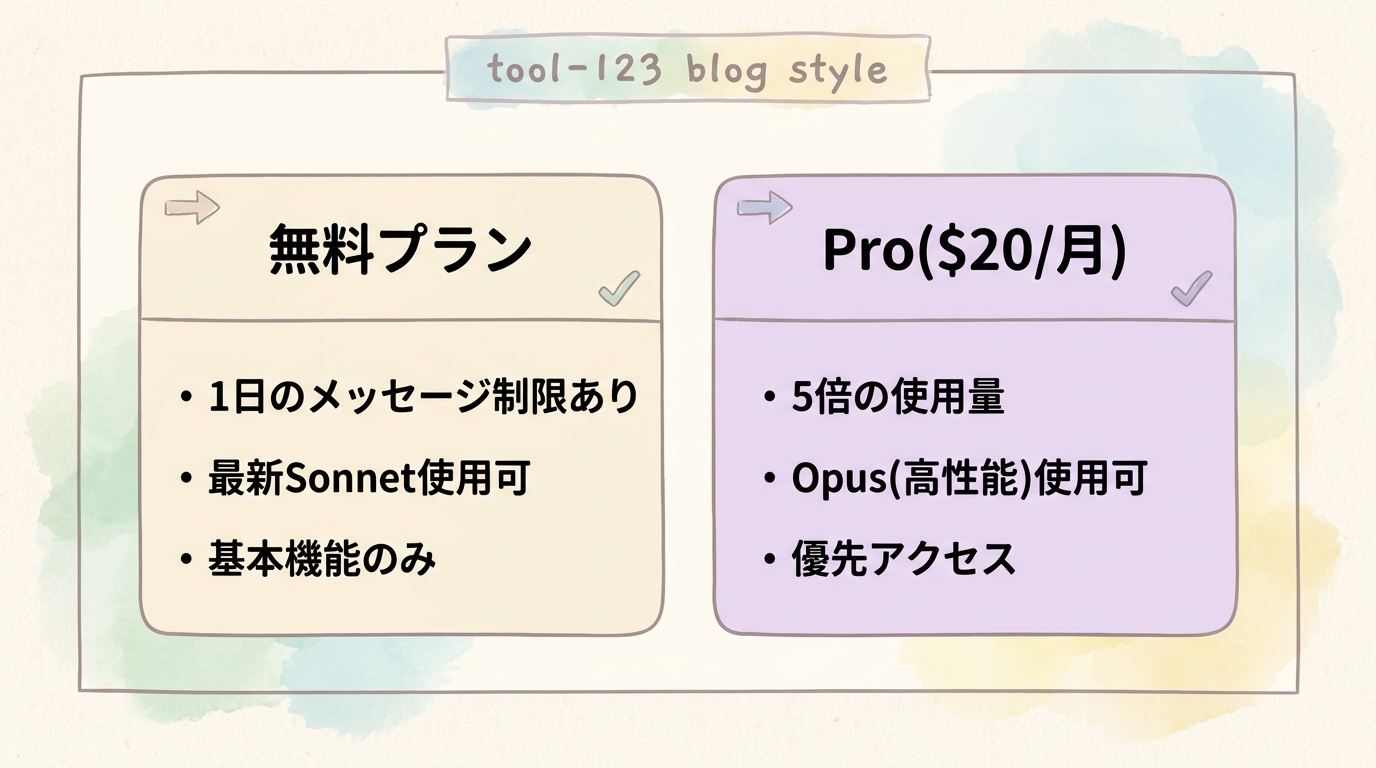
無料版でも十分とはいえ、「もう一段上を体験したい」と思ったときに気になるのがPro(月額$20)。違いをハッキリさせておきましょう。
無料版とProの違い早見表
| 項目 | 無料版 | Pro(月額$20) |
|---|---|---|
| Opus 4.6(最高性能) | × | ○ |
| メッセージ上限 | 少なめ(5時間制限) | 大幅UP(約5倍) |
| Claude Code(CLI) | × | ○ |
| Projects機能 | 制限あり | フル利用可能 |
| 優先アクセス | なし | あり(混雑時も快適) |
| 年払い | ― | $200/年(実質$17/月) |
こんな人はProがおすすめ
- 長文の執筆やレポート作成が日常業務にある
- 最高性能のOpus 4.6で「複雑な思考」を任せたい
- プログラミングでClaude Codeを使いたい
- 仕事で毎日ヘビーに使う(5時間制限が邪魔に感じる)
- 本やレポートを丸ごと読み込ませて要約・分析したい
まだ無料版でいい人
- AIをお試しで使ってみたい
- たまに文章を書く・調べ物をする程度
- ChatGPTやGeminiと比較検討中
- 「まずは慣れてから判断したい」
Kayの本音アドバイス
いきなり課金しなくてOK。無料で1ヶ月触ってみて、「メッセージ上限に引っかかってイラッとする回数」が週3回を超えたら、それがPro移行のサインです。それまでは堂々と無料版で楽しみましょう。
注意:ドル建ての為替リスク
Proプランは$20のドル建て。円安が進むと月額が変動します(2026年4月時点で約3,000円)。年払いを選ぶと$200で固定できるので、長く使うつもりなら年払いがお得です。
Claudeが特に得意な3つのこと【他AIとの差別化ポイント】

「結局Claudeって何が一番すごいの?」という疑問に、私が30以上のAIを触ってきた目線でハッキリお答えします。Claudeの真の強みは、この3つに集約されます。
1. 圧倒的な長文処理能力(100万トークン)
Claude Opus 4.6は100万トークン(約75万字)を一度に処理できます。これは文庫本約5冊分に相当する量で、ChatGPT(12.8万トークン)の約8倍。
たとえばこんな使い方ができます。
- 長いPDF資料を丸ごとアップして「要点を3つにまとめて」
- 過去のメール100通を貼り付けて「先方の温度感の変化を分析して」
- 本1冊分の原稿を読み込ませて「構成の問題点を指摘して」
ChatGPTで同じことをやろうとすると分割して投げる必要がありますが、Claudeなら一発。「資料を読ませる系」のタスクは、もうClaude一択と言ってもいいほどです。
2. プログラミング支援の質(Claude Code)
Pro契約者だけが使えるClaude Codeは、ターミナルから直接Claudeを呼び出して、プロジェクト全体のコードを理解した上で開発を進めてくれるツールです。
特徴は3つ。
- プロジェクト全体を読む:1つのファイルだけでなく、関連ファイルを横断的に理解
- バグが少ない:「動くけど雑」ではなく「クリーンで保守しやすい」コードを書く
- コマンド実行も可能:テストを走らせながら開発できる
エンジニアの間では「2026年に入ってからClaude Codeに乗り換えた」という声が一気に増えました。プログラミングを本格的にやる人にとっては、Pro契約の最大の理由になります。
3. 安全性と回答の丁寧さ
Claudeは「安全・無害・誠実」を企業理念に掲げており、危険な情報や不適切な内容を生成しにくい設計です。
具体的にはこんな違いを感じます。
- 曖昧な質問にも「この前提で答えますね」と確認してから回答
- 断定できない情報には「〜の可能性があります」と慎重に表現
- センシティブな話題(医療・法律・人間関係)にも誠実に向き合う
お子さんがいるご家庭で家族が共有して使う、ビジネスでお客様向けの文章を書く、といった「安心して任せたい」場面でClaudeの真価が発揮されます。
ポイント
「長文を読ませたい」「真面目にコードを書きたい」「子どもや家族と共有したい」――この3つのどれかに当てはまるなら、ChatGPTよりClaudeのほうが向いています。
知っておくと便利なClaudeの機能
登録して終わりじゃもったいない。Claudeには「これ知らないと損」という便利機能が揃っています。代表的なものを紹介しますね。
Projects(プロジェクト)
特定のテーマごとに会話をまとめて管理できる機能です。「ブログ運営」「子育て相談」「家計簿管理」のようにテーマを分けて、それぞれに関連資料をアップロードしておけば、Claudeがその背景知識を踏まえて回答してくれます。
毎回同じ前提を説明する手間がなくなるので、同じテーマで何度もClaudeを使う方には必須機能。無料版でも基本は使えますが、Proにするとアップロード容量がぐっと増えます。
アーティファクト
Claudeが文章やコード・図を生成すると、チャット画面とは別のウィンドウに表示される機能です。その場で確認・編集・コピーができるので作業がスムーズ。
たとえばブログ記事を書かせると、左にチャット、右に記事本文が同時に表示されて、「ここの段落だけ書き直して」と指示するとリアルタイムで該当部分が更新されます。Wordの共同編集をAI相手にやっている感覚で、慣れると手放せません。
ファイル添付・URL読み込み
PDF・Word・Excel・画像などをチャットに直接アップロードできます。URLを貼り付ければウェブページの内容も読み込み可能。「この資料を要約して」「このページの主張を3つに整理して」がワンアクションで終わります。
音声入力(モバイル)
スマホアプリでは音声入力に対応。通勤中や家事の合間に「明日の会議で話すこと、3分でまとめて」みたいな指示が、しゃべるだけで終わります。慣れるとタイピングより圧倒的に速いです。
補足:機能はどんどん増えています
Claudeは2026年に入ってからもアップデートが活発。MCP連携(外部ツールとの接続)や画像生成連携など、新機能が月単位で追加されています。気になる方は公式ブログを定期チェックすると新発見がありますよ。
ChatGPTとどっちがいい?目的別の選び方
正直なところ、ChatGPTを使ってる人がClaudeに乗り換える価値ってあるんですか?両方使うのは大変そうで…。

正直に答えますね。「乗り換える」より「使い分ける」が正解です。私はChatGPTもClaudeも両方使っていますが、無料版なら両方持っていてもタダなので、損しないんですよ。
用途別おすすめ早見表
| 用途 | おすすめ | 理由 |
|---|---|---|
| 文章作成(ブログ・メール) | Claude | 日本語の自然さが頭ひとつ抜けている |
| 長文の要約・分析 | Claude | 100万トークンで本1冊を一気に読める |
| プログラミング(本格) | Claude | Claude Codeでクリーンなコードが書ける |
| 画像生成・動画生成 | ChatGPT | DALL-E・Sora統合で画像/動画も対応 |
| オールラウンド・万能 | ChatGPT | 1つで何でもこなす器用さ |
| 最新ニュース調べ | Gemini | Google検索との一体感が圧勝 |
| 安全性重視(家族で共有) | Claude | 不適切出力に最も慎重 |
Kayおすすめのユースケース
30以上のAIを試した私が、実際に「Claudeにしかできない」と感じた使い方を3つ紹介しますね。
- ブログ記事の本文執筆:「読みやすさ」「自然さ」がそのまま記事品質になるので、Claude一択。納品レベルの文章が一発で出ます
- クライアント提案書の要約:分厚い資料を渡されても、Opusに丸投げで「要点・課題・改善案」を3行で返してくれます
- 子ども向けの説明文:「5歳児にも分かるように」と頼むと、Claudeは本当に優しい言葉を選んでくれる。安全フィルタの強さがプラスに働きます
結論:文章を書くことが多いならClaude、何でも1つで済ませたいならChatGPT。どちらも無料で使えるので、両方試して合う方を選びましょう。むしろ「無料版を両方アカウント作っておく」のがいちばん賢い選び方です。
ポイント
ChatGPTを既に使っている人ほど、Claudeを並行で持っておくとお得。「文章だけClaudeに頼む」みたいな使い分けが、無料の範囲で簡単にできます。
初級→上級まで!Claude活用ロードマップ
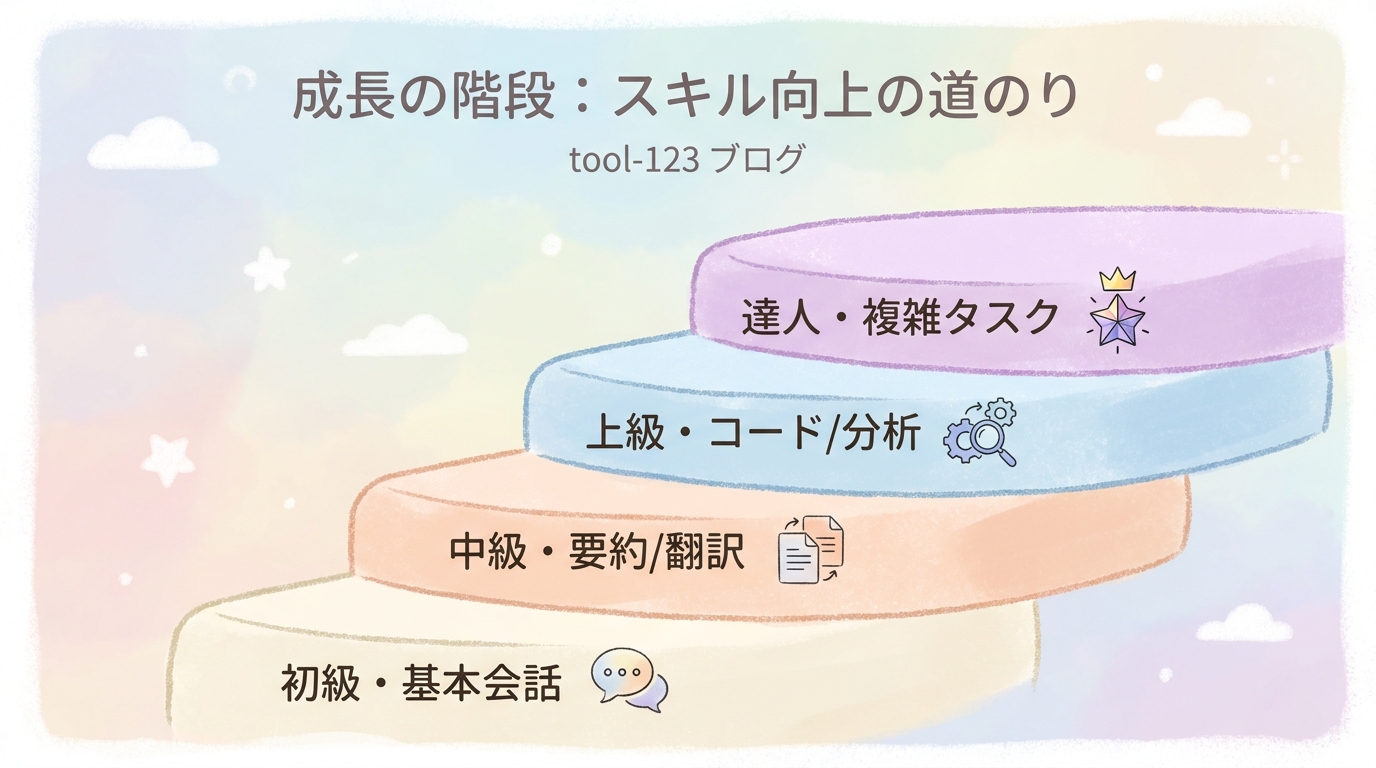
「使い始めたはいいけど、次に何をすればいい?」と迷う方のために、レベル別の活用ステップをまとめました。順番にステップアップしていけば、3ヶ月でClaudeをかなり使いこなせるようになりますよ。
初級(1ヶ月目):会話に慣れる
- 無料版で「質問・相談」を毎日3回
- メールやLINEの下書きをClaudeに任せてみる
- 気になるニュースの要約をやらせる
この段階では「指示の出し方の感覚」を掴むのが目標。難しく考えず、雑談感覚で話しかけてOKです。
中級(2ヶ月目):仕事に組み込む
- Projectsで「仕事用」「プライベート用」を分ける
- 議事録の要約・提案書の下書きをClaudeに頼む
- 長めのPDFをアップして要点抽出を試す
このあたりで「Claudeのおかげで時間が浮く」実感が出てきます。週に1〜2時間の業務削減ができれば中級クリアです。
上級(3ヶ月目以降):Pro契約も視野
- Opus 4.6で「複雑な企画立案」を任せる
- Claude Codeでプログラミングや自動化スクリプト作成
- 本1冊分の資料を読み込ませて深い分析
ここまで来たらPro契約の元は十分取れます。月3,000円で副業や本業の生産性が2倍になるので、コスパは最強クラス。
ポイント
焦って全部やろうとせず、月単位でレベルアップしていくのが続けるコツ。「3ヶ月後にPro契約するか判断する」くらいの余裕を持っておくとちょうどいいですよ。
よくある質問(FAQ)

最後に、Claudeを使い始める方からよくいただく質問を5つまとめました。迷いどころのほとんどはここで解決します。
Q1. Claudeの料金はいくら?無料でずっと使える?
A. 無料プランはずっと無料で使えます。Sonnet 4.6・Haiku 4.5の2モデルが使え、5時間ごとにメッセージ上限がリセットされます。有料Proは月$20(約3,000円)、上位のMaxプランは月$100〜。日常使いなら無料で十分、本格的に使うならPro、というのが基本的な選び方です。
Q2. 日本語にはちゃんと対応してる?
A. 2026年4月時点でClaudeの日本語は最高クラスです。ChatGPTやGeminiも自然ですが、Claudeは特に「文末表現」「敬語」「文章のリズム」が自然で、ライターやビジネスパーソンから「そのまま使える」と評判。実際、私のブログ下書きもほぼClaudeで作っています。
Q3. ChatGPT Plusを契約しているけど、Claude Proも必要?
A. 「文章作成が業務の中心」「長い資料を頻繁に扱う」「プログラミングをする」なら追加契約の価値あり。それ以外なら、まずはClaudeの無料版を試してから判断すればOKです。両方契約すると月6,000円になるので、3ヶ月使い分けてみて「Claudeなしには戻れない」と感じたら投資する、くらいの慎重さで十分。
補足:法人プラン「Claude for Work」もあります
チームで使う場合は「Claude Team」「Claude Enterprise」プランがあり、データ学習からの除外が標準対応。会社で導入する場合は管理画面・SSO・利用ログ機能なども付きます。
Q4. 入力した内容はAIの学習に使われる?
A. 無料版・Proともに、デフォルトでは学習に使われません。Anthropicは「ユーザー会話を学習データに使わない」方針を明確に打ち出しています。ただし、ユーザーが「フィードバックを送信」(👍👎ボタン)を押した会話は品質改善のために確認される場合があります。機密情報を入れるときは念のため、長文の貼り付けは控えめに。
注意:マイナンバー・カード情報・パスワードはNG
どんなAIでも「絶対に入れない情報」というのはあります。マイナンバー・クレジットカード番号・銀行口座・パスワード・取引先の機密書類は、有料プランでも入力しないのが鉄則です。
Q5. 他のツールと連携できる?
A. 2026年に入ってMCP連携が本格化しました。MCP(Model Context Protocol)対応のツール(GitHub、Slack、Google Drive、Notion等)と接続して、Claudeに直接操作させることができます。Pro契約者向けの機能ですが、「Claudeに自分の業務環境を全部見せて指示する」みたいな使い方が可能になりました。
ポイント
料金・日本語・安全性、すべて初心者にとって安心材料が揃っているのがClaudeの良さ。「とりあえず無料登録して話しかける」だけで、悩みの9割は解決しますよ。
📢 もっと深く生成AIを学びたい方へ「DMM 生成AI CAMP」
月額学び放題で生成AIをじっくり学べるスクール。無料セミナー予約から始められます。


まとめ:文章のプロAIと出会いたい人はClaudeへ

ここまで読んでくださってありがとうございます!最後に、今日の内容をギュッとまとめますね。
Claudeの要点まとめ
| ポイント | 内容 |
|---|---|
| 始め方 | Claude.aiでアカウント作成。5分で完了 |
| 無料版 | Sonnet 4.6が使えて日常利用に十分 |
| 有料版 | Opus 4.6+Claude CodeならPro(月$20) |
| 最大の強み | 自然な日本語力と長文処理(100万トークン) |
| こんな人におすすめ | 文章を書く人・長文を扱う人・安全性重視の人 |
3秒で決まる「Claude向き」チェック
- ブログ・メール・レポートなど文章作成が多い → Claudeが合う
- 家族や子どもと共有して使いたい → Claudeが合う
- 本格的なプログラミングをやりたい → Claudeが合う
- 画像・動画生成もやりたい → ChatGPTのほうが向く
最後に伝えたい1歩
記事を読んで満足しそうになったら、ちょっと待ってください。「claude.aiを今すぐ開いて、無料登録して、1つだけ質問してみる」。それが、あなたのClaudeライフの本当の1歩目です。
たとえば「あなたの得意なことを3つ教えて」と話しかけてみてください。Claudeは丁寧で誠実な答えを返してくれます。その瞬間、「あ、このAIとは長く付き合えそう」と感じられるはず。比較記事を10本読むより、1回話しかけるほうがずっと早く答えが見つかりますよ。
補足:この記事は定期更新します
Claudeは月単位で進化しています。この記事は2026年4月時点の情報ですが、新機能や料金変更があれば随時アップデートしていきますので、「困ったら戻ってくる場所」としてブックマークしておいてくださいね。
ポイント
完璧に調べてから始めるより、無料登録して触ってみるほうが絶対に早い。3分後には、あなたもClaudeユーザーです。
Kay(tool-123編集部)
AI活用で忙しい毎日にちょこっと余白を作る方法を発信中。30ツール以上を実際に試して、等身大の目線でレビューしています。
tool-123(AIツールナビ) / AI初心者さんの「最初の1歩」を応援
最後まで読んでくださって、ありがとうございました。