

GeminiってGoogleのAIですよね。ChatGPTと何が違うんですか?無料で使えるんでしょうか?

GmailやGoogleドキュメントを使ってる方にとって、Geminiは最強のAIです。しかもGoogleアカウントがあれば1分で使い始められて、無料版もかなり充実してますよ!
「GeminiってGoogleのAIでしょ?無料で使えるの?」
はい、Googleアカウントがあれば今すぐ無料で使えます。しかも2026年のアップデートで、以前は有料だった機能の多くが無料開放されました。
- Geminiの始め方(Googleアカウントがあれば即利用可能)
- 無料版でできること・有料版との違い
- Gmail・Googleドキュメントとの連携活用法
- ChatGPT・Claudeとの使い分けポイント
Geminiとは?

Geminiは、Googleが開発したAIアシスタントです。テキストだけでなく、画像・音声・動画・コードを同時に理解できる「マルチモーダルAI」が最大の特徴です。
| 特徴 | 内容 |
|---|---|
| Google連携 | Gmail・ドキュメント・スプレッドシートと統合 |
| 最新情報に強い | Google検索と連動し、リアルタイム情報を取得 |
| 無料版が充実 | 画像生成・音声対話・Deep Researchが無料で使える |
| マルチモーダル | テキスト・画像・音声・動画をまとめて処理 |
ポイント
3大AIの中で、GoogleサービスとのつながりはGeminiが圧倒的。普段Gmailを使っている方には特におすすめです。
Geminiの始め方(1分で完了)
GeminiはGoogleアカウントさえあれば始められます。新しくアカウントを作る必要はありません。
ステップ1:Geminiにアクセス
gemini.google.com にアクセスします。
ステップ2:Googleアカウントでログイン
普段使っているGoogleアカウント(Gmail)でログインするだけ。追加の登録作業は不要です。
ステップ3:使い始める
画面下部のテキスト入力欄に質問を入力して送信。これだけです。
補足:スマホアプリもあります
iOS・Android両方に対応。App StoreまたはGoogle Playで「Gemini」と検索してください。
ポイント
3大AIの中で最も始めるハードルが低いのがGeminiです。Googleアカウントを持っていれば、実質1分で使い始められます。
無料版でできること
2026年のGemini無料版は、かなり充実しています。以前は有料限定だった機能の多くが開放されました。
| できること | 具体例 |
|---|---|
| 文章作成 | メール、レポート、企画書の下書き |
| 質問・相談 | 最新情報を含めた回答が得意 |
| 翻訳 | 多言語に対応 |
| 画像生成 | テキストから画像を生成(1日3回まで) |
| 音声対話(Gemini Live) | 声で会話できる |
| Deep Research | テーマを深掘り調査してレポート作成 |
| Canvas | 文章やコードを編集可能な形で表示 |
無料版の制限
・画像生成は1日3回まで
・最新モデルはGemini 2.0 Flash(上位モデルは有料)
・Google Workspaceとの高度な連携は有料
Kayの感想
無料版でここまで使えるのはGeminiだけ。特に画像生成やDeep Researchが無料なのは大きなアドバンテージです。
有料プランの選び方
| プラン | 月額 | 主な特徴 |
|---|---|---|
| AI Plus | 1,200円 | 画像・動画生成の枠拡大。コスパ最強 |
| AI Pro | 2,900円 | Gemini 3.1 Proが使える。本格利用向け |
| AI Ultra | 36,400円 | 最上位。YouTube Premium・30TB付き |
こんな人はAI Plusがおすすめ(月1,200円)
・画像生成をもっと使いたい
・Deep Researchを頻繁に使う
・月1,200円なら気軽に払える
まだ無料版でいい人
・Geminiをお試しで使い始めたばかり
・テキストの質問がメイン
・画像生成は1日3回で足りる
Geminiの最大の強み:Google連携
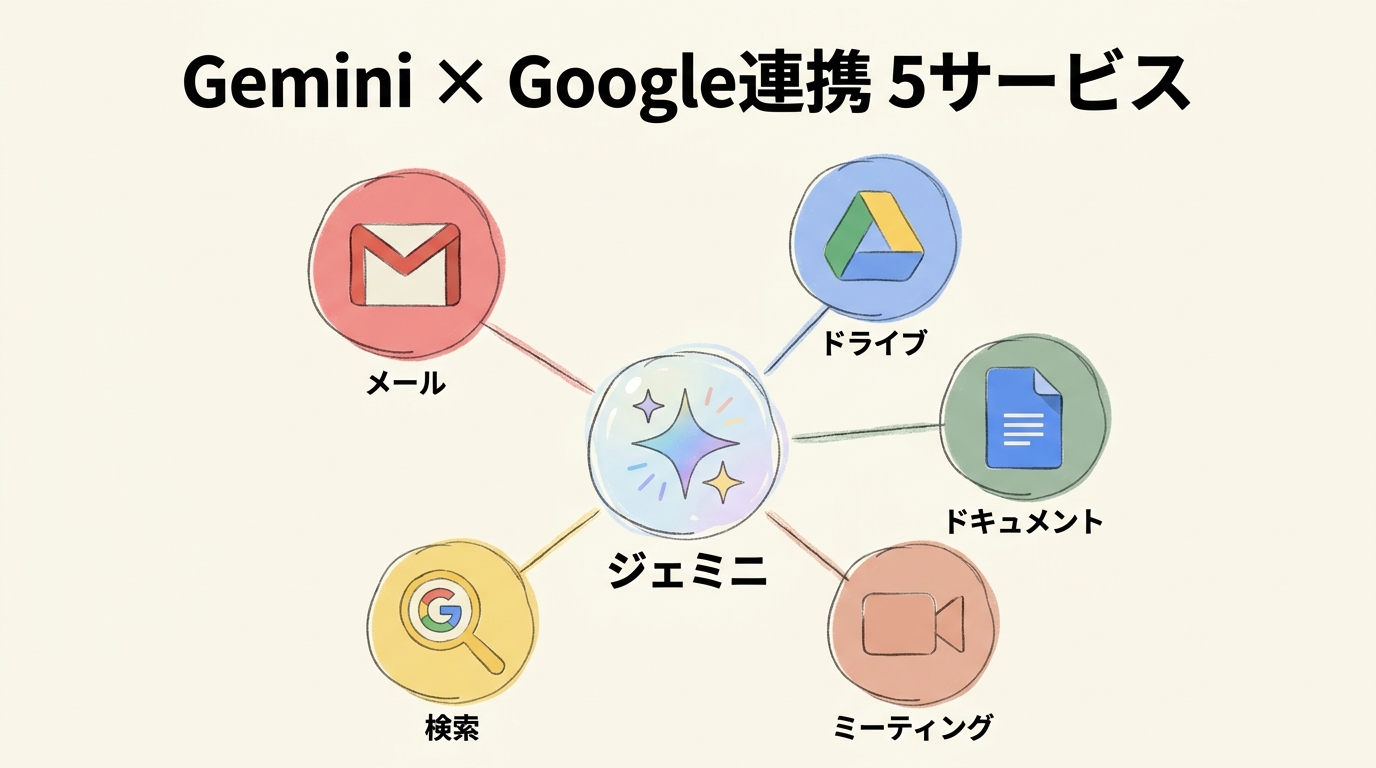
Geminiが他のAIと決定的に違うのは、Googleサービスとの統合です。
Gmailとの連携
「先週○○さんから届いたメールの内容をまとめて」
→ Geminiが受信トレイを検索して、該当メールの要約を返してくれます。(AI Pro以上)
Googleドキュメントとの連携
ドキュメント内で「@Gemini」と入力すると、AIが文章作成を手伝ってくれます。文章の続きを書いてくれたり、下書きを整えたり、要約を作ってくれます。
Googleスプレッドシートとの連携
スプレッドシート内でGeminiに質問すると、データ分析やグラフ作成をサポートしてくれます。
Googleカレンダーとの連携
「来週の予定を教えて」と聞くだけで、カレンダーの予定を整理して教えてくれます。

GmailやGoogleドキュメントを毎日使ってるので、これは便利そうです!

まさにGoogleユーザー向けに作られたAIですから。ぜひ連携して使ってみてください!
仕事・日常で使える活用例10選

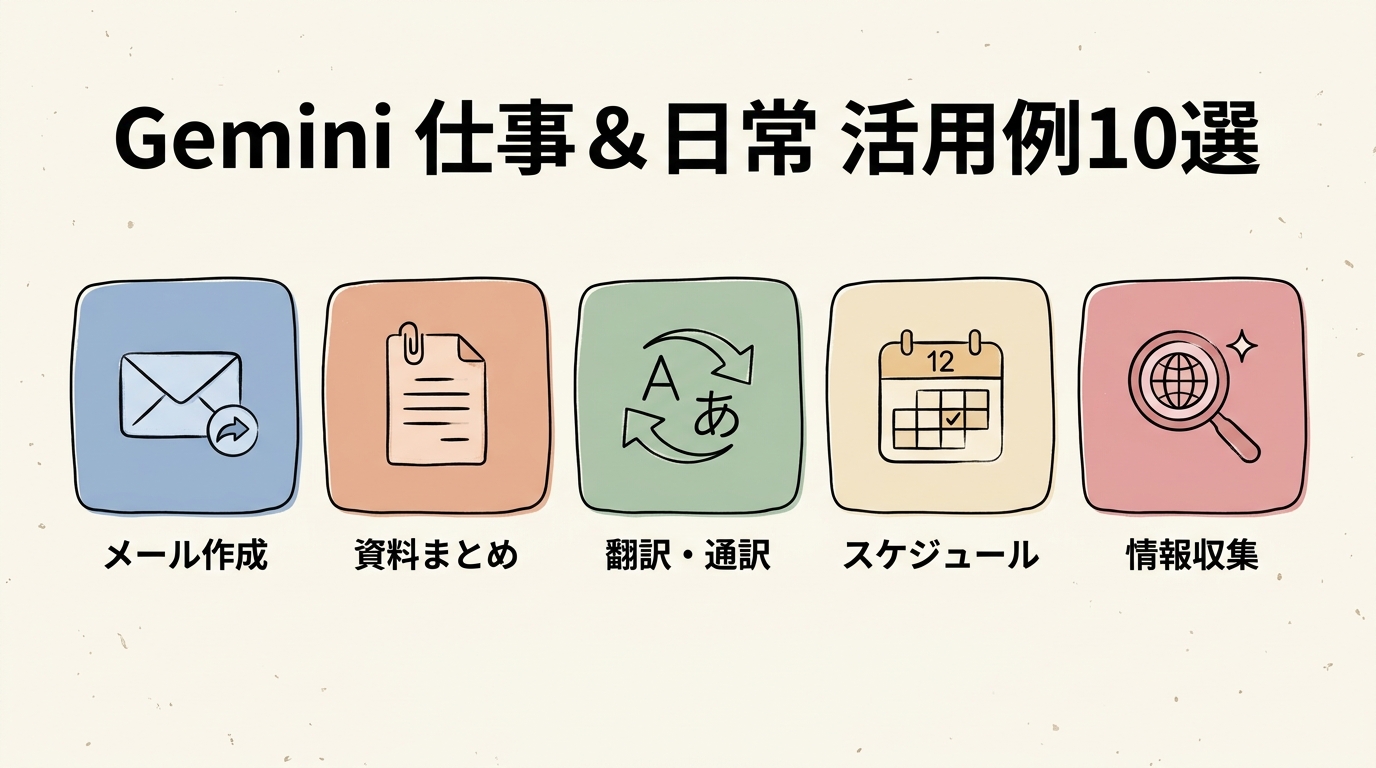
仕事での活用例
1. 最新情報のリサーチ
Google検索と連動しているので、最新のニュースやトレンドを含めた回答ができます。
2. メールの下書き作成
「取引先への御礼メールを書いて。次回打ち合わせの提案も含めて」→ 丁寧なビジネスメールが完成。
3. プレゼン資料のアイデア出し
「新商品のプレゼン構成を考えて。ターゲットは30代女性」→ スライドごとの構成案を提案。
4. 画像の解析
写真をアップロードして「この写真に写っているものを説明して」と頼むだけ。
5. 多言語翻訳
Google翻訳の技術をベースにした100以上の言語に対応した高精度翻訳。
日常での活用例
6. 旅行の計画
「3泊4日の沖縄旅行。予算15万円。カップル旅行。おすすめプランを作って」→ 日程・観光スポット・予算配分まで提案。
7. 料理のレシピ
「冷蔵庫の写真を見て、作れる料理を教えて」→ 写真から食材を認識してレシピを提案。
8. 勉強のサポート
「この数学の問題を解説して」と写真を撮って送るだけ。手書きの問題もOK。
9. 買い物の比較検討
最新の口コミや価格情報を含めて比較してくれます。
10. 音声で気軽に質問(Gemini Live)
声で会話するように質問できます。料理中や運転中にハンズフリーで使えて便利です。
ChatGPT・Claudeとどっちがいい?
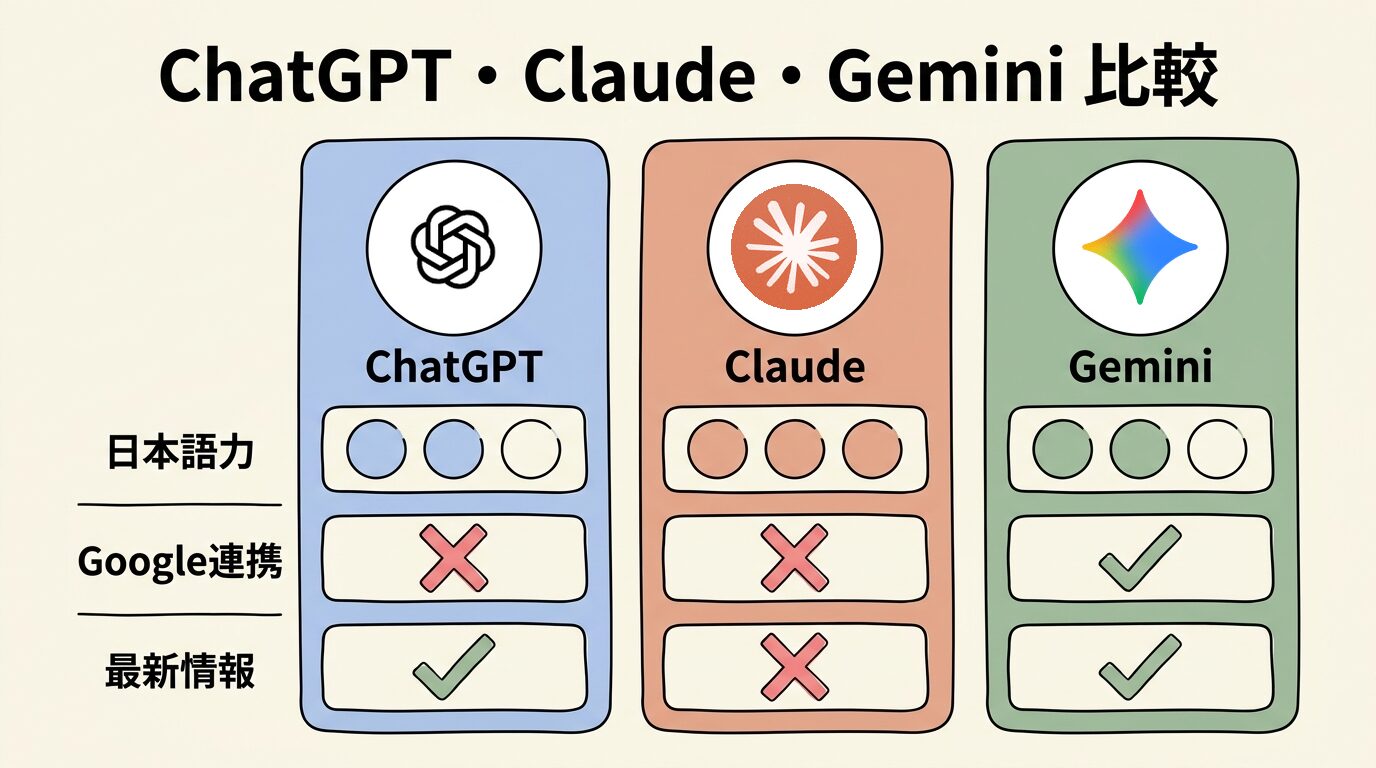
| 用途 | おすすめ |
|---|---|
| Google連携 | Gemini |
| 最新情報の検索 | Gemini |
| 画像生成(無料) | Gemini |
| 文章作成 | Claude |
| オールラウンド | ChatGPT |
| 最安の有料プラン | Gemini(1,200円) |
結論
普段からGmail・Googleドキュメントを使っている方、最新情報を調べることが多い方はGeminiが最適。文章を書くことが多いならClaude、1つで何でもやりたいならChatGPTがおすすめです。
よくある質問(FAQ)

Q1. GeminiはChatGPTと完全に別のサービスですか?
はい、まったく別のサービスです。ChatGPTはOpenAI社、GeminiはGoogle社が開発しています。どちらも無料から使えますが、Google連携はGeminiだけの強みです。
Q2. スマホのGoogleアシスタントとGeminiは同じですか?
2024年以降、AndroidスマホのGoogleアシスタントの一部機能がGeminiに置き換えられています。アシスタントよりも高度なAI機能が使えるようになっていますよ。
Q3. Geminiは個人情報をGoogleの学習に使いますか?
Googleアカウントの設定でGeminiのアクティビティを管理できます。プライバシー設定から「Geminiアプリのアクティビティ」をオフにすると、会話が学習に使われなくなります。
Q4. Deep Researchとは何ですか?
テーマを入力すると、AIが自動でウェブリサーチを行い、詳しいレポートを作成してくれる機能です。リサーチに数時間かかる作業が数分で終わります。無料版でも使えますが、回数制限があります。
Q5. Gemini Advancedと無料版の違いは?
有料プラン(AI Pro以上)では、より高性能なGeminiモデルの利用、Googleドキュメント・Gmailとの深い連携、画像・動画生成の回数増加などが使えます。まずは無料版で試してから判断するのがおすすめです。
まとめ
この記事のポイント
- Geminiの始め方:Googleアカウントでログインするだけ。1分で完了
- 無料版:画像生成・音声対話・Deep Researchまで使える充実ぶり
- 有料版:AI Plus(月1,200円)が最もコスパが良い
- 最大の強み:Googleサービスとの連携と最新情報の取得力
- 用途:Google連携・リサーチ・翻訳はGeminiが最強
Geminiは「Googleユーザーのための最強AI」です。Googleアカウントさえあれば、今すぐ無料で始められます。まずは気軽に話しかけてみてください。
Kay(tool-123編集部)
AI活用で忙しい毎日にちょこっと余白を作る方法を発信中。30ツール以上を実際に試して、等身大の目線でレビューしています。
tool-123(AIツールナビ) / AI初心者さんの「最初の1歩」を応援
最後まで読んでくださって、ありがとうございました。