
・AIでプレゼン資料を自動作成できるツール5選の特徴と料金
・デザインセンスなしでも90点プレゼンを作る手順
・失敗しないツールの選び方と使い分け
・2026年時点で日本語対応が強いツール
「プレゼン資料の作成に毎回3〜4時間かかって、本業が進まない…」
そんな悩みは、AIで半分以下の時間に短縮できます。
2026年現在、テキストを入力するだけでデザイン付きスライドを自動生成してくれるツールが続々登場しています。この記事では、数あるAIプレゼン作成ツールの中から、初心者でも今日から使える5つを厳選してご紹介します。

プレゼン資料って毎回ゼロから作ると時間かかるんだよね…デザインも苦手だし。

わかる!でも最近のAIプレゼンツールは本当にすごいよ。構成考えるだけで、あとは全自動でスライド化してくれるの。
そもそもAIプレゼン作成ツールって何?

AIプレゼン作成ツールとは、テキストやキーワードを入力するだけで、デザイン・レイアウト・画像までAIが自動で仕上げてくれるサービスのこと。従来のPowerPointやKeynoteのように「1スライドずつ手作業で作る」必要がありません。
主な機能はこんな感じ。
・テキスト入力だけでスライド自動生成
・デザイン・レイアウトの自動調整
・フリー画像やアイコンの自動挿入
・既存ドキュメント(Word/Notion)からの変換
・プレゼン中のスピーカーノート生成
「構成を考えるのはAIが苦手、デザインは人間が苦手」——この役割分担が、時短と品質の両立につながります。
AIプレゼン作成ツール5選 比較早見表
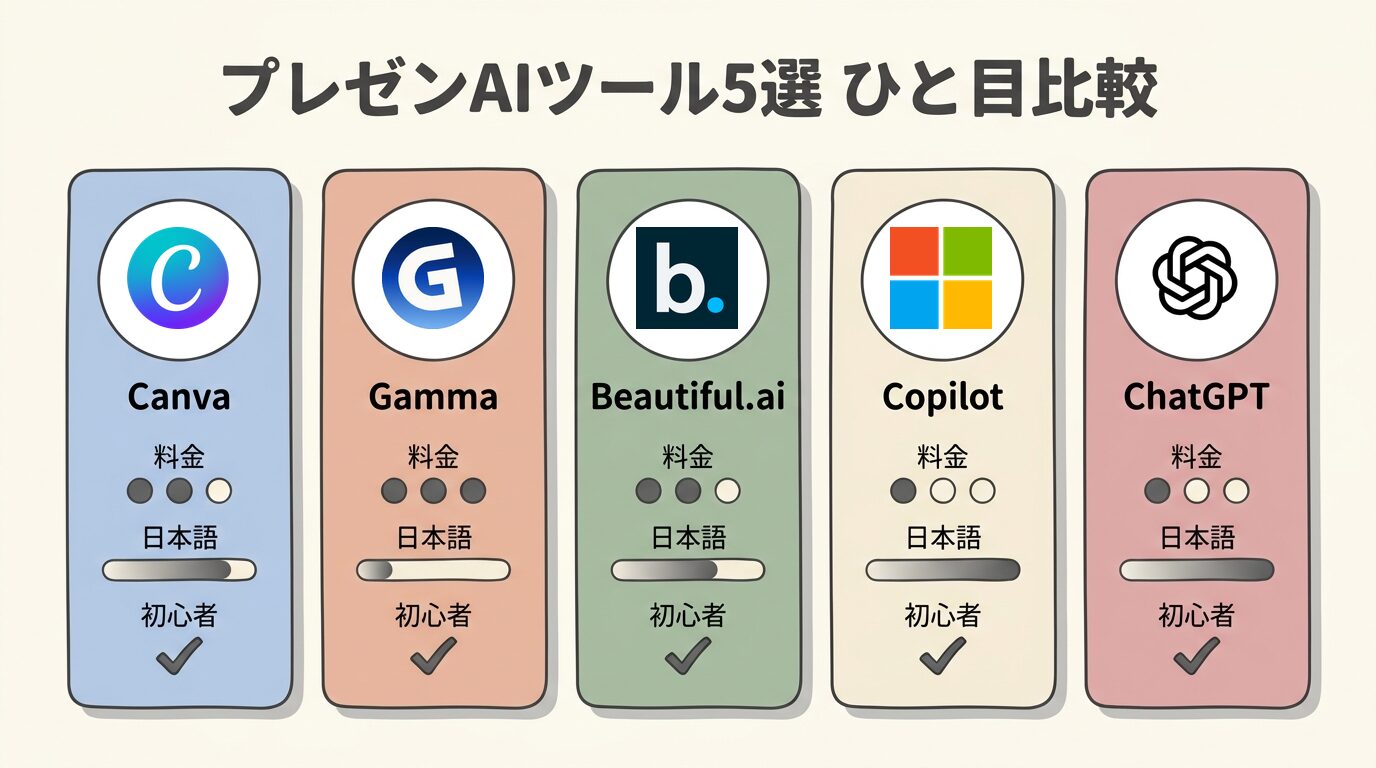
今回ご紹介する5つのツールを、料金・特徴・向いている人で比較するとこうなります。
| ツール名 | 無料枠 | 日本語対応 | 特徴 | 向いている人 |
|---|---|---|---|---|
| Canva AI | あり(広め) | ◎ | デザインテンプレート豊富 | デザイン初心者 |
| Gamma | 月400クレジット | ○ | AI特化・完全自動 | 手放しで作りたい人 |
| Beautiful.ai | 14日無料 | △ | デザイン自動調整 | 英語プレゼンが多い人 |
| Microsoft Copilot | 基本無料(契約者) | ◎ | PowerPoint連携 | Officeユーザー |
ChatGPT + イルシル |
あり | ◎ | 日本語特化 | 国内向けプレゼン |
どのツールも無料枠があるので、まずは2つくらい試して合うものを選ぶのがおすすめ。最初から1つに絞らなくてOKです。
5つのAIプレゼンツール徹底レビュー

① Canva AI|デザイン初心者に最適
「○○についてのプレゼンを作って」と入力するだけで、テンプレート付きのスライドを自動生成。豊富なデザインテンプレートから好みのスタイルを選べるので、初心者でも見栄えの良い資料が作れます。
・デザインセンスに自信がない
・見た目の美しさを重視したい
・SNS投稿やバナーも一緒に作りたい
② Gamma|AI特化の完全自動プレゼン
テキストやドキュメントを入力すると、AIが自動でスライドを構成。レイアウト、画像選択、デザインまですべてAIが担当。最も「手放し」で作れるツールです。

Gammaのスライドが一番”AIっぽくない”仕上がりになる気がする。デザインがおしゃれ。
③ Beautiful.ai|内容を入れるだけで整う
スライドの内容を入力すると、デザインルールに基づいて自動レイアウト。「内容を入れるだけで、きれいなスライドになる」のが特徴。ただし日本語UIはやや弱めなので、英語プレゼンが多い人向きです。
④ Microsoft Copilot(PowerPoint)|Officeユーザー最強
PowerPointの中でCopilotを使えば、既存の文書やメモからスライドを自動生成。Word文書をそのままスライド化できるので、Officeユーザーにとって最もシームレスな選択肢です。
Microsoft 365 Copilotは月額4,497円(税込)。業務で頻繁に使う人にはコスパ良好ですが、個人利用なら無料のCanvaやGammaから始めるのが安全です。
⑤ ChatGPT + イルシル|日本語プレゼン特化
ChatGPTで構成を考え、日本語特化のスライド作成SaaS「イルシル」でデザイン。日本語のプレゼンに特化したい方におすすめです。
海外ツールの「日本語がなんか惜しい」が気になる人へ
GammaやCanvaは優秀ですが、日本語のスライドにするとフォントの選択肢が少なく、行間や改行位置が不自然になりがちです。社内資料や提案書だと、その違和感がそのまま伝わってしまいます。
イルシルは国産のスライド作成AIで、日本語のテンプレートが1,000種類以上。無料プランがあるので、まず1枚作って自分の資料と並べてみるのがいちばん早い比較になります。
「AIが自動で作ったスライドをそのまま使う」のはNG。数字の根拠・社名表記・専門用語は必ず人間がチェックしましょう。AIは平気でそれっぽい嘘の数字を書くことがあります。
効率的なAIプレゼン作成の3ステップフロー
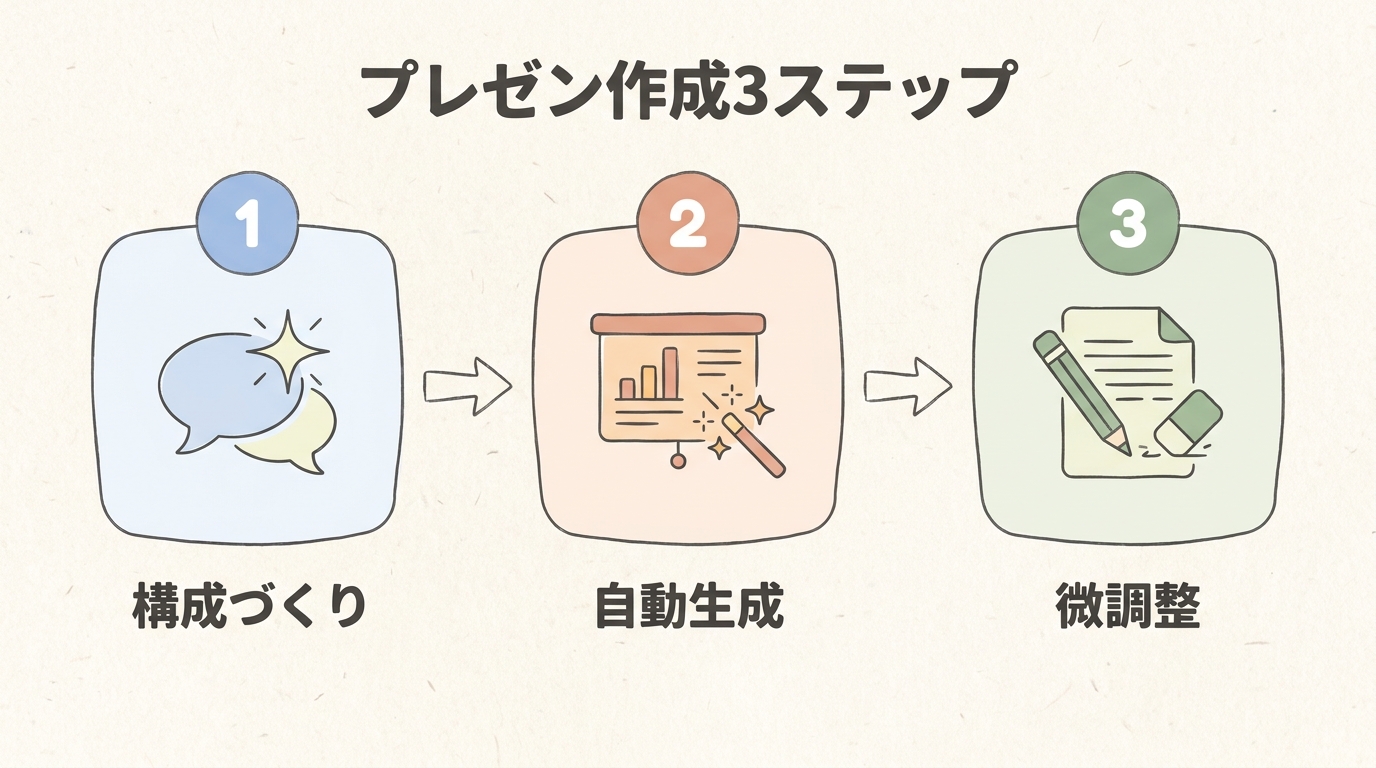
Kayがいつも使っている、最短時間で90点プレゼンを作る手順を公開します。
「〇〇についてのプレゼン。10枚構成で各スライドのタイトルと要点を箇条書きで」
→ これだけで骨組み完成。
構成をCanvaやGammaに入力して、デザイン付きスライドを自動生成。
細かい修正は手動で。全体の8割はAIが完成させてくれます。

この3ステップで、3時間かかってた作業が30分になるよ。ポイントは「構成はChatGPT、デザインは専用AI」で分業させること。
失敗しないツールの選び方|4つのチェックポイント
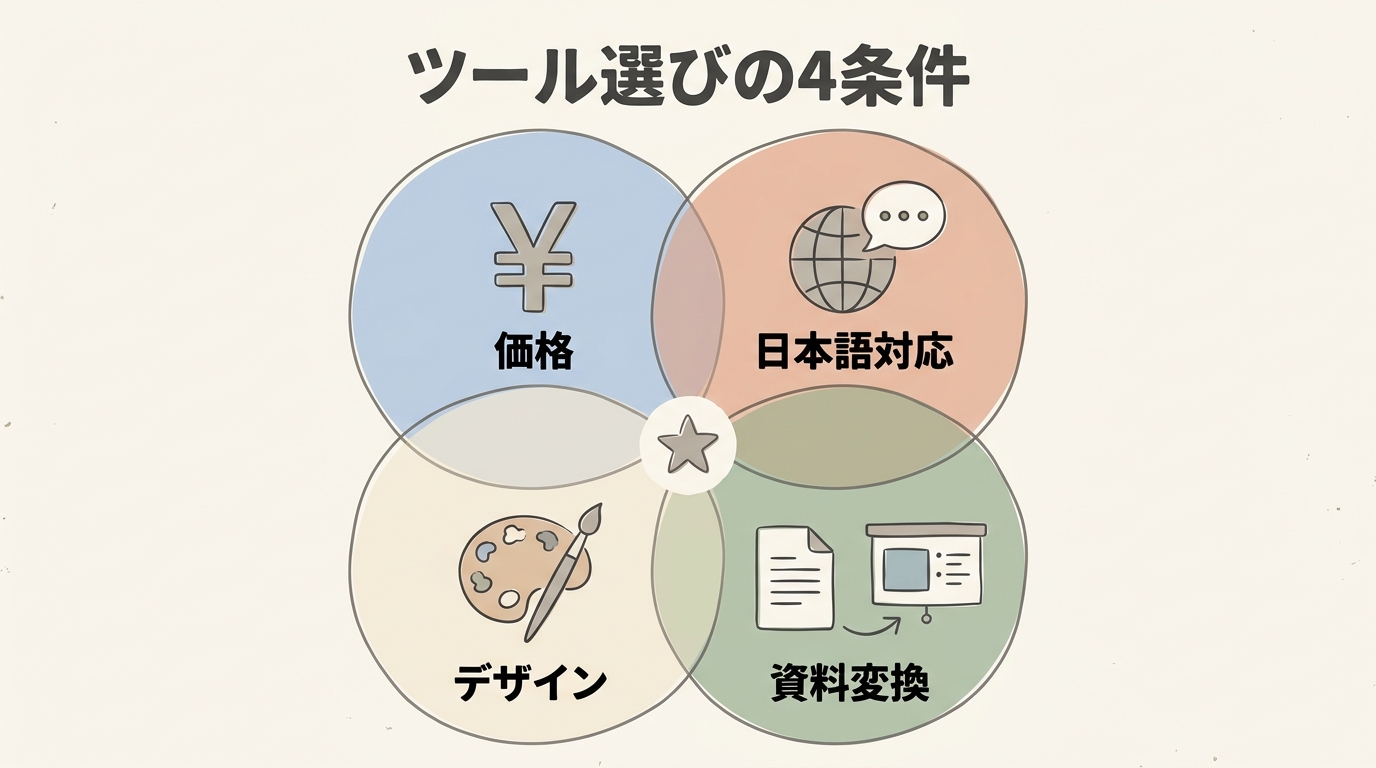
初めてAIプレゼンツールを選ぶときは、この4つを基準に考えてください。
① 日本語クオリティ:日本語入力で自然なスライドが出るか
② 無料枠の大きさ:月何枚まで作れるか
③ 既存資料からの変換:Word/Notionを貼るだけで作れるか
④ デザインテイスト:ビジネス向け or クリエイティブ向け
「機能が多いから」「有名だから」で選ぶと高額プランに流されがち。まずは自分のプレゼン頻度(月何回作るか)を数値化してから選びましょう。
よくある質問(FAQ)
Q1. 本当に無料で使えますか?
はい、5つとも無料枠があります。ただしGammaは月400クレジット、Beautiful.aiは14日間の体験版など制限あり。個人利用・週1回程度ならCanva AIの無料プランで十分足ります。
Q2. 作ったスライドは商用利用OK?
各ツールとも無料プランでも商用利用可能ですが、挿入された画像の一部(有料テンプレ・プレミアム素材)は課金プラン限定の場合があります。公開前に利用規約を確認してください。
Q3. PowerPoint形式で書き出せますか?
Canva AI・Gamma・Beautiful.aiはすべて.pptx形式でダウンロード可能。Microsoft Copilotは元からPPTX形式です。書き出し後は普通のパワポと同じように編集できます。
Q4. デザイン崩れやフォント化けの心配は?
AIツール内で完結させる場合は問題なし。ただし.pptxで書き出した後、別のPCで開くとフォントが置き換わることがあるので、プレゼン直前にPDF化するのが安全です。
Q5. 英語プレゼンを作るならどれ?
Beautiful.ai か Gamma がおすすめ。特にBeautiful.aiは英語圏の企業で広く使われており、ビジネス向けテンプレが豊富です。Canva AIも英語対応していますが、テンプレがカジュアル寄りです。
まとめ|AIツールでプレゼン作成は半分以下の時間に

プレゼン資料に3時間以上かけてる人は、今日から全員AIに切り替えていいレベルで進化してるよ。まずは無料で試してみて!
・デザイン重視 → Canva AI
・完全自動化 → Gamma
・PowerPoint派 → Microsoft Copilot
・日本語特化 → ChatGPT + イルシル
・英語プレゼン → Beautiful.ai
どれも無料で試せるので、まずは1つ触ってみるのが一番早いです。プレゼン作成が週1以上の方は、2026年はAIツール必須の時代ですよ。
tool-123編集長。AI・SaaSツールを実務で毎日使い倒しながら、初心者でも今日から始められる使い方を発信中。「ITが苦手」な人にこそ届けたい、やさしい解説を心がけています。