

プレゼン資料を作るのに毎回2〜3時間かかってしまって…。GammaってAIが自動で作ってくれると聞いたんですが、本当ですか?

本当です!タイトルを入力するだけで30秒〜1分でスライドが完成しますよ。しかも日本語対応・無料から始められます。今日から使えるよう全部まとめました!
「プレゼン資料を作るのに毎回何時間もかかってしまう…」
「デザインセンスがなくて、スライドがいつもダサくなる…」
Gamma(ガンマ)AIは、タイトルを入力するだけで、AIが数十秒でプレゼン資料を自動生成してくれるツールです。しかも日本語に完全対応していて、無料で試せます。
- Gamma AIとは何か、何ができるのかが基礎からわかる
- アカウント作成からプレゼン資料完成までの具体的な手順
- 料金プラン・日本語対応・PowerPointへのエクスポート方法
- 初心者がつまずきやすいポイントと解決策
Gamma(ガンマ)AIとは?まずは全体像をやさしく理解しよう
Gammaは、AIを使って数十秒でプレゼン資料・Webページ・ドキュメントを自動生成できるツールです。サンフランシスコ発のスタートアップが開発し、2026年現在、日本語ユーザーも急増しています。
| できること | 具体例 |
|---|---|
| プレゼン資料の自動生成 | 営業資料、社内会議用スライド、研修資料 |
| Webページの作成 | ランディングページ、プロフィールサイト |
| ドキュメント作成 | レポート、企画書、提案書 |
| PowerPoint形式で書き出し | .pptx形式でダウンロード |
| URLで共有 | オンラインでそのまま閲覧可能 |
| 比較項目 | Gamma | PowerPoint | Canva |
|---|---|---|---|
| AI自動生成 | 得意(メイン機能) | 限定的 | 一部対応 |
| 作成スピード | 数分で完成 | 数時間 | 1時間程度 |
| デザインセンス | AIが自動調整 | 自分で作り込み | テンプレから選択 |
| 学習コスト | ほぼゼロ | 高い | 中程度 |
ポイント
Gammaは「AIにプレゼンを作ってもらうツール」。タイトルを入れるだけで、デザインも文章も画像もまとめてAIが仕上げてくれます。
Gamma AIの料金プラン【無料で始められます】
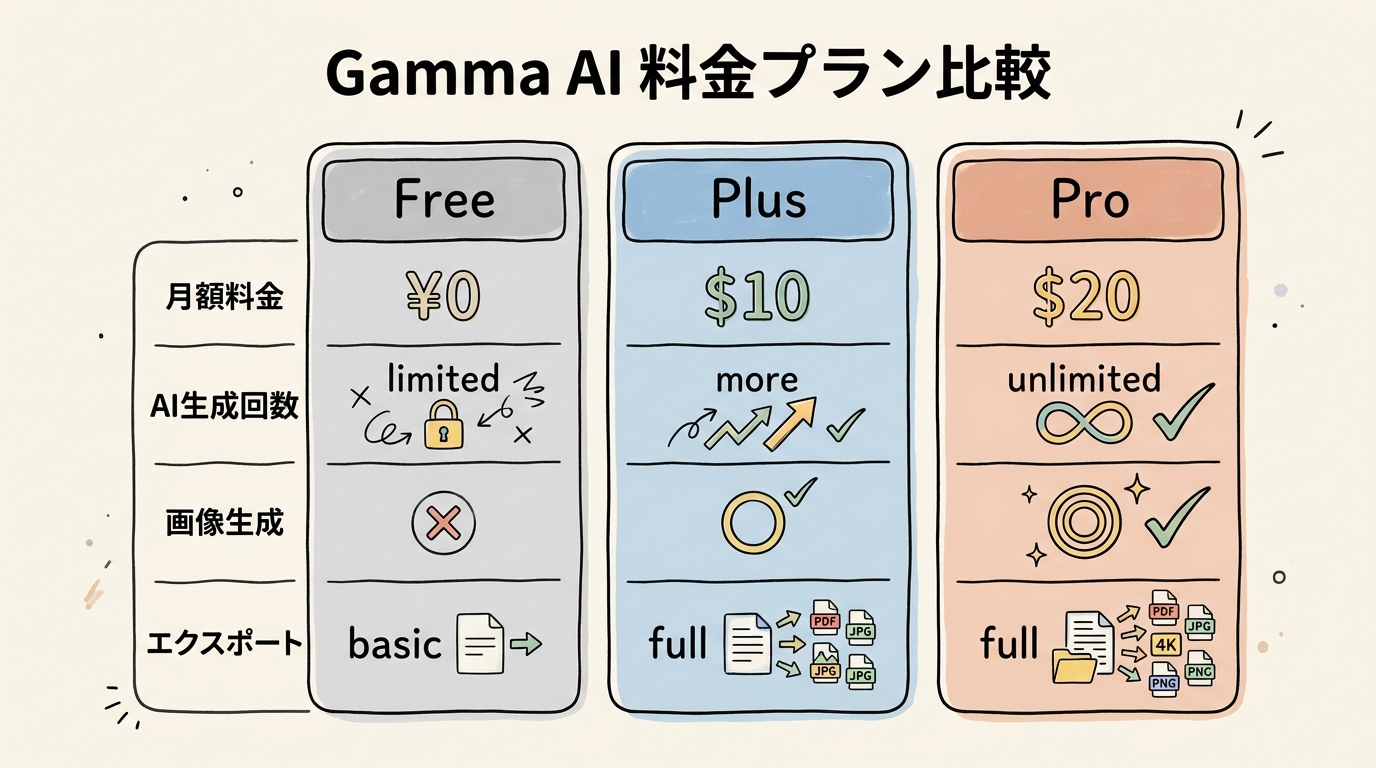
| プラン | 月額料金 | クレジット | 特徴 |
|---|---|---|---|
| Free(無料) | 0円 | 初回400 | まず試したい人向け |
| Plus | 約1,200円 | 毎月400 | 個人で本格活用 |
| Pro | 約2,400円 | 無制限 | ヘビーユーザー向け |
クレジット目安
・新規スライド生成:40クレジット(約10回分)
・AIに編集依頼(1回):10クレジット
・AI画像生成(1枚):5〜10クレジット
注意:無料プランのウォーターマーク
無料(Free)プランでエクスポートすると「Gamma」のロゴが入ります。お客様向け資料として使うならPlus以上がおすすめです。
ポイント
まずは無料Freeプランから始めましょう。月に何回使うかで自分に合ったプランを選べばOKです。
Gamma AIの始め方【アカウント作成3ステップ】
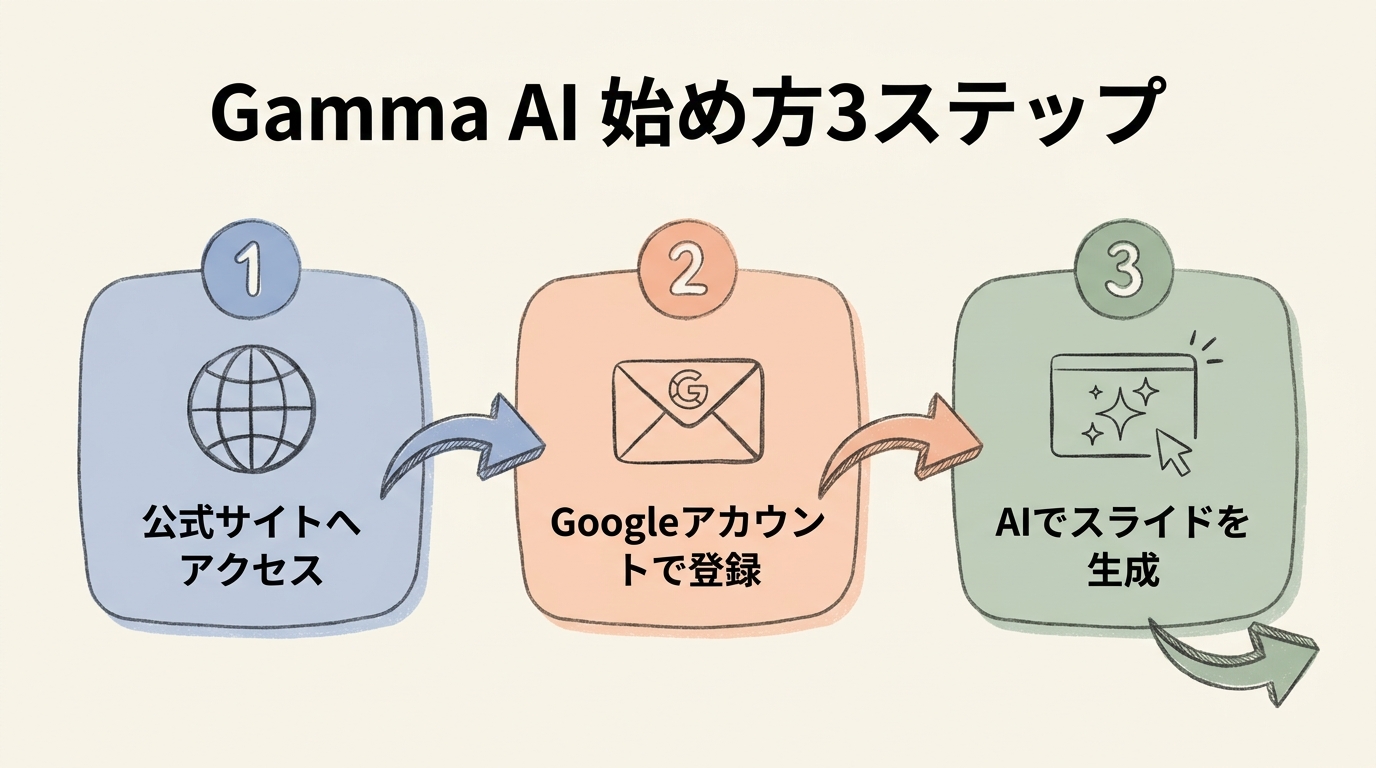
ステップ1:公式サイトにアクセス
gamma.app にアクセスします。Googleで「Gamma AI」と検索しても一番上に出てきますよ。
ステップ2:「Sign up for free」をクリック
トップページの「Sign up for free」ボタンをクリックします。
ステップ3:Googleアカウントでログイン
一番カンタンなのはGoogleアカウントでのログインです。ワンクリックで完了します。クレジットカード登録は不要です。
ポイント
登録はGoogleアカウント連携が一番早い。カード登録不要で安心して無料から始められます。
Gamma AIでプレゼンを作る6ステップ【実践編】
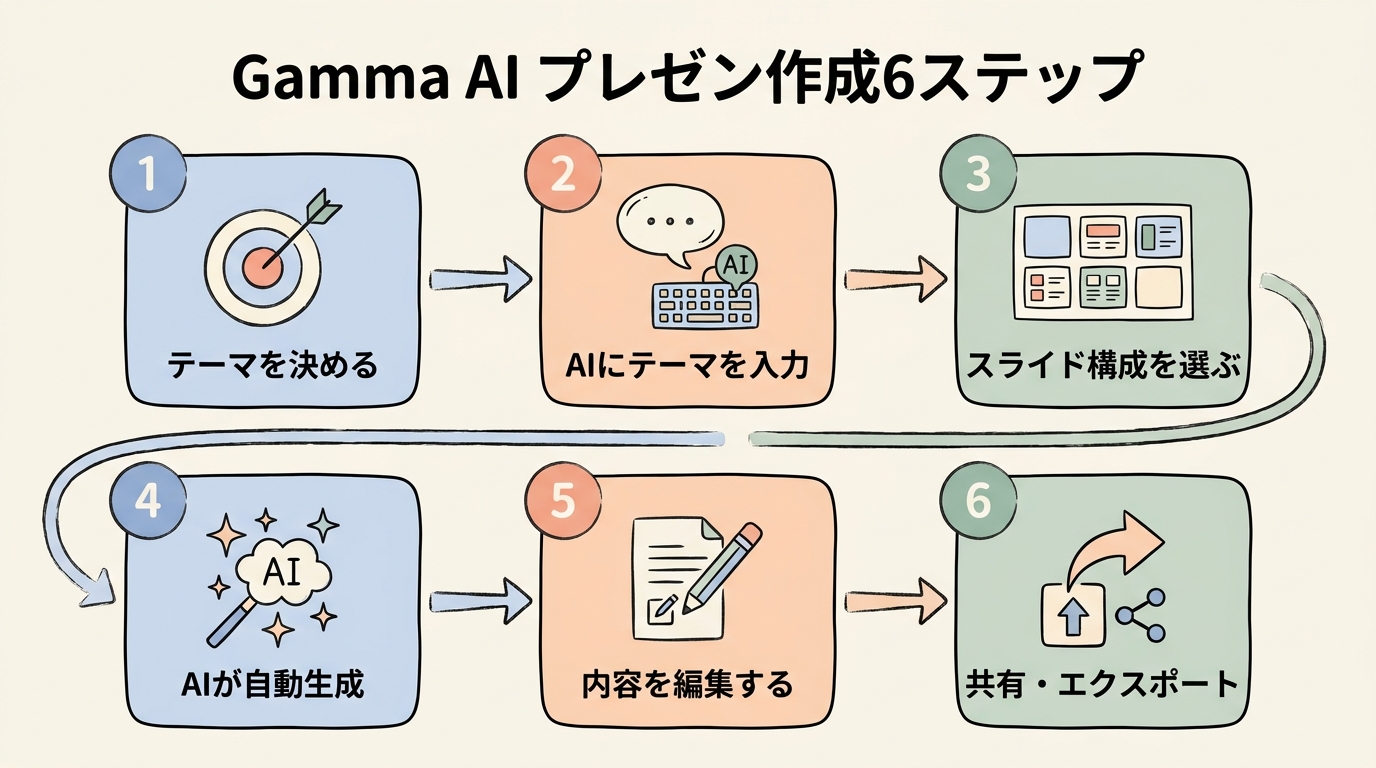
ステップ1:「新規作成」をクリック
ダッシュボード画面の「新規作成」ボタンをクリックします。
ステップ2:「生成」モードを選ぶ
初心者は「生成(Generate)」モード一択。タイトルを入れるだけでAIが全部作ってくれます。原稿がある場合は「テキストを貼り付ける」でもOKです。
ステップ3:「Presentation」を選ぶ
Presentation(プレゼン)/ Document(文書)/ Webpage(Webページ)から選択。
ステップ4:タイトルを日本語で入力
入力例
「AIツール初心者向け勉強会の資料」
「新商品○○の営業提案資料」
「副業で月5万円稼ぐ方法」
コツ:「誰に」「何を」伝えたいかまで具体的に書くと精度が上がります。
ステップ5:アウトライン(目次)を確認・編集
AIがアウトラインを自動作成。順番を入れ替えたり不要項目を削除して調整します。「Continue」をクリック。
ステップ6:デザインテーマを選んで生成
テーマを選んで「Generate(生成)」を押すと、30秒〜1分でスライドが完成します。
ポイント
「生成」→「Presentation」→具体的な日本語タイトル→アウトライン確認→テーマ選択の流れを覚えれば、どんなプレゼンも数分で作れます。

えっ、30秒で完成するんですか!?信じられない…

ほんとにそのくらいのスピードで出てきます。最初は「え、もうできたの?」ってびっくりしますよ(笑)
完成後の編集方法【AIに修正をお願いする】

生成されたスライドはそのまま使えることも多いですが、AIに追加編集を依頼することもできます。
| やりたいこと | 操作方法 |
|---|---|
| 文章を変えたい | スライド内のテキストを直接クリックして編集 |
| AIに修正を頼みたい | スライド横の「✨」マークをクリック |
| デザインを変えたい | 右側の「テーマ」から別のスタイルを選択 |
| スライドを追加したい | 「+ Add card」ボタンをクリック |
AIへの指示例(日本語でOK)
・「もっと簡潔にして」
・「箇条書きに変えて」
・「小学生でもわかる表現に書き直して」
・「具体例を追加して」
ポイント
完成後も日本語でAIに編集を指示できます。「ちょっと違うな」と思ったら気軽に修正してもらいましょう。
PowerPointやPDFへのエクスポート方法

手順(3ステップ)
1. 画面右上の「共有(Share)」をクリック
2. 「エクスポート(Export)」タブを選択
3. 「PDF」または「PowerPoint」を選んでダウンロード
注意:エクスポート時のズレ
・Gamma特有のデザインはPowerPoint上で再現されないことがある
・複雑なレイアウトは1枚の画像として書き出される場合あり
・崩れを防ぐにはシンプルなテーマを選ぶ or PDFで書き出すのがおすすめ
ポイント
エクスポートはPDFが一番キレイ。PowerPointでさらに編集したい場合はシンプルなテーマを選んでおくとよいです。
Gamma AIの活用シーン【こんな場面で使える】
「誰かに何かを伝える場面」すべてで使えます。ビジネス・副業・教育・子育てまであらゆるシーンに対応しています。
ビジネスシーン
営業提案書・社内会議資料・研修スライド・採用説明・展示会資料
個人・副業シーン
セミナー資料・クライアント提案書・SNS用ビジュアル・まとめノート
教育・子育てシーン
授業スライド・保護者向け説明資料・PTA告知・子どもの自由研究発表
Gamma AIを使う前に知っておきたい注意点

注意①:生成内容は必ず自分でチェック
数字・固有名詞・専門用語はAIが間違えることがあります。公開・配布前に必ずファクトチェックしましょう。
注意②:機密情報は入力しない
顧客データ・未公開の売上情報・社内機密文書・個人情報は入力しないでください。
注意③:細かいデザインのこだわりには向いていない
1ピクセル単位でこだわりたい場合はGammaで土台を作ってからCanvaで仕上げる方法がおすすめです。
Gamma AIでよくある質問(Q&A)
Q1. Gammaは日本語に対応していますか?
はい、入力・生成・編集すべて日本語でOKです。メニューの一部が英語のところもありますが、操作に問題はありません。
Q2. 無料プランだけで使い続けられますか?
使い続けられますが、初回400クレジットを使い切ると新規生成ができなくなります。たまにしか使わない方なら無料プランで十分です。
Q3. スマホでも使えますか?
使えますが、編集はパソコン推奨です。作成・編集はパソコン、閲覧はスマホという使い分けがおすすめです。
Q4. 作ったスライドの著作権は誰のもの?
基本的にあなたのものです。商用利用もOKですが、最新の利用規約は必ず確認しましょう。
Q5. ChatGPTと連携できますか?
直接の連携はありませんが、ChatGPTで原稿を作ってGammaに貼り付ける使い方がおすすめです。この組み合わせは非常に強力ですよ。
日本語のスライドをきれいに作りたいなら「イルシル」
Gammaは英語圏のサービスなので、日本語のレイアウトが少し崩れることがあります。日本語のデザインテンプレートが豊富なAIスライドツールを探しているなら、国産のイルシルも比べてみてください。


まとめ:Gamma AIでプレゼン作成を劇的に時短しよう
この記事のポイント
- Gammaはタイトルを入れるだけでAIが数十秒でスライドを生成
- 日本語完全対応・無料から始められる
- 6ステップで誰でも今日から使えます
- 完成後もAIに日本語で編集指示ができる
- PDF・PowerPoint形式でエクスポート可能
これまで2〜3時間かかっていたプレゼン作成が、Gammaなら数分で終わります。まずは無料プランで試してみてください。
Kay(tool-123編集部)
AI活用で忙しい毎日にちょこっと余白を作る方法を発信中。30ツール以上を実際に試して、等身大の目線でレビューしています。
tool-123(AIツールナビ) / AI初心者さんの「最初の1歩」を応援
最後まで読んでくださって、ありがとうございました。