
「文字起こしツール」と「議事録ツール」って、どっちも音声をテキストにするやつですよね?何が違うんですか?

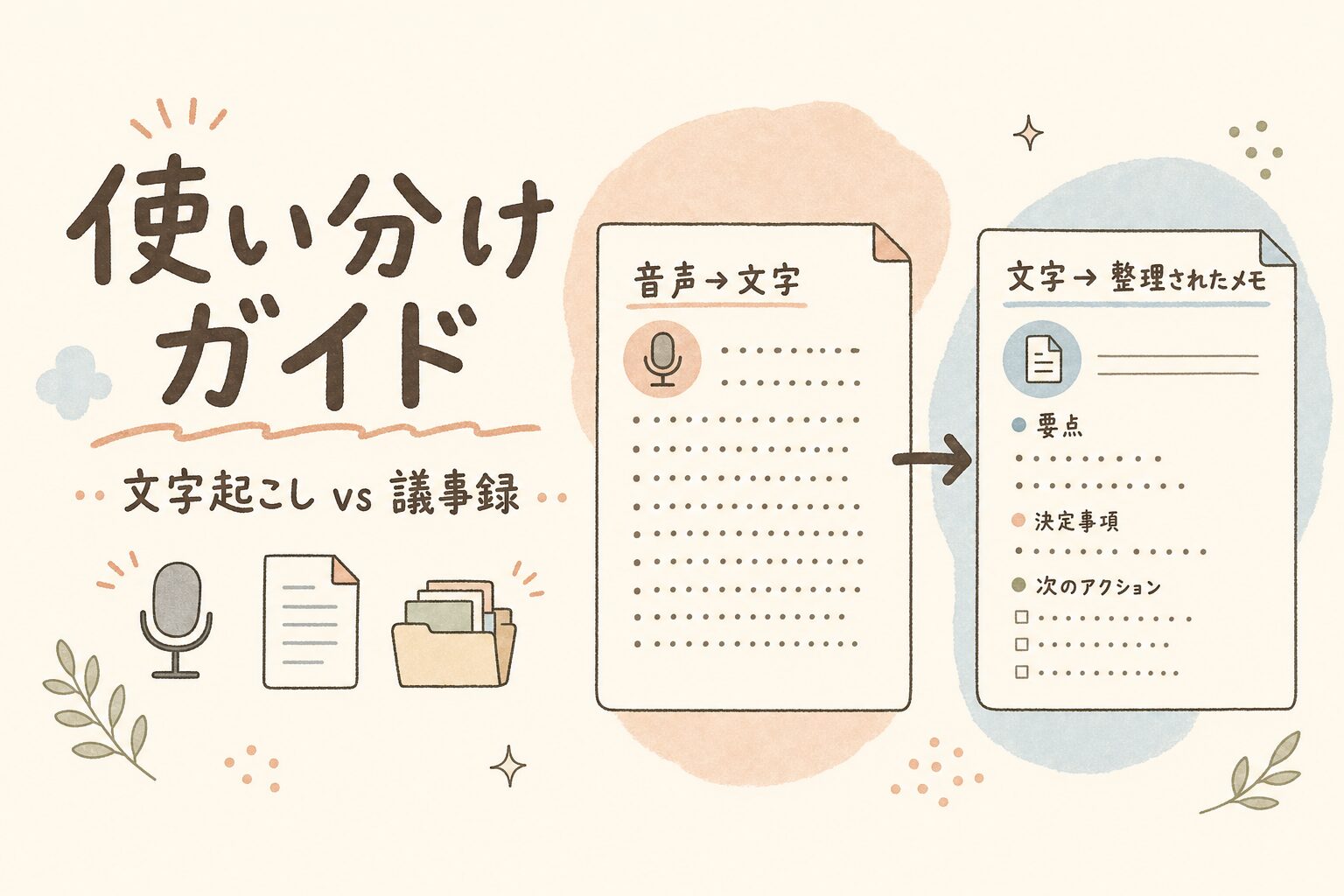
似て見えますが、得意分野が全然違うんです。文字起こしツールは「変換」、議事録ツールは「整理」までやってくれる、と覚えておくと迷いません!
「AI文字起こしツール」と「AI議事録ツール」って、なんとなく同じもののように見えませんか?
でも実は、この2つは似ているようで得意分野がまったく違うツールなんです。
「会議の記録を残したいだけなのに、どっちを選べばいいの?」
「文字起こしツールを買ってみたら、議事録として全然使えなかった……」
そんな声を、最近よく聞きます。
この記事では、2026年4月時点の最新情報をもとに、AI文字起こしツールと議事録ツールの違いをていねいに整理していきます。あなたの用途にぴったりのツールが見つかるように、比較表や使い分けチャートもたくさん用意しました。
- 「AI文字起こしツール」と「AI議事録ツール」の機能・目的の違い
- どちらを選ぶべきかがひと目でわかる、用途別の使い分けチャート
- 2026年時点で主流のツールと、それぞれが得意なシーン
- 両者を組み合わせて使うときのコツと、よくある失敗パターン
結論:文字起こしツールは「変換」、議事録ツールは「整理」まで

先に答えから言ってしまいますね。
AI文字起こしツールは、音声を「そのままテキストに変換」するのが仕事です。
AI議事録ツールは、そのテキストを「議事録として整理・要約」するところまでが仕事です。
| 項目 | AI文字起こしツール | AI議事録ツール |
|---|---|---|
| 主な目的 | 音声→テキスト変換 | 会議記録の自動作成 |
| 得意なこと | 高精度な文字化 | 要約・決定事項の抽出 |
| 対象 | あらゆる音声 | 主に会議の音声 |
| 出力 | 生のテキスト | 整形された議事録 |
| 話者識別 | 一部対応 | ほぼ標準搭載 |
| 要約機能 | ないことが多い | 標準搭載 |
| Web会議連携 | 基本なし | Zoom/Teams/Meet連携 |
ざっくりまとめると、こんなイメージです。
- インタビュー・講演・動画素材を文字にしたい → 文字起こしツール
- 会議の記録・議事録を自動で残したい → 議事録ツール
結論ポイント
「ただ文字にしたい」なら文字起こしツール、「会議の記録を整理して残したい」なら議事録ツール。目的が違えば選ぶツールも変わります。
そもそもAI文字起こしツールとは?

AI文字起こしツールとは、音声データや動画ファイルをAIの音声認識技術でテキストに変換するツールのことです。
代表的なものには、OpenAIの「Whisper」をベースにしたサービスや、Notta、CLOVA Note、Rimo Voiceなどがあります。
AI文字起こしツールの特徴
| 特徴 | 内容 |
|---|---|
| 汎用性が高い | 会議・インタビュー・講演・動画なんでもOK |
| 精度が高い | 最新のAIモデルで日本語認識も優秀 |
| 話者分離 | ツールによって対応/非対応が分かれる |
| 出力 | プレーンなテキスト、タイムスタンプつき |
| 料金 | 無料〜月額数千円のものが多い |
文字起こしツールが活躍する場面
- ライターがインタビュー音源をテキスト化したいとき
- YouTuberが動画の字幕を作りたいとき
- 学生が講義録音を復習用にテキスト化したいとき
- 取材メモを後から検索できるようにしたいとき
文字起こしツールのゴールは「正確なテキスト」です。その後の加工は、基本的に人間がやる前提になっています。
ポイント
文字起こしツールは「素材を作る道具」。生のテキストが欲しい人にぴったりです。あとから自分で編集することを前提にすると、選びやすくなります。
そもそもAI議事録ツールとは?

AI議事録ツールとは、会議の音声を自動で文字起こししたうえで、要約・話者識別・決定事項の抽出まで一気にやってくれるツールのことです。
代表的なものには、tl;dv、Fireflies、Notta Bot、Rimo Voice、ZoomのAI Companion、Microsoft TeamsのCopilotなどがあります。
AI議事録ツールの特徴
| 特徴 | 内容 |
|---|---|
| 会議特化 | Zoom/Teams/Meetと連携して自動参加 |
| 話者識別 | 誰がどの発言をしたか自動で整理 |
| 自動要約 | 長い会話を数行にまとめてくれる |
| ToDo抽出 | 決定事項や宿題を自動で洗い出し |
| 共有機能 | チームメンバーへの共有が簡単 |
| 料金 | 月額1,000〜3,000円程度が中心 |
議事録ツールが活躍する場面
- 毎週の定例会議を効率化したいとき
- 社外との商談を自動で記録したいとき
- 会議に出られなかったメンバーへの共有を楽にしたいとき
- ToDoや決定事項の取りこぼしを防ぎたいとき
議事録ツールのゴールは「使える議事録」です。テキスト化で終わらず、「読む人が理解できる形」まで仕上げてくれます。

えっ、ToDoまで自動で抽出してくれるんですか!?それ、毎回会議のあとに私がやってる作業です…

そうなんです。議事録ツールはまさにその「会議後の整理タイム」を肩代わりしてくれる存在ですよ。
ポイント
議事録ツールは「会議の記録係」。テキスト化+整理までセットでお願いしたい人向けです。会議の頻度が多いチームほど効果が出ます。
機能を徹底比較:7つの視点でわかる違い

文字起こしツールと議事録ツールの違いを、もう少し細かく見ていきましょう。
1. 対応する音声ソース
| 項目 | 文字起こしツール | 議事録ツール |
|---|---|---|
| 録音ファイル | ◎ | ○(一部対応) |
| リアルタイム会議 | △ | ◎ |
| YouTube動画 | ○ | × |
| インタビュー音源 | ◎ | △ |
2. 話者識別の精度
| 項目 | 文字起こしツール | 議事録ツール |
|---|---|---|
| 対応 | ツールによる | ほぼ標準 |
| 精度 | 中〜高 | 高 |
| 名前登録 | 非対応が多い | 対応あり |
3. 要約・整形機能
| 項目 | 文字起こしツール | 議事録ツール |
|---|---|---|
| 自動要約 | 一部搭載 | 標準搭載 |
| 決定事項の抽出 | × | ◎ |
| ToDoリスト化 | × | ○ |
| フィラー削除 | △ | ◎ |
「えー」「あのー」などのフィラー(言い淀み)を自動で消してくれるのは、議事録ツールの得意分野です。
4. Web会議ツールとの連携
| 項目 | 文字起こしツール | 議事録ツール |
|---|---|---|
| Zoom連携 | × が多い | ◎ |
| Teams連携 | × が多い | ◎ |
| Google Meet連携 | × が多い | ◎ |
| Bot自動参加 | × | ◎ |
5. 検索性
| 項目 | 文字起こしツール | 議事録ツール |
|---|---|---|
| キーワード検索 | ○ | ◎ |
| 会議横断検索 | △ | ◎ |
| トピック別整理 | × | ○ |
6. 料金感
| 項目 | 文字起こしツール | 議事録ツール |
|---|---|---|
| 無料プラン | 充実 | 限定的 |
| 個人向け | 月0〜2,000円 | 月1,000〜3,000円 |
| チーム向け | 月3,000円〜 | 月5,000円〜 |
7. 学習コスト
| 項目 | 文字起こしツール | 議事録ツール |
|---|---|---|
| 初期設定 | 簡単 | やや手間 |
| 使い始めまで | すぐ | 連携設定が必要 |
| 運用ルール作り | ほぼ不要 | チーム運用なら必要 |
ポイント
議事録ツールは機能が多い分、セットアップにすこし時間がかかります。ただし一度設定してしまえば、あとはほぼ自動で動いてくれます。
使い分けチャート:あなたはどっちを選ぶべき?

「結局、自分はどっちを使えばいいの?」というかたのために、シンプルな判断チャートを用意しました。
質問1:音声の「発生源」はどこですか?
| 発生源 | おすすめ |
|---|---|
| Zoom・Teams・Meetの会議 | 議事録ツール |
| 対面の会議・打ち合わせ | どちらもOK |
| インタビュー音源 | 文字起こしツール |
| YouTubeやPodcast音声 | 文字起こしツール |
| 講演・セミナー | 文字起こしツール |
| 自分の音声メモ | 文字起こしツール |
質問2:欲しいのは「テキスト」?それとも「議事録」?
| 欲しいもの | おすすめ |
|---|---|
| 正確な全文テキスト | 文字起こしツール |
| 要点だけまとめた記録 | 議事録ツール |
| 決定事項とToDoリスト | 議事録ツール |
| 後から編集する素材 | 文字起こしツール |
質問3:利用頻度はどのくらい?
| 頻度 | おすすめ |
|---|---|
| 月に数回のスポット利用 | 文字起こしツール |
| 週に何度も会議がある | 議事録ツール |
| 毎日の定例あり | 議事録ツール |
| 単発のインタビュー | 文字起こしツール |
質問4:使うのは個人?チーム?
| 利用者 | おすすめ |
|---|---|
| 個人・フリーランス | 文字起こしツール |
| 小規模チーム | どちらも検討 |
| 部署・全社 | 議事録ツール |
ポイント
「会議中心」なら議事録ツール、「それ以外」なら文字起こしツール、と覚えておくとシンプルです。迷ったらこの一行に立ち戻ってみてください。
両方使うのもアリ!ハイブリッド活用のすすめ
じつは最近、文字起こしツールと議事録ツールを併用するスタイルも増えてきています。
こんな人におすすめ
- 社内会議は議事録ツールで自動化したい
- でもインタビュー記事の執筆もしていて、文字起こしの精度にもこだわりたい
- YouTubeの動画字幕も自分で作っている
併用パターンの例
| シーン | 使うツール |
|---|---|
| 毎週の定例会議 | 議事録ツール(自動参加) |
| 商談・営業ミーティング | 議事録ツール(要約重視) |
| インタビュー取材 | 文字起こしツール(精度重視) |
| 動画コンテンツ | 文字起こしツール(SRT出力) |
| 音声メモ | 文字起こしツール(スマホアプリ) |
コストの考え方
個人で両方使っても、月2,000〜4,000円程度に収まることが多いです。議事録ツールを1つ、文字起こしツールを1つ、という組み合わせが現実的ですね。
併用のコツ
最初は「メインで使う方」だけ有料化し、もう片方は無料プランで様子見するのがおすすめ。実際に使ってみて、本当に必要だと感じたら有料に切り替えれば無駄がありません。
ポイント
無理に1本化しなくてOK。シーンごとに使い分けたほうが、結果的にストレスが少なくなります。
よくある失敗パターン5選

ここでは、ツール選びでよくある失敗を紹介します。同じ轍を踏まないように、ぜひ参考にしてみてください。
失敗1:文字起こしツールを買って、議事録として使おうとした
一番多い失敗がこれです。
文字起こしツールは「正確なテキスト」は出してくれますが、要約や整形はしてくれません。そのまま議事録にしようとすると、情報量が多すぎて読めない資料になってしまいます。
対策
会議用途なら、最初から議事録ツールを選びましょう。「変換だけ」なのか「整理まで」なのかで、選ぶカテゴリが分かれます。
失敗2:議事録ツールでインタビュー音源を処理した
議事録ツールは、会議の要約に特化しています。インタビューのように「発言そのもの」を正確に残したい場面では、勝手に要約されてしまって困ることがあります。
対策
インタビュー用途なら、文字起こしツール一択です。要約機能はあえてオフにできるツールを選ぶのがおすすめです。
失敗3:無料プランの制限に気づかずに使った
無料プランには、時間制限・回数制限・機能制限などがあります。
| よくある制限 | 具体例 |
|---|---|
| 時間制限 | 月300分まで、1ファイル30分まで など |
| 機能制限 | 話者分離は有料、要約は有料 など |
| エクスポート | 有料版のみダウンロード可能 |
契約前に、公式サイトの料金ページを必ずチェックしましょう。
失敗4:録音環境が悪くて精度が出なかった
どんなに高性能なAIでも、音声の品質が悪ければ精度は出ません。
| NGパターン | 対策 |
|---|---|
| 周囲がうるさい | 静かな場所で録音 |
| マイクが遠い | 専用マイクを使う |
| 複数人の声が重なる | 発言のタイミングをずらす |
| 音量が小さい | 事前にボリュームチェック |
特にオフライン会議では、マイクの配置が精度を大きく左右します。
失敗5:情報漏えいのリスクを考えていなかった
議事録ツールも文字起こしツールも、音声データをクラウドに送信しています。機密情報を扱う会議では、プライバシーポリシーを必ず確認しましょう。
| チェック項目 | 内容 |
|---|---|
| データの保存場所 | 国内/海外 |
| 学習への利用 | データがAI学習に使われるか |
| 保存期間 | どれくらい残るか |
| 削除権限 | 自分で削除できるか |
企業利用なら、必ず情シスやセキュリティ担当に確認を。

うっ、私「便利そう!」だけで選んじゃってました…

大丈夫、誰もが通る道です。次から「目的・環境・セキュリティ」の3点をセットで考えれば、もう失敗しませんよ。
ポイント
「便利そうだから」で選ぶと後悔します。目的・環境・セキュリティの3点をセットで考えましょう。
2026年の主流ツールをタイプ別に紹介
参考までに、2026年4月時点でよく名前を聞くツールをタイプ別にまとめておきます。
AI文字起こしツール(変換特化)
| ツール名 | 特徴 |
|---|---|
| Whisper(OpenAI) | オープンソース、精度が非常に高い |
| Notta | 日本語精度が高く、スマホアプリも充実 |
| CLOVA Note | LINEヤフー提供、無料枠が広め |
| Rimo Voice | 日本語特化、話者分離に強い |
AI議事録ツール(要約・整形特化)
| ツール名 | 特徴 |
|---|---|
| tl;dv | Zoom/Meet/Teams対応、要約が得意 |
| Fireflies | Bot参加型、多言語対応 |
| Zoom AI Companion | Zoom標準搭載、シームレス |
| Microsoft Teams Copilot | Teams内で完結、ビジネス向け |
どちらの機能も持つハイブリッド型
| ツール名 | 特徴 |
|---|---|
| Notta | 文字起こし+議事録機能、両用途OK |
| Rimo Voice | 会議録・インタビュー両対応 |
ポイント
迷ったら「Notta」や「Rimo Voice」のようなハイブリッド型から試すのもアリです。ひとまず両方の機能を体験してから、本命を決めるという選び方もできます。
導入前のチェックリスト
最後に、ツールを選ぶ前に確認してほしい項目をリストにまとめました。
| チェック項目 | 確認ポイント |
|---|---|
| 用途 | 会議?インタビュー?動画? |
| 使う人数 | 個人?チーム?全社? |
| 頻度 | 月に何時間くらい使う? |
| デバイス | PC?スマホ?両方? |
| 連携 | Zoom/Teams/Meet使う? |
| 欲しい出力 | 全文?要約?ToDo? |
| 予算 | 月額いくらまでOK? |
| セキュリティ | 機密情報を扱う? |
| 日本語精度 | どれくらい必要? |
| 試用期間 | 無料トライアルはあるか |
このチェックリストを埋めてから公式サイトを見にいくと、迷わずに選べるはずです。
大切なこと
ツール選びは「機能の多さ」より「自分の用途に合うか」が大事。リストに沿って整理してみてください。
よくある質問(FAQ)
Q1. AI文字起こしツールとAI議事録ツール、結局どちらが「上位互換」ですか?
どちらも上位互換ではなく、用途の違うツールです。文字起こしツールは「素材作り」、議事録ツールは「成果物作り」と役割が分かれています。インタビュー音源を議事録ツールに通すと、勝手に要約されて元発言が失われてしまうことも。目的に合わせて選び分けるのが正解です。
Q2. 無料で使えるAI文字起こし・議事録ツールはありますか?
はい、あります。文字起こしならCLOVA Note(LINEヤフー提供)が無料枠の広さで人気です。議事録ツールならZoom AI Companion(有料Zoomプラン契約者は標準搭載)やNottaの無料プラン(月120分まで)が試しやすいです。
Q3. ZoomやTeamsの会議を、AI文字起こしツールで記録することはできますか?
技術的には可能ですが、おすすめしません。Zoom/Teamsの会議をきれいに記録するには、Bot参加型の議事録ツール(tl;dv、Firefliesなど)の方がずっと楽です。文字起こしツールでやろうとすると、録音→アップロード→変換という手間が発生します。
Q4. 日本語の精度が一番高いのはどのツールですか?
文字起こしならRimo VoiceとNotta、議事録ならNotta BotとRimo Voiceが日本語精度で頭一つ抜けています。海外ツールはZoom AI Companionも日本語対応していますが、専門用語や固有名詞では国産ツールに分があります。
Q5. 機密情報を含む会議でAIツールを使っても大丈夫ですか?
原則として、機密性の高い会議ではAIツール導入前にセキュリティ確認を行ってください。確認すべきは「データ保存場所」「AI学習利用の有無」「保存期間」「削除権限」の4点。企業利用なら情シス・法務に確認のうえ、エンタープライズプランで契約するのが安全です。
まとめ:目的で選べば迷わない
長くなりましたが、最後にこの記事のポイントを整理しますね。
| 比較項目 | 文字起こしツール | 議事録ツール |
|---|---|---|
| 役割 | 音声をテキスト化 | 議事録を自動作成 |
| 向いている用途 | インタビュー・動画 | 会議・商談 |
| 出力 | 全文テキスト | 要約+ToDo |
| 料金 | 無料〜 | 月1,000円〜 |
| 選ぶ基準 | 精度重視 | 整形・連携重視 |
用途別おすすめ早見
・インタビュー・動画素材 → 文字起こしツール(Notta、Rimo Voice、CLOVA Note)
・社内会議・定例 → 議事録ツール(tl;dv、Zoom AI Companion)
・両方ある人 → ハイブリッド型(Notta、Rimo Voice)から試す
・無料で試したい → CLOVA Note or Zoom AI Companion
この記事のポイント
- 文字起こしツールは「音声→テキスト」の変換が仕事
- 議事録ツールは「会議→整理された記録」までが仕事
- 会議が中心なら議事録ツール、それ以外なら文字起こしツール
- 両方使うハイブリッド運用も全然アリ
- 無料プランの制限とセキュリティは必ずチェック
AIツールは、選び方さえ間違わなければ、毎日の仕事を大きく助けてくれる存在です。この記事があなたのツール選びの参考になれば、とてもうれしいです。
まずは気になるツールの無料プランから、気軽に試してみてくださいね。
Kay(tool-123編集部)
AI活用で忙しい毎日にちょこっと余白を作る方法を発信中。30ツール以上を実際に試して、等身大の目線でレビューしています。
tool-123(AIツールナビ) / AI初心者さんの「最初の1歩」を応援
最後まで読んでくださって、ありがとうございました。